
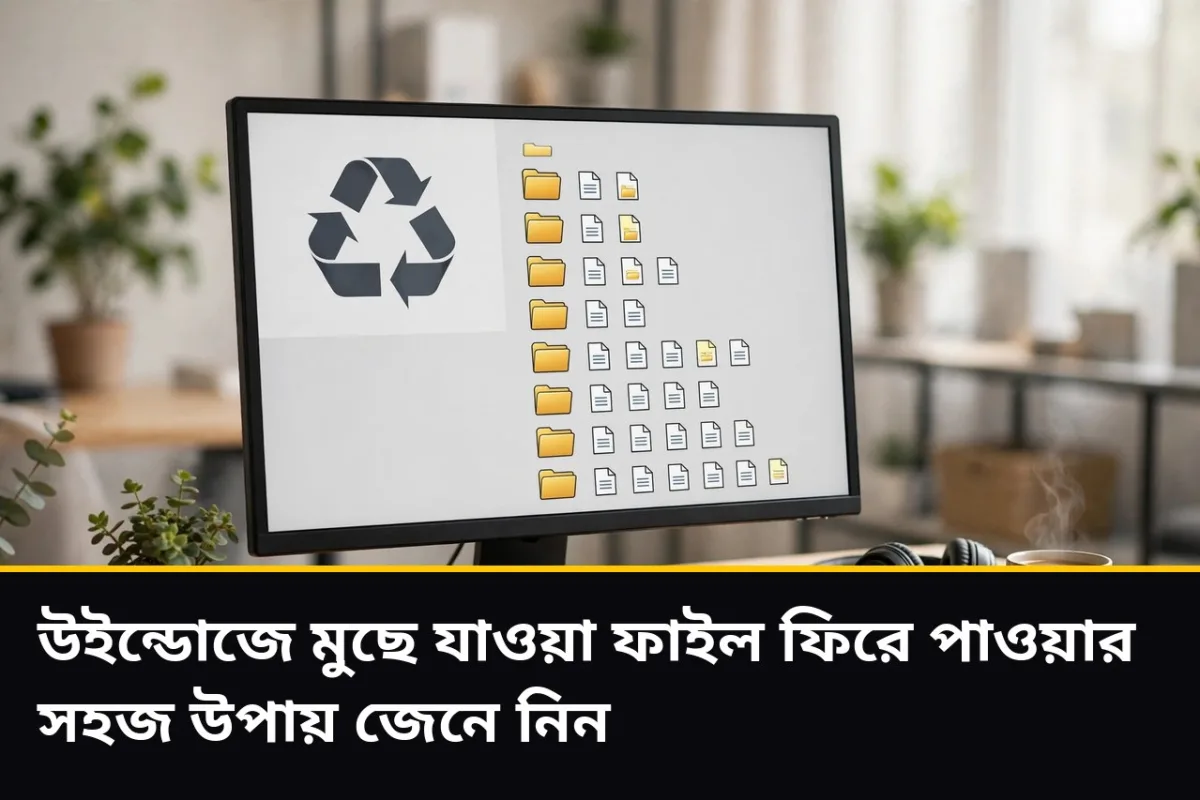
ভুল করে ফাইল মুছে গেলে মন খারাপ হয়। গুরুত্বপূর্ণ ছবি, লেখা বা হিসাবের ফাইল হারিয়ে যেতে পারে। অনেকেই ভাবেন, মুছে যাওয়া ফাইল আর ফেরে না। আসলে বেশিরভাগ সময় ফাইল ফিরে পাওয়া যায়।
আমার এক বন্ধু ভুলে তাঁর কাজের ফাইল মুছে ফেলেছিলেন। রিসাইকেল বিন থেকে সেটি ফিরে পেলেন। সেদিন থেকে তিনি ব্যাকআপও রাখেন। এই গাইডে উইন্ডোজে মুছে যাওয়া ফাইল ফিরে পাওয়ার উপায় বলা হলো।
রিসাইকেল বিন দেখুন
ফাইল মুছলে প্রথমে রিসাইকেল বিনে যায়। ডেস্কটপে রিসাইকেল বিনের চিহ্নে দুইবার চাপ দিন। মুছে যাওয়া ফাইলগুলোর তালিকা দেখা যাবে। নিজের ফাইলটি খুঁজুন। নাম ধরে খোঁজা যায়।
ফাইলটি পেলে সেটিতে ডান চাপ দিন। ফেরত আনুন অপশনে চাপ দিন। ফাইলটি আগের জায়গায় ফিরে যাবে। একসঙ্গে অনেক ফাইল ফেরাতে সবগুলো বেছে নিন। রিসাইকেল বিন খালি করার আগে সব সময় ভেতরে দেখে নিন।
শিফট ডিলিট হলে যা করবেন
শিফট চেপে মুছলে ফাইল রিসাইকেল বিনে যায় না। তখন ফাইলটি সরাসরি মুছে যায়। এমন হলে ফাইল হিস্টরি দেখুন। সেটিংসে গিয়ে ফাইল হিস্টরি চালু থাকলে আগের কপি ফেরে। ফোল্ডারে ডান চাপ দিয়ে আগের সংস্করণ দেখুন।
ফাইল হিস্টরি না থাকলে রিকভারি সফটওয়্যার ব্যবহার করুন। বিনামূল্যের রিকভারি টুল পাওয়া যায়। সেটি দিয়ে মুছে যাওয়া ফাইল খোঁজা যায়। তবে নতুন ফাইল লিখলে পুরোনো ফাইল ফেরা কঠিন হয়। তাই মুছে যাওয়ার পর কম্পিউটারে নতুন কিছু লিখবেন না।
ফাইল হিস্টরি চালু রাখুন
ফাইল হারানো থেকে বাঁচতে ফাইল হিস্টরি চালু রাখুন। সেটিংসে গিয়ে আপডেট আর নিরাপত্তা অংশে ঢুকুন। সেখানে ব্যাকআপ অংশে ফাইল হিস্টরি চালু করুন। বাইরের হার্ডডিস্ক বা ইউএসবি লাগিয়ে ব্যাকআপ নিন।
ফাইল হিস্টরি চালু থাকলে ফাইলের পুরোনো কপি জমা থাকে। ভুলে মুছে গেলে আগের কপি ফেরানো যায়। ফাইল বদলে গেলেও আগের সংস্করণ পাওয়া যায়। মাসে একবার ফাইল হিস্টরি ঠিকমতো চলছে কি না দেখুন।
ক্লাউড ব্যাকআপ থেকে ফেরান
ওয়ানড্রাইভ বা গুগল ড্রাইভে ফাইল থাকলে সেখান থেকে ফেরানো যায়। ক্লাউডে ফাইল মুছলেও রিসাইকেল বিনে থাকে। ওয়েবসাইটে ঢুকে রিসাইকেল বিন দেখুন। ফাইলটি বেছে ফেরত আনুন।
ক্লাউডে ফাইলের আগের সংস্করণও থাকে। ফাইলে ডান চাপ দিয়ে সংস্করণের ইতিহাস দেখুন। আগের সংস্করণ ফিরিয়ে আনুন। ক্লাউড ব্যাকআপ থাকলে কম্পিউটার নষ্ট হলেও ফাইল নিরাপদ থাকে।
রিকভারি টুল ব্যবহার করুন
ফাইল কোথাও না পেলে রিকভারি টুল ব্যবহার করুন। বিশ্বস্ত রিকভারি টুল ডাউনলোড করুন। টুলটি চালিয়ে মুছে যাওয়া ফাইল খুঁজুন। খোঁজা শেষ হলে ফাইলের তালিকা দেখা যাবে। নিজের ফাইল বেছে অন্য ড্রাইভে সংরক্ষণ করুন।
রিকভারি টুল ব্যবহারের সময় সাবধান থাকুন। অচেনা টুল ডাউনলোড করবেন না। ভাইরাস থাকতে পারে। ফাইল ফেরানোর সময় একই ড্রাইভে সংরক্ষণ করবেন না। অন্য ড্রাইভে রাখলে ফাইল ফেরার সম্ভাবনা বাড়ে।
ভবিষ্যতে ফাইল হারানো ঠেকান
ফাইল হারানো ঠেকাতে নিয়মিত ব্যাকআপ নিন। গুরুত্বপূর্ণ ফাইল দুই জায়গায় রাখুন। কম্পিউটারে আর ক্লাউডে একসঙ্গে রাখুন। মাসে একবার ব্যাকআপ যাচাই করুন। ব্যাকআপের ফাইল খুলে দেখুন।
ফাইল মুছতে গেলে দুইবার ভাবুন। গুরুত্বপূর্ণ ফাইল আলাদা ফোল্ডারে রাখুন। ফোল্ডারের নাম পরিষ্কার রাখুন। মনে রাখবেন, ব্যাকআপ রাখাই ফাইল হারানো ঠেকানোর সেরা উপায়। একটু যত্ন নিলেই ফাইল নিরাপদ থাকে।
ফাইল ফেরানোর সময় আরেকটি বিষয় মনে রাখুন, তা হলো ধৈর্য। রিকভারি টুলে ফাইল খুঁজতে সময় লাগে। বড় ড্রাইভে খুঁজতে এক ঘণ্টাও লাগতে পারে। খোঁজা শেষ না হওয়া পর্যন্ত অপেক্ষা করুন। মাঝপথে বন্ধ করবেন না।
ফাইল ফিরে পাওয়ার দ্রুত তালিকা
- প্রথমে রিসাইকেল বিন খুলে ফাইল খুঁজুন।
- ফাইল হিস্টরি চালু থাকলে আগের কপি ফেরান।
- ক্লাউডের রিসাইকেল বিন থেকে ফাইল ফেরত আনুন।
- না পেলে বিশ্বস্ত রিকভারি টুল ব্যবহার করুন।
- নিয়মিত ব্যাকআপ রেখে ভবিষ্যতে ফাইল হারানো ঠেকান।
এই তালিকাটি মানলে মুছে যাওয়া ফাইল ফেরার সম্ভাবনা বাড়ে। মনে রাখবেন, দ্রুত ব্যবস্থা নিলেই ফাইল ফেরে।
ফাইল হারালে আতঙ্কিত হবেন না। ধাপে ধাপে খুঁজুন। রিসাইকেল বিন, ফাইল হিস্টরি আর ক্লাউড—একটির পর একটি দেখুন। বেশিরভাগ ফাইল এভাবেই ফিরে পাওয়া যায়।
পরিবারের সবাইকে ব্যাকআপের অভ্যাস শেখান। শিশুদের স্কুলের ফাইল ব্যাকআপ রাখতে বলুন। বয়স্কদের ছবির ব্যাকআপ নিতে সাহায্য করুন। সবার ফাইল নিরাপদ থাকলে চিন্তা কমে।
ফাইল ফেরানোর পর সেটি নিরাপদ জায়গায় রাখুন। ফেরানো ফাইল অন্য ড্রাইভে সংরক্ষণ করুন। একই ড্রাইভে রাখলে আবার হারানোর ভয় থাকে। ফাইলের নাম বদলে পরিষ্কার নাম দিন। তারিখ অনুযায়ী ফোল্ডারে রাখুন। এতে পরে ফাইল খুঁজে পেতে সুবিধা হয়।
কম্পিউটারে ফাইল হারানো ঠেকাতে নিয়মিত পরিষ্কার করুন। অপ্রয়োজনীয় ফাইল মুছে জায়গা খালি করুন। মুছে ফেলার আগে ফাইলটি দরকারি কি না দেখুন। গুরুত্বপূর্ণ ফাইল আলাদা ফোল্ডারে রাখুন। ফোল্ডারের ব্যাকআপ মাসে একবার নিন। এতে ফাইল সব সময় নিরাপদ থাকে।
ফাইল ফেরানোর সময় কম্পিউটার বন্ধ করবেন না। রিকভারি চলার সময় অপেক্ষা করুন। মাঝপথে বন্ধ করলে ফাইল নষ্ট হতে পারে। রিকভারি শেষ হলে ফাইল খুলে দেখুন। ঠিকমতো খুললে বুঝবেন ফাইল ফিরেছে।
সচরাচর জিজ্ঞাসা
প্রশ্ন: রিসাইকেল বিন খালি করলে কি ফাইল ফেরে?
উত্তর: রিসাইকেল বিন খালি করলে ফাইল ফেরা কঠিন হয়। তখন রিকভারি টুল ব্যবহার করতে হয়।
প্রশ্ন: শিফট ডিলিট করা ফাইল কি ফেরানো যায়?
উত্তর: ফাইল হিস্টরি বা রিকভারি টুল থাকলে অনেক সময় ফেরানো যায়। তবে নতুন ফাইল লিখলে সম্ভাবনা কমে।
প্রশ্ন: ফাইল হিস্টরি কি বিনামূল্যে?
উত্তর: হ্যাঁ, উইন্ডোজে ফাইল হিস্টরি বিনামূল্যে আছে। শুধু ব্যাকআপ রাখার জন্য ড্রাইভ দরকার।

Discussion & Comments (0)
No comments on this post yet. Be the first to comment!