
ভূমিকা
কম্পিউটারে স্ক্রিনশট নেওয়া খুব দরকারি। অনেকেই কম্পিউটারে স্ক্রিনশট নিতে জানেন না। কম্পিউটারে স্ক্রিনশট নিতে সঠিক নিয়ম জানা দরকার। কম্পিউটারে স্ক্রিনশট নিতে কিবোর্ড দেখুন। কম্পিউটারে স্ক্রিনশট নিতে টুল দেখুন। কম্পিউটারে স্ক্রিনশট নিতে বন্ধুর সাহায্য নিন। কম্পিউটারে স্ক্রিনশট নিতে ইন্টারনেটে খুঁজুন। কম্পিউটারে স্ক্রিনশট নিতে ধৈর্য ধরুন। কম্পিউটারে স্ক্রিনশট নিতে ভালো নিয়ম শিখুন। কম্পিউটারে স্ক্রিনশট নিতে নিয়মিত চেষ্টা করুন। এই লেখায় কম্পিউটারে স্ক্রিনশট নেওয়ার উপায় তুলে ধরা হয়েছে।
১. স্ক্রিনশট কী
কম্পিউটারে স্ক্রিনশট নিতে জানুন স্ক্রিনশট কী। কম্পিউটারে স্ক্রিনশট নিতে জানুন স্ক্রিনশটে পর্দার ছবি তোলা যায়। কম্পিউটারে স্ক্রিনশট নিতে জানুন স্ক্রিনশটে ভুল দেখানো যায়। কম্পিউটারে স্ক্রিনশট নিতে জানুন স্ক্রিনশটে তথ্য সংরক্ষণ করা যায়। কম্পিউটারে স্ক্রিনশট নিতে জানুন স্ক্রিনশটে পুরো পর্দা তোলা যায়। কম্পিউটারে স্ক্রিনশট নিতে জানুন স্ক্রিনশটে অংশ তোলা যায়। কম্পিউটারে স্ক্রিনশট নিতে জানুন স্ক্রিনশটে উইন্ডো তোলা যায়। কম্পিউটারে স্ক্রিনশট নিতে জানুন স্ক্রিনশটে মেনু তোলা যায়।
২. প্রিন্ট স্ক্রিন চাপুন
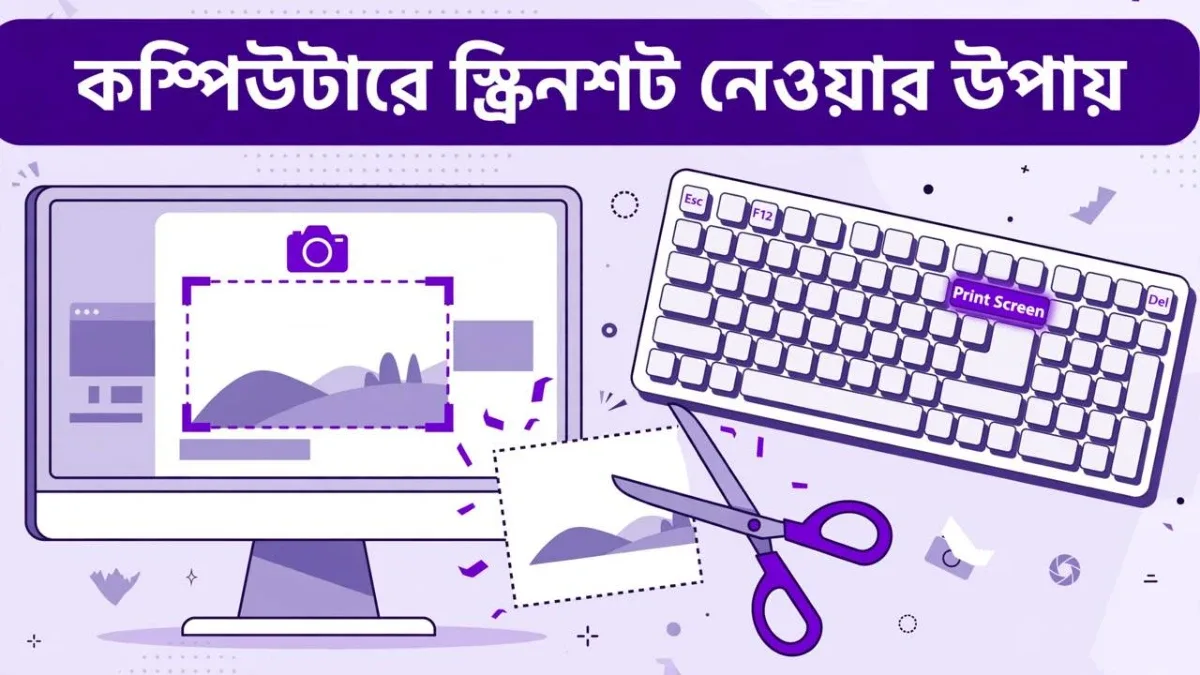
কম্পিউটারে স্ক্রিনশট নিতে প্রিন্ট স্ক্রিন চাপুন। কম্পিউটারে স্ক্রিনশট নিতে কিবোর্ডের প্রিন্ট স্ক্রিন বোতাম দেখুন। কম্পিউটারে স্ক্রিনশট নিতে বোতাম চাপলে পুরো পর্দার ছবি ওঠে। কম্পিউটারে স্ক্রিনশট নিতে ছবি ক্লিপবোর্ডে যায়। কম্পিউটারে স্ক্রিনশট নিতে ছবি সরাসরি সংরক্ষণ করুন। কম্পিউটারে স্ক্রিনশট নিতে ছবির ফোল্ডার দেখুন। কম্পিউটারে স্ক্রিনশট নিতে ছবি পেইন্টে পেস্ট করুন। কম্পিউটারে স্ক্রিনশট নিতে ছবি সংরক্ষণ করুন। কম্পিউটারে স্ক্রিনশট নিতে ছবি ওয়ার্ডে পেস্ট করুন। কম্পিউটারে স্ক্রিনশট নিতে ছবি পাওয়ারপয়েন্টে পেস্ট করুন।
৩. উইন্ডোজ শিফট এস চাপুন
কম্পিউটারে স্ক্রিনশট নিতে উইন্ডোজ শিফট এস চাপুন। কম্পিউটারে স্ক্রিনশট নিতে তিনটি বোতাম একসঙ্গে চাপুন। কম্পিউটারে স্ক্রিনশট নিতে পর্দার অংশ বেছে নিন। কম্পিউটারে স্ক্রিনশট নিতে বেছে নেওয়া অংশের ছবি ওঠে। কম্পিউটারে স্ক্রিনশট নিতে ছবির নোটিফিকেশন দেখুন। কম্পিউটারে স্ক্রিনশট নিতে ছবি ক্লিপবোর্ডে যায়। কম্পিউটারে স্ক্রিনশট নিতে ছবি সরাসরি সংরক্ষণ করুন। কম্পিউটারে স্ক্রিনশট নিতে ছবির ফোল্ডার দেখুন।
৪. স্নিপিং টুল খুলুন
কম্পিউটারে স্ক্রিনশট নিতে স্নিপিং টুল খুলুন। কম্পিউটারে স্ক্রিনশট নিতে স্টার্ট মেনুতে স্নিপিং টুল লিখুন। কম্পিউটারে স্ক্রিনশট নিতে স্নিপিং টুলে নতুন চাপুন। কম্পিউটারে স্ক্রিনশট নিতে স্নিপিং টুলে অংশ বেছে নিন। কম্পিউটারে স্ক্রিনশট নিতে স্নিপিং টুলে মোড দেখুন। কম্পিউটারে স্ক্রিনশট নিতে স্নিপিং টুলে বিলম্ব দেখুন। কম্পিউটারে স্ক্রিনশট নিতে স্নিপিং টুলে আয়তক্ষেত্র বেছে নিন। কম্পিউটারে স্ক্রিনশট নিতে স্নিপিং টুলে মুক্ত আকার বেছে নিন।
৫. স্ক্রিনশট সংরক্ষণ করুন
কম্পিউটারে স্ক্রিনশট নিতে স্ক্রিনশট সংরক্ষণ করুন। কম্পিউটারে স্ক্রিনশট নিতে পেইন্টে পেস্ট করুন। কম্পিউটারে স্ক্রিনশট নিতে ফাইল সংরক্ষণ করুন। কম্পিউটারে স্ক্রিনশট নিতে ফাইলের নাম দিন। কম্পিউটারে স্ক্রিনশট নিতে ফাইলের ফরম্যাট দেখুন। কম্পিউটারে স্ক্রিনশট নিতে ফাইলের জায়গা দেখুন। কম্পিউটারে স্ক্রিনশট নিতে ফাইলের আকার দেখুন। কম্পিউটারে স্ক্রিনশট নিতে ফাইলের মান দেখুন।
৬. স্ক্রিনশট সম্পাদনা করুন
কম্পিউটারে স্ক্রিনশট নিতে স্ক্রিনশট সম্পাদনা করুন। কম্পিউটারে স্ক্রিনশট নিতে ছবিতে দাগ দিন। কম্পিউটারে স্ক্রিনশট নিতে ছবিতে লেখা লিখুন। কম্পিউটারে স্ক্রিনশট নিতে ছবি কেটে ছোট করুন। কম্পিউটারে স্ক্রিনশট নিতে ছবিতে তীর চিহ্ন দিন। কম্পিউটারে স্ক্রিনশট নিতে ছবির রং দেখুন। কম্পিউটারে স্ক্রিনশট নিতে ছবির আকার বদলান। কম্পিউটারে স্ক্রিনশট নিতে ছবির মান দেখুন। কম্পিউটারে স্ক্রিনশট নিতে ছবি আবার সম্পাদনা করুন।
৭. স্ক্রিনশট শেয়ার করুন
কম্পিউটারে স্ক্রিনশট নিতে স্ক্রিনশট শেয়ার করুন। কম্পিউটারে স্ক্রিনশট নিতে ছবি মেসেজে পাঠান। কম্পিউটারে স্ক্রিনশট নিতে ছবি ইমেইলে পাঠান। কম্পিউটারে স্ক্রিনশট নিতে ছবি সোশ্যাল মিডিয়ায় দিন। কম্পিউটারে স্ক্রিনশট নিতে ছবি ক্লাউডে রাখুন। কম্পিউটারে স্ক্রিনশট নিতে ছবির লিংক শেয়ার করুন। কম্পিউটারে স্ক্রিনশট নিতে ছবি ড্রাইভে রাখুন। কম্পিউটারে স্ক্রিনশট নিতে ছবি ব্যাকআপ নিন। কম্পিউটারে স্ক্রিনশট নিতে ছবি নিরাপদে রাখুন।
৮. গেম বার ব্যবহার করুন
কম্পিউটারে স্ক্রিনশট নিতে গেম বার ব্যবহার করুন। কম্পিউটারে স্ক্রিনশট নিতে উইন্ডোজ জি চাপুন। কম্পিউটারে স্ক্রিনশট নিতে গেম বারে ক্যামেরা চাপুন। কম্পিউটারে স্ক্রিনশট নিতে গেম বারের ছবি দেখুন। কম্পিউটারে স্ক্রিনশট নিতে গেম বারের ভিডিও দেখুন। কম্পিউটারে স্ক্রিনশট নিতে গেম বারের ফোল্ডার দেখুন। কম্পিউটারে স্ক্রিনশট নিতে গেম বারের সেটিংস দেখুন। কম্পিউটারে স্ক্রিনশট নিতে গেম বারের শর্টকাট দেখুন।
৯. তৃতীয় পক্ষের অ্যাপ ব্যবহার করুন
কম্পিউটারে স্ক্রিনশট নিতে তৃতীয় পক্ষের অ্যাপ ব্যবহার করুন। কম্পিউটারে স্ক্রিনশট নিতে লাইটশট অ্যাপ নিন। কম্পিউটারে স্ক্রিনশট নিতে গ্রিনশট অ্যাপ নিন। কম্পিউটারে স্ক্রিনশট নিতে অ্যাপের সেটিংস দেখুন। কম্পিউটারে স্ক্রিনশট নিতে অ্যাপের শর্টকাট দেখুন। কম্পিউটারে স্ক্রিনশট নিতে অ্যাপের নিরাপত্তা দেখুন। কম্পিউটারে স্ক্রিনশট নিতে অ্যাপের রিভিউ দেখুন। কম্পিউটারে স্ক্রিনশট নিতে অ্যাপের আপডেট দেখুন। কম্পিউটারে স্ক্রিনশট নিতে সতর্ক থাকুন।
১০. সাহায্য নিন
কম্পিউটারে স্ক্রিনশট নিতে সাহায্য নিন। কম্পিউটারে স্ক্রিনশট নিতে সমস্যা হলে বন্ধুর সাহায্য নিন। কম্পিউটারে স্ক্রিনশট নিতে সমস্যা হলে আবার চেষ্টা করুন। কম্পিউটারে স্ক্রিনশট নিতে সমস্যা হলে ধৈর্য ধরুন। কম্পিউটারে স্ক্রিনশট নিতে সমস্যা হলে অনলাইনে খুঁজুন। কম্পিউটারে স্ক্রিনশট নিতে সমস্যা হলে হাল ছাড়বেন না। কম্পিউটারে স্ক্রিনশট নিতে নিয়মিত অনুশীলন করুন।
শেষ কথা
কম্পিউটারে স্ক্রিনশট নেওয়া সহজ। প্রিন্ট স্ক্রিন চাপুন। ছবি সংরক্ষণ করুন। শেয়ার করুন। ধৈর্য ধরুন। আপনি কি স্ক্রিনশট নেন? মন্তব্যে জানাতে ভুলবেন না।

আলোচনা ও মন্তব্য (0)
এই পোস্টে এখনো কোনো মন্তব্য করা হয়নি। প্রথম মন্তব্যকারী হোন!