
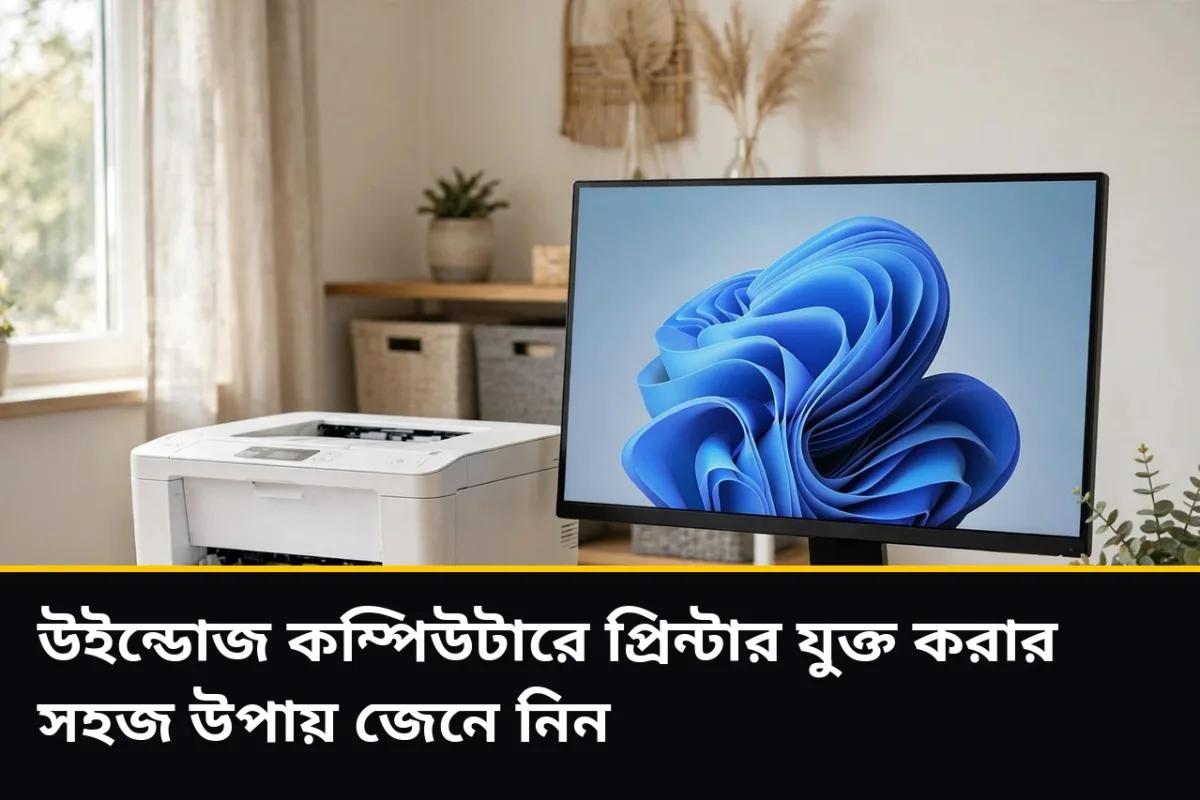
প্রিন্টার না থাকলে কাগজ ছাপানো যায় না। পরীক্ষার প্রবেশপত্র, চাকরির আবেদন, ছবি—সব ছাপাতে প্রিন্টার দরকার। নতুন প্রিন্টার কিনে কম্পিউটারে যুক্ত করতে গিয়ে অনেকে সমস্যায় পড়েন। অথচ কয়েকটি ধাপ মানলেই প্রিন্টার সহজে যুক্ত করা যায়।
আমার এক প্রতিবেশী নতুন প্রিন্টার কিনে সেটআপ করতে পারেননি। তারের সংযোগ ঠিক ছিল না। ধাপে ধাপে যাচাই করার পর প্রিন্টার চলতে শুরু করল। এই গাইডে উইন্ডোজ কম্পিউটারে প্রিন্টার যুক্ত করার সহজ উপায় বলা হলো।
প্রিন্টার যুক্ত করার আগে যা করবেন
প্রিন্টার যুক্ত করার আগে প্রস্তুতি নিন। প্রিন্টারের বাক্স থেকে সব জিনিস বের করুন। বিদ্যুতের তার আর সংযোগের তার আছে কি না দেখুন। প্রিন্টারের ভেতরে কালির কার্তুজ বসানো আছে কি না দেখুন। কাগজের ট্রেতে কাগজ রাখুন। প্রিন্টারের বিদ্যুৎ চালু করুন।
প্রিন্টারের সঙ্গে আসা বইটি পড়ুন। বইতে মডেলের নিয়ম লেখা থাকে। কম্পিউটারে ইন্টারনেট চালু রাখুন। ড্রাইভার নামাতে ইন্টারনেট লাগে। প্রিন্টারের মডেলের নাম লিখে রাখুন।
তার দিয়ে প্রিন্টার যুক্ত করুন
তার দিয়ে প্রিন্টার যুক্ত করা সবচেয়ে সহজ। প্রিন্টারের ইউএসবি তার কম্পিউটারে লাগান। প্রিন্টার চালু করুন। উইন্ডোজ নিজে থেকে প্রিন্টার খুঁজে পায়। সেটিংসে গিয়ে প্রিন্টার অংশে নতুন প্রিন্টার দেখা যাবে। প্রিন্টারের নামে চাপ দিয়ে যুক্ত করুন।
উইন্ডোজ প্রিন্টারের ড্রাইভার নিজে থেকে ইনস্টল করে। ইন্টারনেট থাকলে ড্রাইভার নামতে সময় লাগে না। ড্রাইভার না পেলে প্রিন্টার কোম্পানির ওয়েবসাইট থেকে নামান। মডেলের নাম লিখে খুঁজলে ড্রাইভার পাওয়া যায়।
ওয়াইফাইয়ে প্রিন্টার যুক্ত করুন
ওয়াইফাই প্রিন্টার তার ছাড়াই চলে। প্রথমে প্রিন্টারের ওয়াইফাই চালু করুন। প্রিন্টারের পর্দায় ওয়াইফাই সেটিংসে গিয়ে বাড়ির ওয়াইফাই বাছুন। পাসওয়ার্ড দিয়ে যুক্ত করুন। প্রিন্টার আর কম্পিউটার একই ওয়াইফাইয়ে থাকতে হয়।
কম্পিউটারের সেটিংসে গিয়ে প্রিন্টার অংশে প্রিন্টার যোগ করুন বোতামে চাপ দিন। তালিকায় আপনার প্রিন্টারের নাম দেখা যাবে। নামে চাপ দিলে প্রিন্টার যুক্ত হবে। ওয়াইফাই প্রিন্টারে ঘরের যেকোনো জায়গা থেকে ছাপানো যায়।
পরীক্ষামূলক পাতা ছাপান
প্রিন্টার যুক্ত করার পর পরীক্ষামূলক পাতা ছাপিয়ে দেখুন। সেটিংসে গিয়ে প্রিন্টারের নামে চাপ দিন। সেখানে পরীক্ষামূলক পাতা ছাপানোর অপশন পাবেন। পাতা ঠিকমতো ছাপা হলে বুঝবেন প্রিন্টার তৈরি। রং ঠিক আছে কি না দেখুন।
পাতা না ছাপলে প্রিন্টারের অবস্থা দেখুন। কাগজ আটকে আছে কি না দেখুন। কালি শেষ হয়ে গেলে নতুন কার্তুজ লাগান। প্রিন্টারের বাতি লাল থাকলে বইতে অর্থ দেখুন। পরীক্ষামূলক পাতা ছাপা হলে তবেই আসল কাজ ছাপান।
প্রিন্ট না হলে যা করবেন
প্রিন্ট না হলে প্রথমে প্রিন্টারের সারি দেখুন। অনেক ছাপার কাজ জমে থাকলে সারি পরিষ্কার করুন। প্রিন্টার বন্ধ করে আবার চালু করুন। কম্পিউটার রিস্টার্ট করলেও অনেক সময় সমস্যা মেটে। তারের সংযোগ ঠিক আছে কি না দেখুন।
ড্রাইভারে সমস্যা হলে ড্রাইভার আবার ইনস্টল করুন। পুরোনো ড্রাইভার মুছে নতুন ড্রাইভার নামান। উইন্ডোজ আপডেট করলে ড্রাইভারের সমস্যা মেটে। তাতেও না হলে প্রিন্টার কোম্পানির সাহায্য পাতায় দেখুন।
প্রিন্টারের যত্ন নিন
প্রিন্টার ভালো রাখতে নিয়মিত যত্ন নিন। সপ্তাহে একবার প্রিন্টার চালু করে একটা পাতা ছাপান। অনেকদিন বন্ধ থাকলে কালি শুকিয়ে যায়। প্রিন্টারের ভেতরে ধুলো জমলে পরিষ্কার করুন। নরম কাপড় দিয়ে বাইরের অংশ মুছুন।
কাগজের ট্রেতে ভালো মানের কাগজ রাখুন। ভেজা কাগজ ব্যবহার করবেন না। কালি শেষ হওয়ার আগেই নতুন কার্তুজ কিনে রাখুন। মনে রাখবেন, নিয়মিত ব্যবহার করলেই প্রিন্টার ভালো থাকে।
প্রিন্টার যুক্ত করার সময় আরেকটি বিষয় মনে রাখুন, তা হলো ভাগ করে ব্যবহার করা। একই প্রিন্টার বাড়ির সবাই ব্যবহার করতে পারে। সেটিংসে গিয়ে প্রিন্টার ভাগ করার ব্যবস্থা চালু করা যায়। পরিবারের অন্য কম্পিউটার থেকেও ছাপানো যায়।
প্রিন্টার যুক্ত করার দ্রুত তালিকা
- প্রিন্টারের তার আর কালি ঠিক আছে কি না দেখুন।
- তার দিয়ে বা ওয়াইফাইয়ে প্রিন্টার যুক্ত করুন।
- ড্রাইভার না পেলে কোম্পানির ওয়েবসাইট থেকে নামান।
- পরীক্ষামূলক পাতা ছাপিয়ে যাচাই করুন।
- সপ্তাহে একবার প্রিন্টার চালু করে যত্ন নিন।
এই তালিকাটি মানলে প্রিন্টার যুক্ত করা সহজ হবে। মনে রাখবেন, একবার সেটআপ করলেই ছাপানো সহজ হয়।
নিয়মিত ছাপানোর অভ্যাস করুন। প্রয়োজনের কাগজ আগেই ছাপিয়ে রাখুন। পরীক্ষার আগে প্রিন্টার যাচাই করুন। পরিবারের সবাইকে প্রিন্টার ব্যবহার শেখান। সবাই জানলে ছাপার কাজ সহজ হয়।
প্রিন্টার যুক্ত করার সময় আরেকটি বিষয় মনে রাখুন, তা হলো ড্রাইভার আপডেট রাখা। নতুন ড্রাইভারে প্রিন্টার ভালো চলে। কোম্পানির ওয়েবসাইটে মাঝে মাঝে নতুন ড্রাইভার আসে। মাসে একবার ড্রাইভার যাচাই করুন। পুরোনো ড্রাইভারে ছাপার মান খারাপ হতে পারে।
প্রিন্টারের কালি কেনার সময় আসল কার্তুজ কিনুন। নকল কার্তুজে ছাপার মান খারাপ হয়। প্রিন্টারের ক্ষতিও হতে পারে। কালি শেষ হওয়ার আগেই নতুন কার্তুজ কিনে রাখুন। ছাপার আগে কালির পরিমাণ দেখে নিন।
প্রিন্টার ব্যবহারের সময় আরেকটি বিষয় মনে রাখুন, তা হলো কাগজের মান। ভালো মানের কাগজে ছাপা সুন্দর হয়। ভেজা বা নোংরা কাগজ ব্যবহার করবেন না।
সচরাচর জিজ্ঞাসা
প্রশ্ন: ওয়াইফাই প্রিন্টার কি তার ছাড়া চলে?
উত্তর: হ্যাঁ, প্রিন্টার আর কম্পিউটার একই ওয়াইফাইয়ে থাকলে তার ছাড়াই ছাপানো যায়।
প্রশ্ন: প্রিন্টারের ড্রাইভার কোথায় পাবো?
উত্তর: উইন্ডোজ নিজে থেকে ড্রাইভার ইনস্টল করে। না পেলে কোম্পানির ওয়েবসাইট থেকে মডেল লিখে নামান।
প্রশ্ন: ছাপার সময় কাগজ আটকে গেলে কী করবো?
উত্তর: প্রিন্টার বন্ধ করে আটকে থাকা কাগজ আস্তে টেনে বের করুন। ছেঁড়া কাগজ ভেতরে রাখবেন না।


আলোচনা ও মন্তব্য (0)
এই পোস্টে এখনো কোনো মন্তব্য করা হয়নি। প্রথম মন্তব্যকারী হোন!