
গত সপ্তাহে আমার ছোট ভাই আমাকে ফোন করল। সে কম্পিউটারে একটা কাজ শিখেছে, বন্ধুদের দেখাতে চায়। কিন্তু বারবার মেসেজে লিখে বোঝাতে পারছে না। আমি বললাম, স্ক্রিনটা রেকর্ড করে ভিডিও পাঠিয়ে দাও। সে অবাক হয়ে বলল, সেটা আবার কীভাবে করে? আমি তাকে দুই মিনিটে শিখিয়ে দিলাম। আজ সে নিজে নিজে টিউটোরিয়াল ভিডিও বানায়।
কম্পিউটারের স্ক্রিন রেকর্ড করা এখন খুবই সহজ হয়ে গেছে। উইন্ডোজেই এর ব্যবস্থা আছে, আলাদা কোনো টাকা খরচ করতে হয় না। আজকের লেখায় তিনটা উপায় জানাব—সহজ থেকে পেশাদার পর্যন্ত।
উপায় ১: এক্সবক্স গেম বার দিয়ে রেকর্ড
উইন্ডোজ ১০ আর ১১-এ একটা বিল্ট-ইন টুল আছে, নাম এক্সবক্স গেম বার। এটা মূলত গেমের জন্য বানানো, কিন্তু যেকোনো অ্যাপের স্ক্রিন রেকর্ড করা যায়।
যে উইন্ডোটা রেকর্ড করতে চান, সেটা খুলুন। তারপর কিবোর্ডে Windows + G চাপুন। গেম বার চালু হবে। উপরে Capture অপশনে গিয়ে রেকর্ড বোতামে ক্লিক করুন। অথবা সরাসরি Windows + Alt + R চাপলেই রেকর্ড শুরু হয়ে যাবে। স্ক্রিনের ডানদিকে ছোট একটা টাইমার দেখাবে। থামাতে আবার একই বোতাম চাপুন।
ভিডিওটা কোথায় জমা হলো? এই পিসি থেকে Videos ফোল্ডারের ভেতরে Captures নামের ফোল্ডারে পাবেন। একটা বিষয় মনে রাখবেন, গেম বার দিয়ে ডেস্কটপ বা ফাইল এক্সপ্লোরার রেকর্ড করা যায় না। শুধু কোনো অ্যাপের উইন্ডো রেকর্ড করা যায়।
উপায় ২: স্নিপিং টুল দিয়ে রেকর্ড
উইন্ডোজ ১১-এ স্নিপিং টুলে এখন ভিডিও রেকর্ডের সুবিধা আছে। স্টার্ট মেনুতে Snipping Tool লিখে খুলুন। উপরে ভিডিও রেকর্ডের আইকনে ক্লিক করুন। তারপর New চাপুন।
এবার মাউস দিয়ে স্ক্রিনের যে অংশটুকু রেকর্ড করতে চান, সেটা টেনে সিলেক্ট করুন। পুরো স্ক্রিন চাইলে পুরোটা সিলেক্ট করুন। Start বোতাম চাপলেই রেকর্ড শুরু হবে। থামাতে উপরের Stop বোতাম চাপুন। ভিডিওটা সেভ করার অপশন আসবে।
এই উপায়ের সুবিধা হলো, শুধু দরকারি অংশটুকু রেকর্ড করা যায়। যেমন শুধু ব্রাউজারের একটা অংশ বা শুধু একটা ছোট উইন্ডো।
উপায় ৩: ওবিএস স্টুডিও দিয়ে পেশাদার রেকর্ডিং
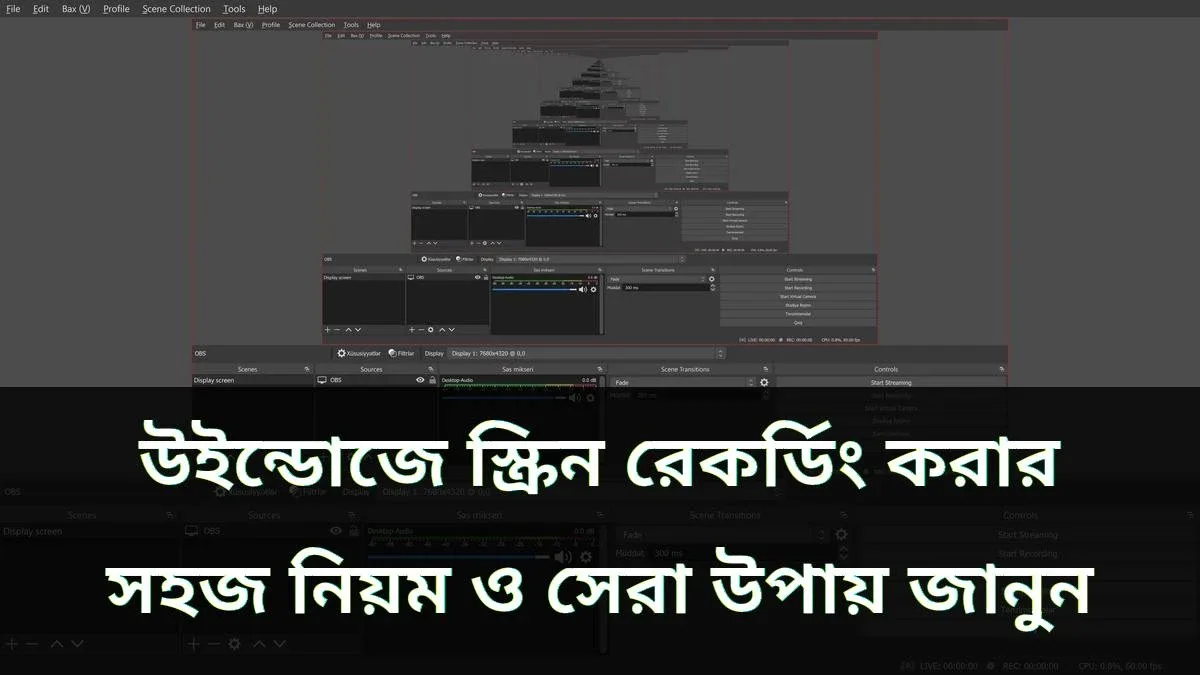
আরো ভালো মানের ভিডিও চাইলে ওবিএস স্টুডিও ব্যবহার করুন। এটা সম্পূর্ণ ফ্রি একটা সফটওয়্যার। obsproject.com থেকে ডাউনলোড করে ইনস্টল করুন।
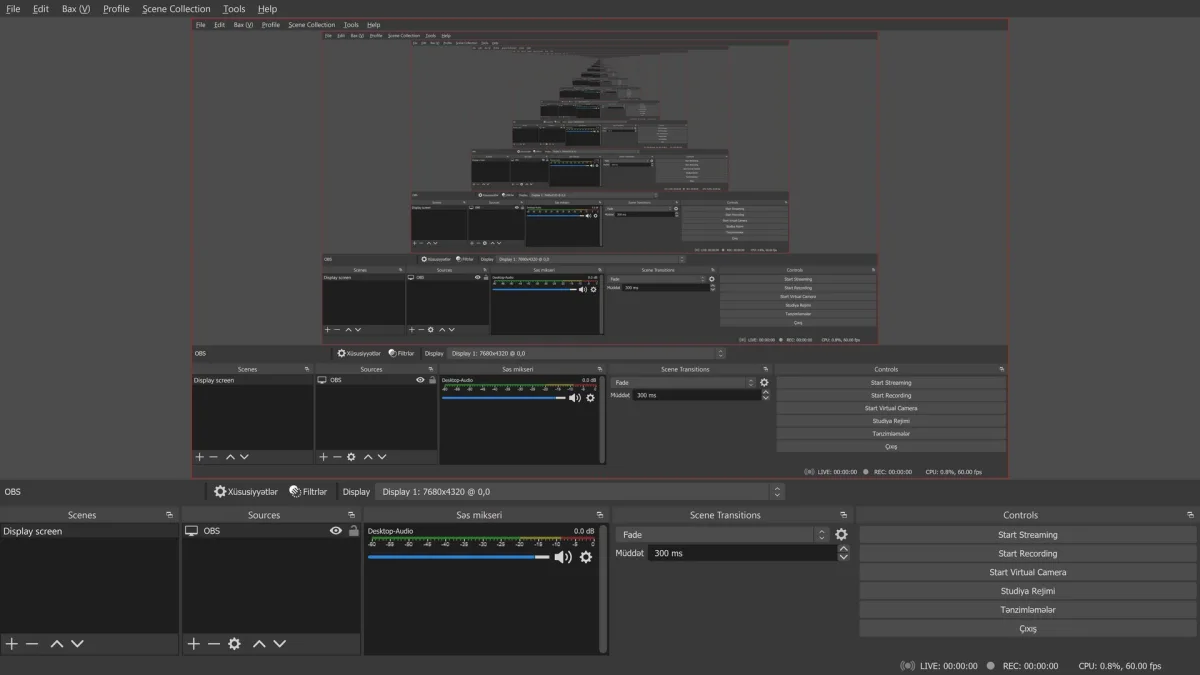
ওবিএস খুলে নিচের Sources অংশে প্লাস চিহ্নে ক্লিক করুন। Display Capture বেছে নিলে পুরো স্ক্রিন রেকর্ড হবে। Window Capture বেছে নিলে শুধু একটা উইন্ডো রেকর্ড হবে। চাইলে নিজের মুখের ভিডিওও পাশে বসাতে পারেন—Video Capture Device যোগ করলেই ওয়েবক্যাম চালু হবে।
সেটিংসে গিয়ে ভিডিওর মান ঠিক করে নিন। সাধারণ টিউটোরিয়ালের জন্য ১০৮০পি যথেষ্ট। তারপর Start Recording চাপুন। শেষ হলে Stop Recording চাপুন। ভিডিওটা Videos ফোল্ডারে জমা হবে।
সাউন্ড রেকর্ড করার নিয়ম
ভিডিওতে নিজের কথা বলতে চাইলে মাইক্রোফোন ঠিক করা দরকার। গেম বারে মাইক্রোফোনের আইকনে ক্লিক করে মাইক চালু করুন। ওবিএসে Audio Mixer অংশে মাইকের লেভেল দেখা যায়। কথা বলার সময় সবুজ বারটা নড়ছে কি না দেখে নিন।
একটা টিপস দিই। রেকর্ড করার সময় ঘরের ফ্যান বা টিভি বন্ধ রাখুন। মাইক্রোফোন এসব শব্দও ধরে ফেলে। আর কথা বলার সময় মাইক থেকে একটু দূরে থাকুন, তাহলে শ্বাসের শব্দ আসবে না।

ভিডিওর মান ভালো করার টিপস
প্রথমে স্ক্রিনের রেজোলিউশন দেখে নিন। ১৯২০ বাই ১০৮০ হলে ভিডিও পরিষ্কার হবে। রেকর্ড করার আগে ডেস্কটপটা একটু গুছিয়ে নিন। অপ্রয়োজনীয় উইন্ডো বন্ধ করুন। নোটিফিকেশন আসা বন্ধ করতে Focus Assist চালু করে দিন, নাহলে রেকর্ডের মাঝখানে মেসেজের শব্দ ঢুকে যাবে।
ভিডিওর ফাইল বড় হলে শেয়ার করতে সমস্যা হয়। ওবিএসের সেটিংসে ভিডিওর বিটরেট কমিয়ে দিলে ফাইল ছোট হবে। আর রেকর্ড শেষে ভিডিওটা একবার দেখে নিন—কোথাও ভুল হয়েছে কি না, শব্দ ঠিক আছে কি না। ছোট ভুল থাকলে পুরো ভিডিও আবার না করে শুধু সেই অংশটুকু আবার রেকর্ড করে নেওয়াই বুদ্ধিমানের কাজ।
কোন উপায়টা আপনার জন্য
শুধু মাঝে মাঝে ছোট ভিডিও লাগলে গেম বারই যথেষ্ট। স্ক্রিনের অংশবিশেষ রেকর্ড করতে চাইলে স্নিপিং টুল ভালো। আর নিয়মিত টিউটোরিয়াল বানাতে চাইলে ওবিএস শিখে নিন। একবার শিখে গেলে আর কিছু লাগবে না।
আমার ভাই এখন ওবিএস দিয়ে ভিডিও বানায়। প্রথম ভিডিওটা একটু কাঁপাকাঁপি হয়েছিল, দ্বিতীয়টা অনেক ভালো। তৃতীয় ভিডিও দেখে তার বন্ধুরা বলল, তুমি তো ইউটিউবার হয়ে গেলে! স্ক্রিন রেকর্ডিং শেখা আসলে এতটাই সহজ—শুধু একবার শুরু করতে হয়।
FAQ
উইন্ডোজে স্ক্রিন রেকর্ড করতে কি আলাদা সফটওয়্যার লাগে?
না, উইন্ডোজ ১০ ও ১১-এ এক্সবক্স গেম বার আর স্নিপিং টুল বিল্ট-ইন আছে। তবে পেশাদার মানের জন্য ফ্রি ওবিএস স্টুডিও ব্যবহার করা যায়।
গেম বার দিয়ে পুরো ডেস্কটপ রেকর্ড করা যায় কি?
না, গেম বার শুধু কোনো অ্যাপের উইন্ডো রেকর্ড করতে পারে। পুরো ডেস্কটপ রেকর্ড করতে স্নিপিং টুল বা ওবিএস ব্যবহার করুন।
রেকর্ড করা ভিডিও কোথায় জমা হয়?
গেম বারের ভিডিও Videos ফোল্ডারের Captures ফোল্ডারে জমা হয়। ওবিএসের ভিডিও সাধারণত Videos ফোল্ডারে জমা হয়, তবে সেটিংস থেকে জায়গা বদলানো যায়।

আলোচনা ও মন্তব্য (1)