
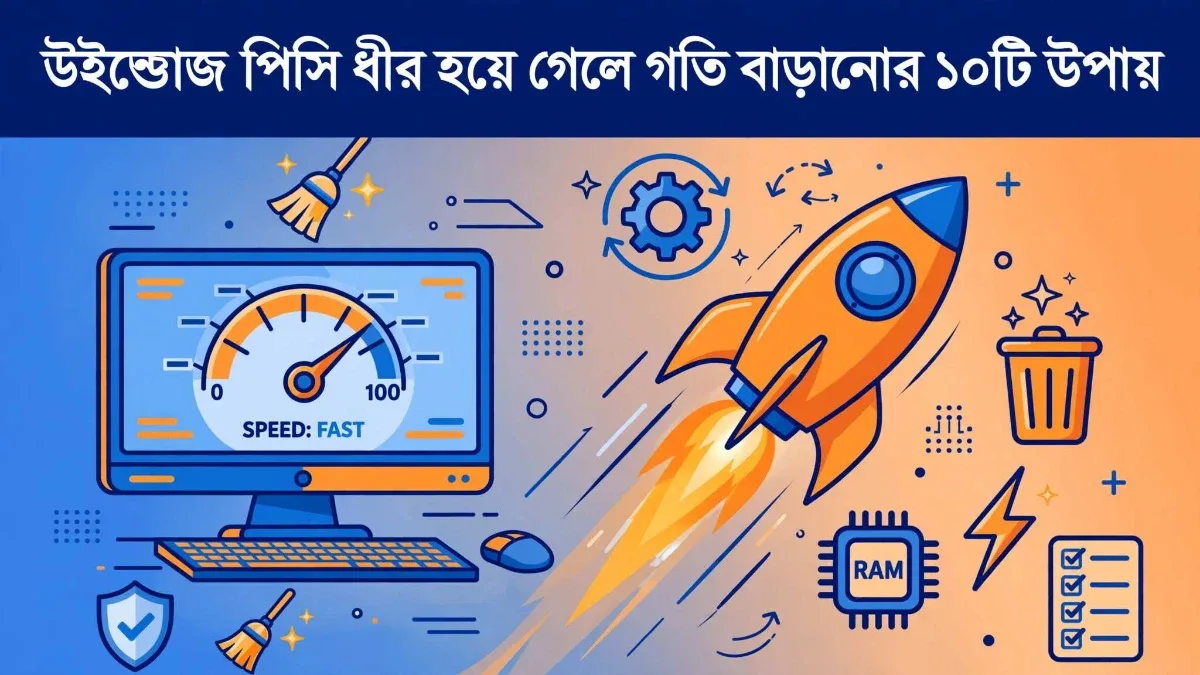
উইন্ডোজ পিসি ধীর হয়ে গেলে গতি বাড়ানোর ১০টি উপায়
ভূমিকা
কম্পিউটার কিনে আনার সময় সবকিছু কত দ্রুত চলে, কিন্তু কিছুদিন পরেই যেন পিসিটা ধীর হয়ে যায়। প্রোগ্রাম খুলতে সময় লাগে, ফাইল খুলতে দেরি হয়, এমনকি কম্পিউটার চালু হতেই অনেক সময় লেগে যায়। এই সমস্যা প্রায় সব উইন্ডোজ ব্যবহারকারীরই হয়। ভালো খবর হলো, বেশিরভাগ ক্ষেত্রেই নতুন পিসি কেনার দরকার নেই — কয়েকটি সহজ উপায়ে পুরোনো পিসির গতিও অনেক বাড়ানো যায়। অনেক সময় ছোট ছোট ভুলেই পিসি ধীর হয়ে যায়, যেমন একসঙ্গে অনেক প্রোগ্রাম চালানো বা নিয়মিত পরিষ্কার না করা। এই লেখায় উইন্ডোজ পিসি ধীর হয়ে গেলে গতি বাড়ানোর দশটি কার্যকর উপায় তুলে ধরা হয়েছে।
১. চালুর সময়ের প্রোগ্রাম কমিয়ে দিন
কম্পিউটার চালু হওয়ার সঙ্গে সঙ্গে অনেক প্রোগ্রাম নিজে থেকে চালু হয়ে যায়, আর এতেই পিসি ধীর হয়ে যায়। টাস্ক ম্যানেজার খুলে স্টার্টআপ তালিকায় যান, আর যেসব প্রোগ্রাম চালুর সময় দরকার নেই, সেগুলো বন্ধ করে দিন। এতে কম্পিউটার অনেক দ্রুত চালু হবে আর চালুর পরেও হালকা থাকবে। অ্যান্টিভাইরাসের মতো জরুরি প্রোগ্রাম চালু রাখবেন, বাকিগুলো বন্ধ করলেই চলবে।
২. অপ্রয়োজনীয় প্রোগ্রাম মুছে ফেলুন
পিসিতে অনেক প্রোগ্রাম জমে যায়, যেগুলো আমরা ব্যবহারই করি না। এসব প্রোগ্রাম জায়গা নেয় আর কিছু কিছু পেছনে চলতেও থাকে। সেটিংস থেকে অ্যাপস তালিকায় গিয়ে যেগুলো আর দরকার নেই, সেগুলো আনইনস্টল করে দিন। এতে স্টোরেজ খালি হবে আর পিসিও হালকা হবে। নতুন পিসি কেনার সময় যেসব প্রোগ্রাম আগে থেকে দেওয়া থাকে, তার অনেকগুলোই কাজে লাগে না — সেগুলোও মুছে ফেলতে পারেন।
৩. ডিস্ক পরিষ্কার করুন
উইন্ডোজে অস্থায়ী ফাইল, পুরোনো আপডেটের ফাইল আর রিসাইকেল বিনের জিনিস জমে ডিস্ক ভরে যায়। ডিস্ক ক্লিনআপ টুল ব্যবহার করে এসব অপ্রয়োজনীয় ফাইল মুছে ফেলুন। ডিস্কে অন্তত বিশ শতাংশ জায়গা খালি রাখা ভালো, কারণ ভরা ডিস্কে উইন্ডোজ ঠিকমতো কাজ করতে পারে না। বড় বড় ফাইল, যেমন পুরোনো ভিডিও আর গেম, আলাদা ড্রাইভে বা বাইরের হার্ড ডিস্কে সরিয়ে রাখলে মূল ডিস্ক হালকা থাকে।
৪. নিয়মিত উইন্ডোজ আপডেট করুন
অনেকেই আপডেট বন্ধ করে রাখেন, কিন্তু আপডেটে শুধু নতুন ফিচারই আসে না, গতির উন্নতিও থাকে। পুরোনো সংস্করণে এমন কিছু সমস্যা থাকে, যা নতুন আপডেটে ঠিক করা হয়। সেটিংস থেকে উইন্ডোজ আপডেট চেক করে নিয়মিত আপডেট করুন।
৫. ভাইরাস আর ম্যালওয়্যার পরীক্ষা করুন
ভাইরাস বা ম্যালওয়্যার থাকলে পিসি হঠাৎ ধীর হয়ে যায়, কারণ সেগুলো পেছনে লুকিয়ে কাজ করতে থাকে। উইন্ডোজ ডিফেন্ডার দিয়ে পুরো পিসি স্ক্যান করুন। সন্দেহজনক কোনো ফাইল পেলে তা মুছে ফেলুন। অচেনা ওয়েবসাইট থেকে কিছু ডাউনলোড করবেন না। বিনামূল্যের সফটওয়্যারের নামে অনেক সময় ক্ষতিকর প্রোগ্রাম ঢুকে যায়, তাই শুধু পরিচিত ও বিশ্বস্ত সাইট থেকেই ডাউনলোড করুন।
৬. ব্রাউজারের ট্যাব আর এক্সটেনশন কমান
ব্রাউজারে অনেক ট্যাব খুলে রাখলে প্রচুর মেমোরি খরচ হয়। একসঙ্গে দশ-পনেরোটি ট্যাব খোলা থাকলে পিসি ধীর হয়ে যাওয়া স্বাভাবিক। যেসব ট্যাব দরকার নেই, সেগুলো বন্ধ করুন। আর অপ্রয়োজনীয় এক্সটেনশনও বন্ধ করে দিন, কারণ প্রতিটি এক্সটেনশনই আলাদা করে মেমোরি খায়।
৭. অ্যানিমেশন আর ভিজ্যুয়াল ইফেক্ট কমান
উইন্ডোজের সুন্দর অ্যানিমেশন আর স্বচ্ছ উইন্ডো দেখতে ভালো লাগে, কিন্তু এগুলো পিসির শক্তি খরচ করে। পুরোনো পিসিতে পারফরম্যান্স সেটিংস থেকে সেরা পারফরম্যান্সের জন্য ভিজ্যুয়াল ইফেক্ট বন্ধ করে দিলে গতি চোখে পড়ার মতো বাড়বে।
৮. হার্ড ডিস্কের বদলে এসএসডি ব্যবহার করুন
পিসি ধীর হওয়ার সবচেয়ে বড় কারণ অনেক সময় পুরোনো হার্ড ডিস্ক। হার্ড ডিস্কের বদলে এসএসডি লাগালে কম্পিউটার চালু হওয়া, প্রোগ্রাম খোলা আর ফাইল কপি করা — সবকিছুই কয়েক গুণ দ্রুত হয়ে যায়। এটাই পুরোনো পিসির গতি বাড়ানোর সবচেয়ে কার্যকর উপায়। এসএসডির দাম আগের চেয়ে অনেক কমেছে, আর লাগানোও সহজ। পুরোনো হার্ড ডিস্কটি বাড়তি স্টোরেজ হিসেবে ব্যবহার করতে পারবেন।
৯. র্যাম বাড়ানোর কথা ভাবুন
একসঙ্গে অনেক প্রোগ্রাম চালালে র্যাম ভরে যায়, আর তখন পিসি ধীর হয়ে যায়। যদি আপনার পিসিতে মাত্র চার গিগাবাইট র্যাম থাকে, তাহলে আট গিগাবাইটে বাড়িয়ে নিলে পার্থক্য নিজেই বুঝতে পারবেন। র্যাম বাড়ানো সহজ আর খরচও খুব বেশি নয়।
১০. নিয়মিত পিসি রিস্টার্ট করুন
অনেকে দিনের পর দিন পিসি চালু রেখে দেন, শুধু স্লিপ মোডে রাখেন। এতে অস্থায়ী ফাইল আর প্রক্রিয়া জমে পিসি ভারী হয়ে যায়। সপ্তাহে অন্তত দুই-তিনবার পিসি সম্পূর্ণ রিস্টার্ট করুন। এতে মেমোরি পরিষ্কার হয় আর পিসি আবার হালকা হয়ে যায়। কাজ শেষে পিসি বন্ধ করে রাখার অভ্যাস করলে পিসির আয়ুও বাড়ে।
শেষ কথা
উইন্ডোজ পিসি ধীর হয়ে গেলে হতাশ হওয়ার কিছু নেই। স্টার্টআপ প্রোগ্রাম কমানো, অপ্রয়োজনীয় ফাইল মুছে ফেলা, আপডেট রাখা আর ভাইরাস পরীক্ষা করা — এই ছোট ছোট অভ্যাসগুলোই পিসিকে অনেক দিন দ্রুত রাখবে। আর যদি সম্ভব হয়, তাহলে এসএসডি আর বাড়তি র্যাম লাগিয়ে নিন, পিসি একদম নতুনের মতো চলবে। আজ থেকেই এই উপায়গুলো একটা একটা করে প্রয়োগ করুন, পার্থক্য নিজেই টের পাবেন।

Discussion & Comments (1)