
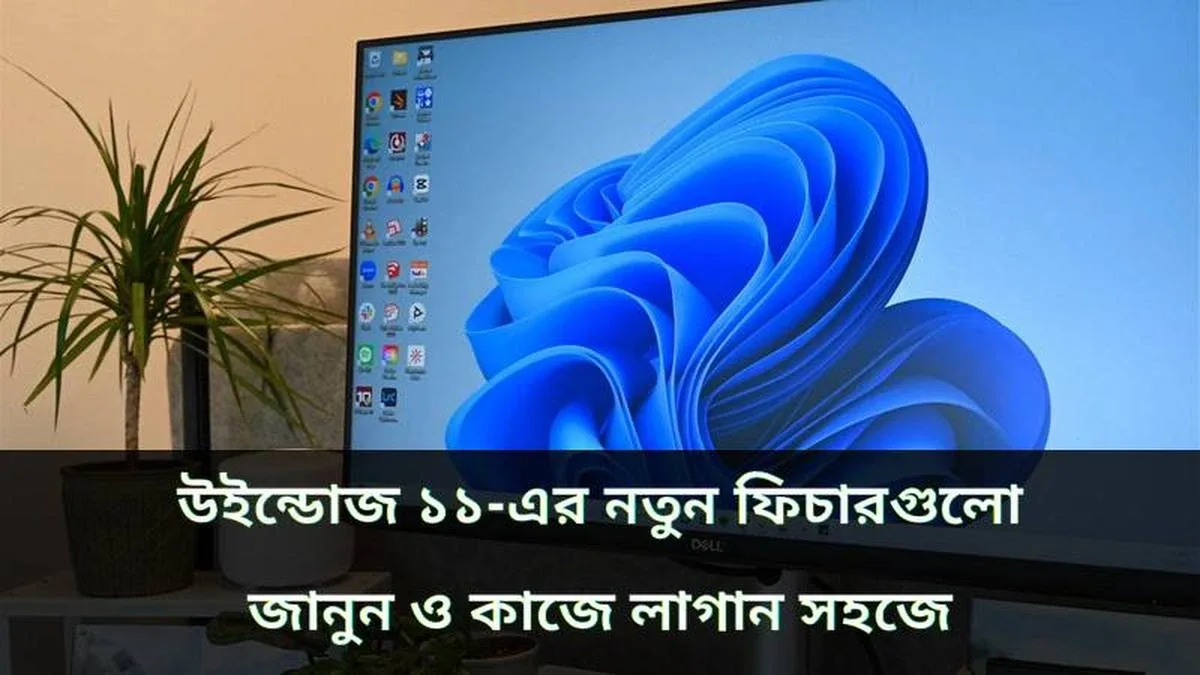
আমার এক বন্ধু গত মাসে উইন্ডোজ ১১ ইনস্টল করল। প্রথম দিন আমাকে ফোন করে বলল, "দেখতে সুন্দর হয়েছে, কিন্তু স্টার্ট বোতামটা মাঝখানে কেন?" আমি হাসলাম। বললাম, মাঝখানে থাকাটাই নতুন ডিজাইন। সে আবার বলল, "আর কী নতুন আছে?" আমি বলতে গিয়ে দেখি, তালিকাটা বেশ লম্বা।
সত্যি কথা হলো, অনেকেই উইন্ডোজ ১১ ইনস্টল করেন শুধু দেখতে সুন্দর বলে। কিন্তু ভেতরে এমন অনেক সুবিধা আছে, যেগুলো জানলে প্রতিদিনের কাজ অনেক সহজ আর দ্রুত হয়ে যায়। মাঝখানে থাকা স্টার্ট মেনু, একসাথে অনেক উইন্ডো সাজানো, আলাদা ডেস্কটপ, কৃত্রিম বুদ্ধিমত্তার সহকারী—এসব জানা থাকলে কম্পিউটারটা আসলেই আপনার কাজে আসবে।

নতুন ডিজাইন আর মাঝখানের স্টার্ট মেনু
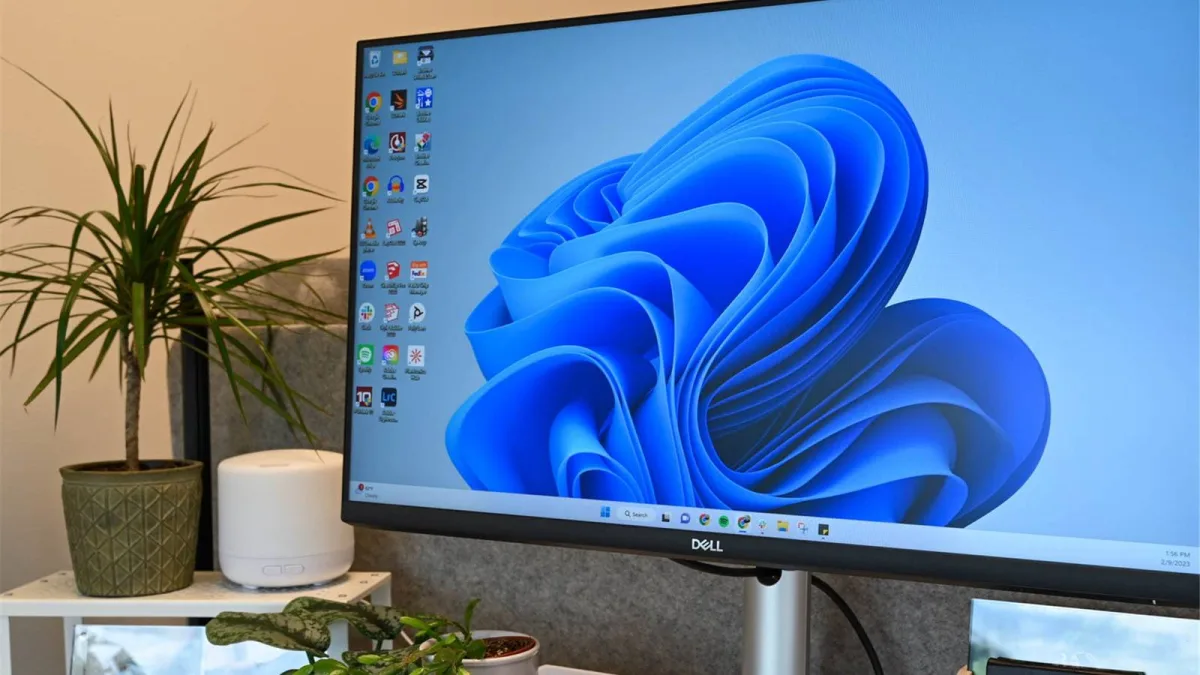
উইন্ডোজ ১১ খুললেই প্রথম চোখে পড়ে এর নতুন চেহারা। স্টার্ট বোতাম আর টাস্কবারের আইকনগুলো এখন মাঝখানে থাকে। উইন্ডোর কোণাগুলো গোল। রংগুলো নরম। দেখতে আধুনিক লাগে, চোখেও আরাম লাগে।
স্টার্ট মেনু খুললে আর আগের মতো লম্বা তালিকা দেখা যায় না। বদলে পিন করা অ্যাপ আর সম্প্রতি খোলা ফাইলগুলো সুন্দরভাবে সাজানো থাকে। যেকোনো অ্যাপ খুঁজতে হলে স্টার্টে গিয়ে নাম লিখলেই হয়। টাইপ করলেই আসে।
কারও মাঝখানের স্টার্ট পছন্দ না হলে সেটিংসে গিয়ে আগের মতো বাম দিকে নেওয়া যায়। Settings থেকে Personalization, তারপর Taskbar-এ গিয়ে Start-এর অবস্থান বদলে নিন। দুই মিনিটের কাজ। ডার্ক মোড চালু করলে রাতে কাজ করতে চোখের আরাম হয়। আমি নিজে রাতে ডার্ক মোড ছাড়া কাজ করতে পারি না।
স্ন্যাপ লেআউটে একসাথে অনেক কাজ
একসাথে অনেক উইন্ডো খুলে কাজ করার সময় উইন্ডোজ সাজানো বিরক্তিকর ছিল। একটা টানুন, আরেকটা ছোট করুন—এই করতে করতেই সময় শেষ। উইন্ডোজ ১১-এ স্ন্যাপ লেআউট এই কাজটা খুব সহজ করে দিয়েছে।
যেকোনো উইন্ডোর ওপরে Maximize বোতামে মাউস রাখলেই কয়েকটা লেআউট দেখা যায়। সেখান থেকে একটা বেছে নিলে উইন্ডোগুলো নিজে নিজে সাজানো হয়ে যায়। যেমন, বাম দিকে ব্রাউজার আর ডান দিকে নোটপ্যাড। দুটো একসাথে দেখা যায়।
Windows আর Z কী একসাথে চাপলেও একই মেনু খোলে। দুটি উইন্ডো পাশাপাশি রাখতে Windows আর ডান তীর চিহ্ন চাপুন। চারটি উইন্ডো চার কোণায় রাখতে চাইলে একইভাবে তীর চিহ্ন ব্যবহার করুন। অনলাইন ক্লাস করার সময় একদিকে ক্লাস আর একদিকে নোট লেখা—এই সুবিধা তখন দারুণ কাজে আসে।
ভার্চুয়াল ডেস্কটপে কাজ আলাদা রাখুন
ভার্চুয়াল ডেস্কটপে আলাদা আলাদা কাজের জন্য আলাদা ডেস্কটপ বানানো যায়। Windows আর Tab চাপলে সব ডেস্কটপ দেখা যায়। সেখান থেকে New Desktop-এ চাপ দিলেই নতুন ডেস্কটপ তৈরি হয়।
এক ডেস্কটপে পড়াশোনার ফাইল, আরেকটিতে অফিসের কাজ রাখুন। ডেস্কটপ বদলাতে Windows, Ctrl আর ডান বা বাম তীর চিহ্ন একসাথে চাপুন। প্রতিটা ডেস্কটপে আলাদা ওয়ালপেপারও দেওয়া যায়। দেখেই বোঝা যায় কোনটা কিসের। পরীক্ষার সময় পড়ার ডেস্কটপে শুধু বই আর নোট রাখলে মনোযোগ ধরে রাখা সহজ হয়।
উইজেটে খবর আর আবহাওয়া এক নজরে
উইন্ডোজ ১১-এ উইজেট প্যানেল ফিরে এসেছে। টাস্কবারের বাম দিকে আবহাওয়ার আইকনে চাপ দিলেই প্যানেল খোলে। সেখানে আজকের আবহাওয়া, ঢাকার তাপমাত্রা, খবরের শিরোনাম আর ক্যালেন্ডার দেখা যায়।
তবে উইজেটে অনেক খবর আসে। তাই নিজের পছন্দমতো সাজিয়ে নেওয়া ভালো। যারা খবর দেখতে চান না, তারা সেটিংস থেকে উইজেট বন্ধও করে দিতে পারেন। এতে টাস্কবার আরও পরিষ্কার থাকে।
কপাইলট আর অন্যান্য সহায়ক ফিচার
উইন্ডোজ ১১-এ এখন কপাইলট নামে কৃত্রিম বুদ্ধিমত্তার সহকারী আছে। টাস্কবারের কপাইলট আইকনে চাপ দিলে ডান দিকে একটা প্যানেল খোলে। সেখানে প্রশ্ন লিখলে উত্তর পাওয়া যায়। লেখা সাজাতে সাহায্য পাওয়া যায়। এমনকি সেটিংস বদলাতেও বলা যায়। যেমন, "ডার্ক মোড চালু করো" বললে কপাইলট সেটা করে দেয়।
এছাড়া ক্লিপবোর্ড হিস্ট্রি একটা দারুণ সুবিধা। Windows আর V চাপলে শেষ ২৫টি কপি করা জিনিস দেখা যায়। আগে কপি করা লেখা আবার দরকার হলে সেখান থেকে নেওয়া যায়। আমি নিজে এটা প্রায় প্রতিদিন ব্যবহার করি।
গেমিং আর নিরাপত্তার নতুন সুবিধা
গেম খেলতে ভালোবাসেন যারা, তাদের জন্য উইন্ডোজ ১১-এ অটো HDR আর ডাইরেক্ট স্টোরেজ আছে। অটো HDR পুরোনো গেমের রং আরও উজ্জ্বল করে। ডাইরেক্ট স্টোরেজ গেম লোড হওয়ার সময় কমায়। Xbox অ্যাপ কম্পিউটারেই থাকে। সেখান থেকে গেম পাসের গেম খেলা যায়।
নিরাপত্তার দিকেও উন্নতি আছে। TPM 2.0 চিপ বাধ্যতামূলক করায় কম্পিউটার আগের চেয়ে নিরাপদ। উইন্ডোজ হ্যালো দিয়ে মুখ বা আঙুলের ছাপে লগইন করা যায়। পাসওয়ার্ড টাইপ করতে হয় না।
তবে খেয়াল রাখবেন, উইন্ডোজ ১১ চালাতে কম্পিউটারের কিছু শর্ত পূরণ করতে হয়। পুরোনো কম্পিউটারে এটা নাও চলতে পারে। আপগ্রেড করার আগে মাইক্রোসফটের PC Health Check অ্যাপ দিয়ে দেখে নিন, আপনার কম্পিউটার উপযুক্ত কি না। আগেই দেখে নিলে পরে হতাশ হতে হবে না।
FAQ
উইন্ডোজ ১০ থেকে ১১-এ আপগ্রেড কি ফ্রি?
হ্যাঁ, উপযুক্ত কম্পিউটার হলে উইন্ডোজ ১০ থেকে ১১-এ আপগ্রেড ফ্রি। তবে আপগ্রেডের আগে গুরুত্বপূর্ণ ফাইল ব্যাকআপ নিয়ে রাখা ভালো।
উইন্ডোজ ১১ কি পুরোনো কম্পিউটারে চলবে?
সব পুরোনো কম্পিউটারে চলবে না। TPM 2.0 আর নতুন প্রসেসর লাগে। PC Health Check অ্যাপ দিয়ে আগেই দেখে নিন আপনার কম্পিউটার উপযুক্ত কি না।
স্টার্ট মেনু কি আগের মতো বাম দিকে নেওয়া যায়?
হ্যাঁ, যায়। Settings থেকে Personalization, তারপর Taskbar-এ গিয়ে Start-এর অবস্থান Left করে দিলেই আগের মতো বাম দিকে চলে যাবে।
আলোচনা ও মন্তব্য (0)
এই পোস্টে এখনো কোনো মন্তব্য করা হয়নি। প্রথম মন্তব্যকারী হোন!