
ল্যাপটপ বা ডেস্কটপ কম্পিউটার কিছুদিন ব্যবহার করার পর অনেকেরই মনে হয় পিসি আগের চেয়ে বেশ ধীরগতির হয়ে গেছে। এই সমস্যার সমাধান খুঁজতে গিয়ে অনেকেই ইন্টারনেট থেকে নানা ধরনের ভুয়া ‘PC Cleaner’ বা ‘RAM Booster’ সফটওয়্যার ইনস্টল করে ফেলেন—যা পিসির গতি বাড়ানোর বদলে উল্টো বিজ্ঞাপন, ব্যাকগ্রাউন্ড প্রসেস ও ম্যালওয়্যার যোগ করে সিস্টেমকে আরও ভারী করে তোলে। অথচ কোনো থার্ড-পার্টি সফটওয়্যার ছাড়াই কেবল Windows 10 ও 11-এর নিজস্ব কিছু বিল্ট-ইন সেটিংস ঠিক করে পিসির গতি উল্লেখযোগ্যভাবে বাড়ানো সম্ভব।
উইন্ডোজ পিসি ফাস্ট করার ৫টি নিরাপদ সেটিংস
আজই আপনার কম্পিউটারে নিচের ৫টি সহজ পরিবর্তন করে দেখুন:
- ১. Startup Apps বন্ধ করা: পিসি অন করার সাথে সাথে অনেক অপ্রয়োজনীয় অ্যাপ (যেমন গেম লঞ্চার, ক্লাউড সিঙ্ক, চ্যাট অ্যাপ) ব্যাকগ্রাউন্ডে চালু হয়ে যায়। Ctrl+Shift+Esc চেপে Task Manager খুলুন, Startup ট্যাবে যান এবং যেগুলো সাথে সাথে দরকার নেই সেগুলো Disable করে দিন।
- ২. Storage Sense চালু করা: Settings > System > Storage-এ গিয়ে Storage Sense চালু করে দিন। এটি স্বয়ংক্রিয়ভাবে জমে থাকা অস্থায়ী টেম্প ফাইল এবং পুরনো রিসাইকেল বিন পরিষ্কার করে C: ড্রাইভ ফাঁকা রাখবে।
- ৩. অপ্রয়োজনীয় Visual Effects কমানো: পুরনো বা কম র্যামের পিসিতে স্টার্ট মেনুতে গিয়ে 'Adjust the appearance and performance of Windows' সার্চ করুন এবং 'Adjust for best performance' নির্বাচন করুন (অথবা কেবল অপ্রয়োজনীয় অ্যানিমেশন বন্ধ রাখুন)।
- ৪. Windows ও গ্রাফিক্স ড্রাইভার আপডেট: নিয়মিত Windows Update চালু রাখলে সিস্টেম বাগ ও সিকিউরিটি ত্রুটি ঠিক হয় এবং ল্যাপটপের নির্মাতা কোম্পানির অফিশিয়াল ড্রাইভার পিসিকে স্থিতিশীল রাখে।
- ৫. Windows Security দিয়ে স্ক্যান: অজানা সফটওয়্যার বা পেনড্রাইভ থেকে আসা ম্যালওয়্যার পিসি স্লো করে দেয়; তাই মাঝে মাঝে বিল্ট-ইন Windows Security দিয়ে Quick বা Full স্ক্যান চালিয়ে নিন।
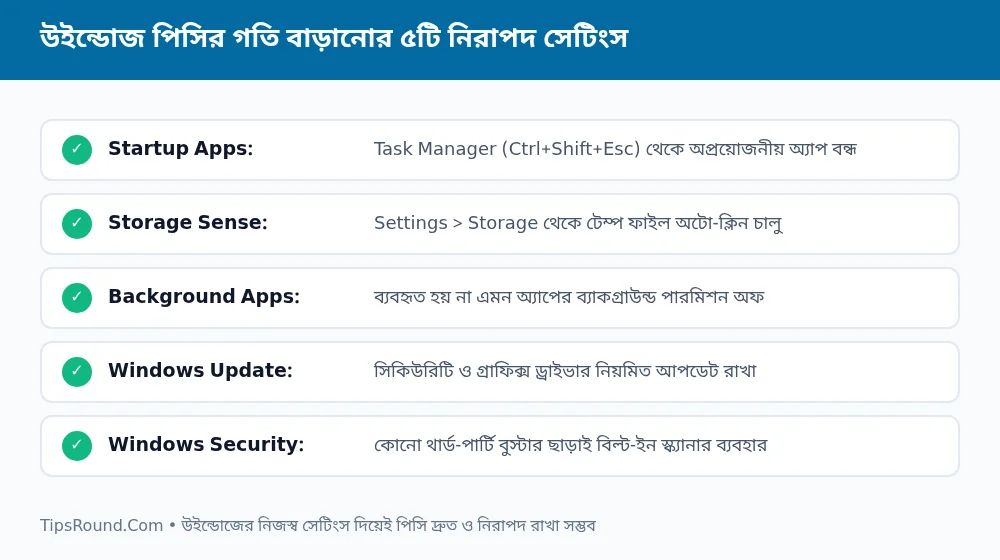 উইন্ডোজ ১০ ও ১১-এর গতি বাড়ানোর Task Manager ও Storage Sense সেটিংস
হার্ডওয়্যার আপগ্রেডের বাস্তবতা
যদি আপনার পিসিতে এখনো পুরনো মেকানিক্যাল হার্ডডিস্ক (HDD) বা ৪ জিবি র্যাম থাকে, তবে সফটওয়্যার সেটিংসের পাশাপাশি হার্ডওয়্যারের দিকেও নজর দেওয়া উচিত। আধুনিক Windows 10/11 ও ব্রাউজারের জন্য অন্তত একটি SSD এবং ৮ জিবি র্যাম থাকলে কাজের গতি কয়েকগুণ বেড়ে যায়।
ব্রাউজার ট্যাব ও এক্সটেনশন নিয়ন্ত্রণ
Google Chrome বা Edge-এ একসাথে ২০–৩০টি ট্যাব খুলে রাখলে প্রচুর র্যাম খরচ হয়। ব্রাউজারের Settings > Performance থেকে 'Memory Saver' অপশনটি অন করে রাখুন এবং অপ্রয়োজনীয় এক্সটেনশনগুলো আনইনস্টল করুন।
ল্যাপটপের ব্যাটারি ও তাপমাত্রা নিয়ন্ত্রণ
অতিরিক্ত গরম হয়ে গেলে (Thermal Throttling) পিসির প্রসেসর নিজে থেকেই গতি কমিয়ে দেয়। তাই নিচের বিষয়গুলো খেয়াল রাখুন:
- বাতাস চলাচলের পথ খোলা রাখা: ল্যাপটপ কখনোই বিছানা বা বালিশের ওপর রেখে ব্যবহার করবেন না; শক্ত সমতল টেবিলে রাখলে নিচের ফ্যান দিয়ে বাতাস বের হতে পারে।
- ফ্যান ও ভেন্ট পরিষ্কার: বছরে অন্তত একবার সার্ভিসিং করে কুলিং ফ্যানের ধুলা পরিষ্কার করলে তাপমাত্রা ও শব্দ দুটোই কমে।
- ব্যাটারি পাওয়ার মোড: বিদ্যুৎ সংযোগে থাকা অবস্থায় ভারী কাজের জন্য 'Best Performance' এবং ব্যাটারিতে চলার সময় 'Balanced' মোড ব্যবহার করুন।
সচরাচর জিজ্ঞাসিত প্রশ্ন (FAQ)
থার্ড-পার্টি RAM Cleaner অ্যাপ কি আসলেই কাজ করে?
না, আধুনিক উইন্ডোজ নিজেই র্যাম অপ্টিমাইজ করে; আলাদা র্যাম ক্লিনার উল্টো সিস্টেমের দরকারি ক্যাশ মুছে পিসিকে ধীর করে দেয়।
C: ড্রাইভে কতটুকু ফাঁকা জায়গা রাখা উচিত?
সিস্টেম যেন আটকে না যায় সেজন্য C: ড্রাইভের অন্তত ১৫–২০ শতাংশ বা কমপক্ষে ২০ জিবি জায়গা সবসময় ফাঁকা রাখা ভালো।
পিসি কি সবসময় Shut Down না করে Sleep-এ রাখা উচিত?
সপ্তাহে অন্তত ২–৩ বার পূর্ণ Shut Down বা Restart করলে জমে থাকা ব্যাকগ্রাউন্ড মেমরি পরিষ্কার হয়ে যায়।
উপসংহার: উইন্ডোজের নিজস্ব পরিচ্ছন্ন সেটিংস ও নিয়মিত রক্ষণাবেক্ষণের মাধ্যমেই আপনার পিসি দীর্ঘদিন দ্রুত ও নিরাপদ থাকবে।

আলোচনা ও মন্তব্য (0)
এই পোস্টে এখনো কোনো মন্তব্য করা হয়নি। প্রথম মন্তব্যকারী হোন!