
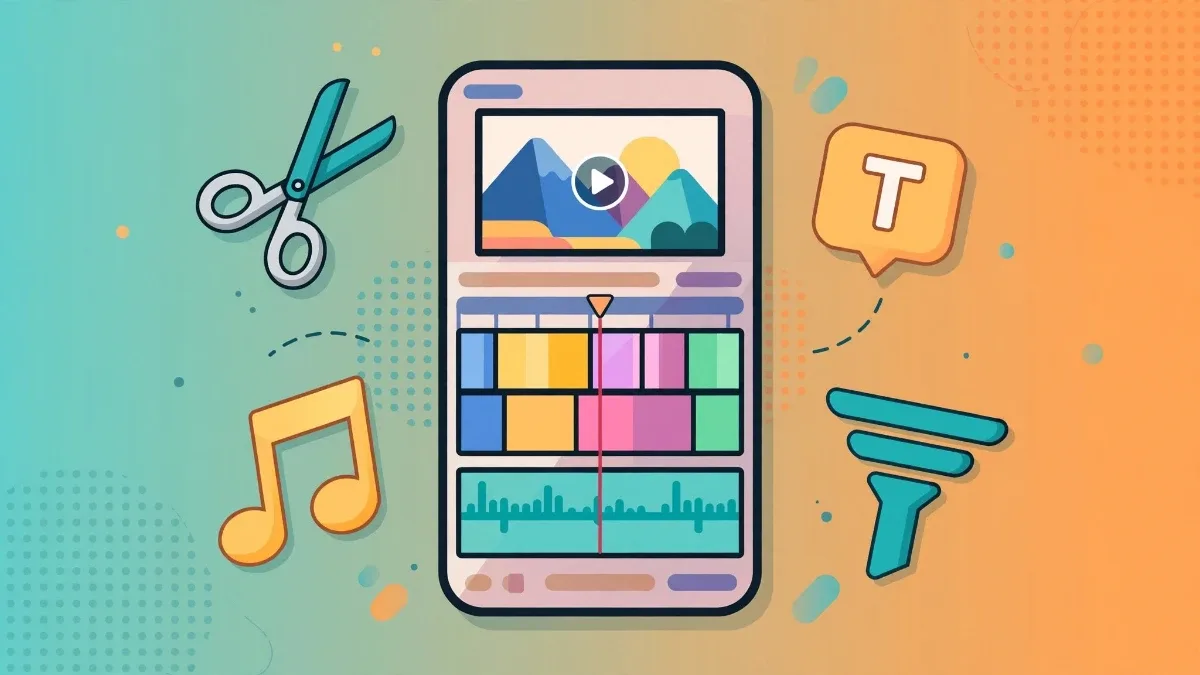
তুমি কি মোবাইল দিয়ে সুন্দর ভিডিও বানাতে চাও, কিন্তু ভিডিও এডিটিং শেখা কঠিন মনে হয়? তাহলে ক্যাপকাট তোমার জন্য সেরা একটি অ্যাপ। ক্যাপকাট দিয়ে তুমি মোবাইলেই ভিডিও কাটতে পারবে, মিউজিক যোগ করতে পারবে, টেক্সট বসাতে পারবে আর নানা রকম ইফেক্ট দিয়ে ভিডিওকে আরও আকর্ষণীয় করে তুলতে পারবে। এই অ্যাপটি এত সহজ যে আগে কখনো ভিডিও এডিট না করলেও তুমি অল্প সময়েই শিখে ফেলতে পারবে।
এই গাইডে তুমি ধাপে ধাপে জানবে ক্যাপকাট ডাউনলোড করা থেকে শুরু করে ভিডিও এক্সপোর্ট করা পর্যন্ত পুরো প্রক্রিয়াটি। প্রতিটি ধাপ সহজ ভাষায় ব্যাখ্যা করা হয়েছে, তাই তুমি নিজের মোবাইলে হাতে-কলমে চেষ্টা করতে করতে শিখতে পারবে। চলো শুরু করা যাক।
ক্যাপকাট কী এবং কেন এটা নতুনদের জন্য ভালো
ক্যাপকাট একটি বিনামূল্যের ভিডিও এডিটিং অ্যাপ, যা টিকটকের নির্মাতা প্রতিষ্ঠান তৈরি করেছে। এই অ্যাপে ভিডিও কাটা, জোড়া দেওয়া, গতি বদলানো, ফিল্টার দেওয়া, টেক্সট লেখা আর মিউজিক যোগ করার মতো প্রায় সব সুবিধাই আছে। নতুনদের জন্য এর সবচেয়ে বড় সুবিধা হলো এর সহজ ইন্টারফেস। তুমি কোনো বোতামে ট্যাপ করলেই বুঝতে পারবে সেটা দিয়ে কী করা যায়। এছাড়া ক্যাপকাটে তৈরি করা টেমপ্লেট আছে, যেগুলো ব্যবহার করে তুমি মাত্র কয়েক মিনিটেই ট্রেন্ডি ভিডিও বানিয়ে ফেলতে পারবে। পেশাদার এডিটররাও অনেক সময় দ্রুত কাজের জন্য ক্যাপকাট ব্যবহার করেন।
ক্যাপকাট অ্যাপ ডাউনলোড ও ইনস্টল করার নিয়ম
প্রথমে তোমার মোবাইলের প্লে স্টোর বা অ্যাপ স্টোর খুলে সার্চ বারে "CapCut" লিখে খুঁজে নাও। আসল অ্যাপটি চিনতে ডেভেলপারের নাম দেখে নাও, কারণ একই নামে অনেক নকল অ্যাপও থাকতে পারে। এরপর ইনস্টল বোতামে ট্যাপ করো আর ডাউনলোড শেষ হওয়ার অপেক্ষা করো। ইনস্টল হয়ে গেলে অ্যাপটি খুলে প্রয়োজনীয় অনুমতিগুলো দাও, যেমন গ্যালারি আর মাইক্রোফোনের অনুমতি। এই অনুমতি ছাড়া তুমি তোমার ভিডিও আর ছবি অ্যাপে আনতে পারবে না। চাইলে তুমি গুগল বা টিকটক অ্যাকাউন্ট দিয়ে সাইন ইন করতে পারো, তবে সাইন ইন না করলেও অ্যাপের বেশিরভাগ কাজ করা যায়।
নতুন প্রজেক্ট শুরু করা ও ভিডিও যোগ করা
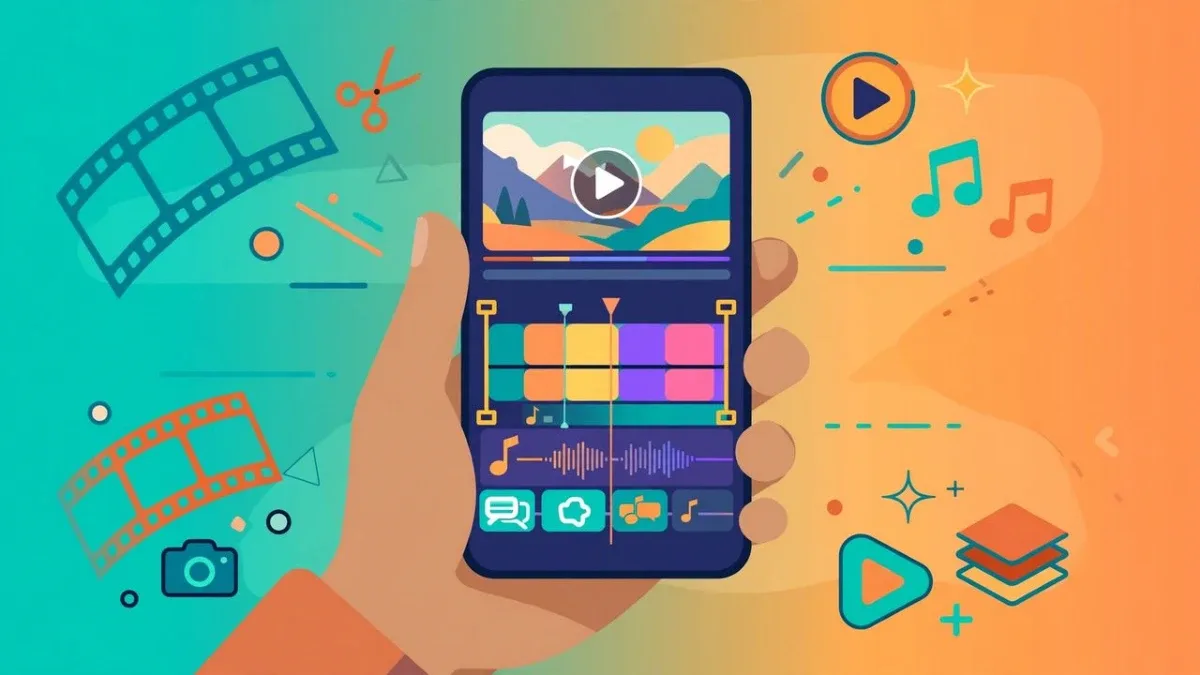
অ্যাপ খুললে তুমি উপরে "নতুন প্রজেক্ট" বা "New Project" বোতাম দেখতে পাবে। সেটাতে ট্যাপ করলে তোমার গ্যালারির ছবি আর ভিডিওগুলো দেখাবে। যেসব ভিডিও ক্লিপ এডিট করতে চাও, সেগুলো বেছে নিয়ে নিচের "যোগ করুন" বোতামে ট্যাপ করো। তুমি চাইলে একসাথে অনেকগুলো ক্লিপ বাছতে পারো, সেগুলো ধারাবাহিকভাবে টাইমলাইনে সাজানো থাকবে। টাইমলাইন হলো নিচের লম্বা বার, যেখানে তোমার ভিডিওর সব অংশ একের পর এক সাজানো থাকে। কোনো ক্লিপের ওপর ট্যাপ করলেই সেটা বড় হয়ে দেখাবে আর এডিট করার অপশনগুলো নিচে চলে আসবে।
ভিডিও কাটা, জোড়া দেওয়া ও গতি ঠিক করা
ভিডিওর অপ্রয়োজনীয় অংশ কাটতে চাইলে টাইমলাইনে ক্লিপটি বেছে নিয়ে যেখান থেকে কাটতে চাও, সেখানে সাদা লাইনটি নিয়ে যাও। তারপর "বিভক্ত করুন" বা "Split" বোতামে ট্যাপ করলেই ক্লিপটি দুই ভাগ হয়ে যাবে। যে অংশটি ফেলে দিতে চাও, সেটাতে ট্যাপ করে "মুছুন" বা "Delete" চাপো। দুই ক্লিপের মাঝখানে ট্রানজিশন যোগ করতে চাইলে মাঝের ছোট বর্গাকার আইকনে ট্যাপ করো। ভিডিওর গতি বদলাতে "গতি" বা "Speed" অপশনে গিয়ে স্লো মোশন বা ফাস্ট মোশনের মান ঠিক করো। মনে রাখবে, কাটছাঁট করার সময় বারবার ভিডিওটি চালিয়ে দেখে নেওয়া ভালো, তাহলে ভুল ধরা পড়বে।
টেক্সট, স্টিকার ও ইফেক্ট যোগ করা
তোমার ভিডিওতে লেখা যোগ করতে নিচের মেনু থেকে "টেক্সট" অপশনে যাও আর "টেক্সট যোগ করুন" বোতামে ট্যাপ করো। তারপর তোমার পছন্দের লেখাটি টাইপ করো, ফন্ট আর রং বদলে নাও, আর লেখাটি ভিডিওর যেখানে বসাতে চাও সেখানে টেনে নিয়ে যাও। অটো ক্যাপশন সুবিধা দিয়ে তুমি ভিডিওর কথাগুলো স্বয়ংক্রিয়ভাবে লেখা হিসেবে বসাতে পারবে, যা রিল আর শর্ট ভিডিওর জন্য খুব কাজের। স্টিকার যোগ করতে "স্টিকার" মেনুতে গিয়ে পছন্দের স্টিকার বেছে নাও। আর ভিডিওকে আরও সুন্দর করতে "ইফেক্ট" আর "ফিল্টার" থেকে হালকা রঙের ছোঁয়া দিতে পারো। তবে ইফেক্ট বেশি ব্যবহার করলে ভিডিও দেখতে বিরক্তিকর হয়ে যেতে পারে, তাই পরিমিত ব্যবহার করাই ভালো।
মিউজিক ও ভয়েসওভার যোগ করা
ভিডিওতে গান যোগ করতে নিচের মেনু থেকে "অডিও" অপশনে যাও। সেখানে তুমি ক্যাপকাটের নিজস্ব মিউজিক লাইব্রেরি থেকে গান বাছতে পারবে, অথবা তোমার মোবাইলে থাকা কোনো গানও ব্যবহার করতে পারবে। গানটি বেছে নিলে সেটা টাইমলাইনে যোগ হয়ে যাবে, আর তুমি চাইলে গানের কোন অংশটুকু ব্যবহার করবে তা ঠিক করে নিতে পারবে। নিজের কণ্ঠে কিছু বলতে চাইলে "ভয়েসওভার" অপশনে ট্যাপ করে সরাসরি রেকর্ড করো। রেকর্ড করার সময় চারপাশ শান্ত রাখলে শব্দ পরিষ্কার আসবে। ভিডিওর আসল শব্দ আর গানের শব্দের ভারসাম্য রাখতে ভলিউম স্লাইডার দিয়ে দুটোর মাত্রা ঠিক করে নাও।
ভিডিও এক্সপোর্ট ও শেয়ার করার নিয়ম
এডিট শেষ হলে উপরের ডানদিকে থাকা এক্সপোর্ট বা তীর চিহ্নের বোতামে ট্যাপ করো। এখানে তুমি ভিডিওর রেজোলিউশন আর ফ্রেম রেট বেছে নিতে পারবে। নতুনদের জন্য ১০৮০পি রেজোলিউশন আর ৩০ ফ্রেম রেট যথেষ্ট ভালো মানের ভিডিও দেয়। এরপর এক্সপোর্ট বোতাম চাপলেই ভিডিওটি তৈরি হতে শুরু করবে, আর কিছুক্ষণের মধ্যেই সেটা তোমার গ্যালারিতে সংরক্ষিত হয়ে যাবে। এক্সপোর্ট শেষ হলে ক্যাপকাট তোমাকে সরাসরি টিকটক, ফেসবুক বা ইউটিউবে শেয়ার করার অপশন দেখাবে। তুমি চাইলে সেখান থেকেই শেয়ার করতে পারো, আবার গ্যালারি থেকে নিজের মতো করে আপলোডও করতে পারো।
ক্যাপকাট ব্যবহারের সময় মনে রাখার বিষয়
নিয়মিত এডিট করার সময় তোমার প্রজেক্টগুলো অ্যাপের মধ্যেই সংরক্ষিত থাকে, তবে মোবাইলের জায়গা বাঁচাতে পুরনো প্রজেক্ট মুছে ফেলা ভালো। বড় ভিডিও এডিট করার সময় মোবাইলে পর্যাপ্ত খালি জায়গা রাখো, নইলে এক্সপোর্ট আটকে যেতে পারে। বিনামূল্যের সংস্করণে কিছু প্রিমিয়াম ইফেক্ট আর টেমপ্লেট বন্ধ থাকে, তবে নতুনদের জন্য বিনামূল্যের সুবিধাগুলোই যথেষ্ট। আর অন্যের গান বা ভিডিও ব্যবহারের সময় কপিরাইটের বিষয়টি মাথায় রেখো, বিশেষ করে ইউটিউব বা ফেসবুকে আপলোড করার সময়।
প্রশ্নোত্তর
ক্যাপকাট কি সম্পূর্ণ ফ্রি?
ক্যাপকাটের বেশিরভাগ সুবিধা সম্পূর্ণ বিনামূল্যে ব্যবহার করা যায়। তবে কিছু প্রিমিয়াম ইফেক্ট, টেমপ্লেট আর ফিল্টার ব্যবহার করতে আলাদা সাবস্ক্রিপশন লাগে। নতুনদের জন্য বিনামূল্যের সংস্করণেই ভিডিও এডিটের প্রায় সব কাজ করা যায়।
ক্যাপকাট দিয়ে কি কম্পিউটারেও এডিট করা যায়?
হ্যাঁ, ক্যাপকাটের কম্পিউটার সংস্করণও আছে। তুমি ক্যাপকাটের অফিসিয়াল ওয়েবসাইট থেকে উইন্ডোজ বা ম্যাকের জন্য ডেস্কটপ অ্যাপ ডাউনলোড করতে পারবে। মোবাইল আর কম্পিউটার দুই জায়গাতেই প্রায় একই ধরনের সুবিধা পাওয়া যায়।
ক্যাপকাটে এক্সপোর্ট করা ভিডিওতে কি ওয়াটারমার্ক থাকে?
না, ক্যাপকাট দিয়ে এক্সপোর্ট করা ভিডিওতে সাধারণত কোনো ওয়াটারমার্ক থাকে না। তবে কিছু টেমপ্লেট ব্যবহার করলে ভিডিওর শেষে ক্যাপকাটের লোগো দেখা যেতে পারে, যা তুমি এক্সপোর্টের সময় বন্ধ করে দিতে পারবে।
#ক্যাপকাট #ভিডিওএডিটিং #ক্যাপকাটটিউটোরিয়াল #মোবাইলএডিটিং #ভিডিওগাইড


Discussion & Comments (0)
No comments on this post yet. Be the first to comment!