
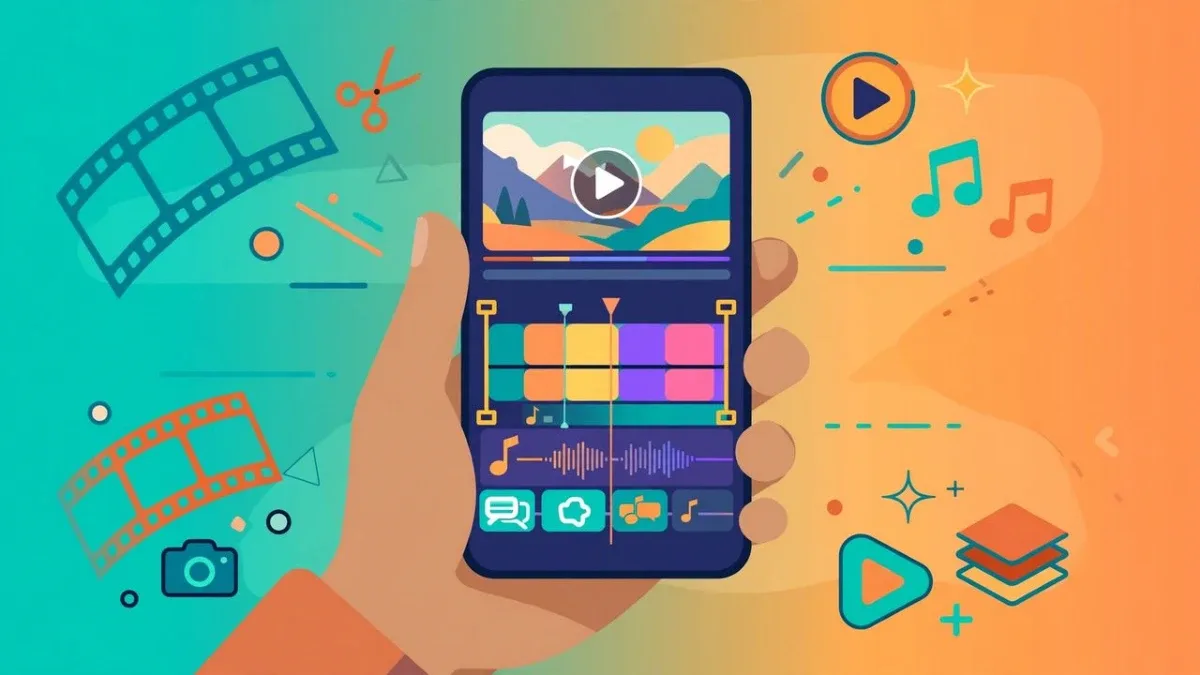
এই গাইডে তুমি ধাপে ধাপে শিখবে কীভাবে ইনশট ডাউনলোড করবে, নতুন প্রজেক্ট শুরু করবে, ভিডিও এডিট করবে এবং শেষে সুন্দরভাবে এক্সপোর্ট করে শেয়ার করবে। একদম নতুন হলেও চিন্তা নেই — প্রতিটি ধাপ সহজ ভাষায় বোঝানো হয়েছে। গাইডটি শেষ পর্যন্ত পড়লে তুমি নিজেই তোমার প্রথম ভিডিওটি এডিট করে ফেলতে পারবে।
ইনশট অ্যাপ কী এবং কেন ব্যবহার করবেন
ইনশট হলো অ্যান্ড্রয়েড ও আইফোনের জন্য তৈরি একটি ভিডিও এডিটিং অ্যাপ। এটি দিয়ে তুমি ভিডিও কাটা, জোড়া লাগানো, গতি বদলানো, ফিল্টার দেওয়া, টেক্সট লেখা, স্টিকার বসানো ও ব্যাকগ্রাউন্ড মিউজিক যোগ করার মতো সব কাজ করতে পারবে। অ্যাপটির ইন্টারফেস খুবই সহজ, তাই যারা আগে কখনো ভিডিও এডিট করেনি তারাও দ্রুত শিখে যায়। বিনামূল্যের সংস্করণেই বেশিরভাগ গুরুত্বপূর্ণ সুবিধা পাওয়া যায়, আর প্রো সংস্করণে পাওয়া যায় বাড়তি ফিল্টার ও ওয়াটারমার্ক ছাড়া এক্সপোর্টের সুবিধা।
ইনশট ডাউনলোড ও ইনস্টল করার নিয়ম
প্রথমে তোমার ফোনের গুগল প্লে স্টোর বা অ্যাপল অ্যাপ স্টোর খুলে সার্চ বারে "InShot" লিখে খুঁজে বের করো। অফিসিয়াল অ্যাপটি (ডেভেলপার: InShot Video Editor) দেখে ইনস্টল বোতামে চাপ দাও। ইনস্টল শেষ হলে অ্যাপটি খুলে প্রয়োজনীয় অনুমতি দাও — যেমন গ্যালারি ও স্টোরেজের অনুমতি, যাতে অ্যাপ তোমার ভিডিও ও ছবি ব্যবহার করতে পারে। প্রথমবার খুললে কিছু প্রাথমিক সেটিংস দেখাবে; সেগুলো দেখে "শুরু করুন" বা "ভিডিও" অপশনে চাপ দাও।
নতুন ভিডিও প্রজেক্ট শুরু করার নিয়ম
অ্যাপ খুলে হোম স্ক্রিনে "ভিডিও" বোতামে চাপ দিলে তোমার গ্যালারির ভিডিও ও ছবি দেখাবে। এখান থেকে যে ভিডিওটি এডিট করতে চাও সেটি বেছে নাও — চাইলে একসাথে একাধিক ভিডিও বা ছবিও বেছে নিতে পারবে। নিচে সবুজ টিক চিহ্নে চাপ দিলেই এডিটর খুলে যাবে। এডিটরের উপরে ভিডিওর প্রিভিউ আর নিচে টাইমলাইন দেখাবে। এখান থেকেই তোমার এডিটের কাজ শুরু হবে। ভিডিওর আকার ঠিক করতে "ক্যানভাস" অপশন থেকে ইউটিউবের জন্য ১৬:৯, রিল বা টিকটকের জন্য ৯:১৬ বেছে নাও।
ভিডিও কাটা, জোড়া ও ট্রিম করার নিয়ম
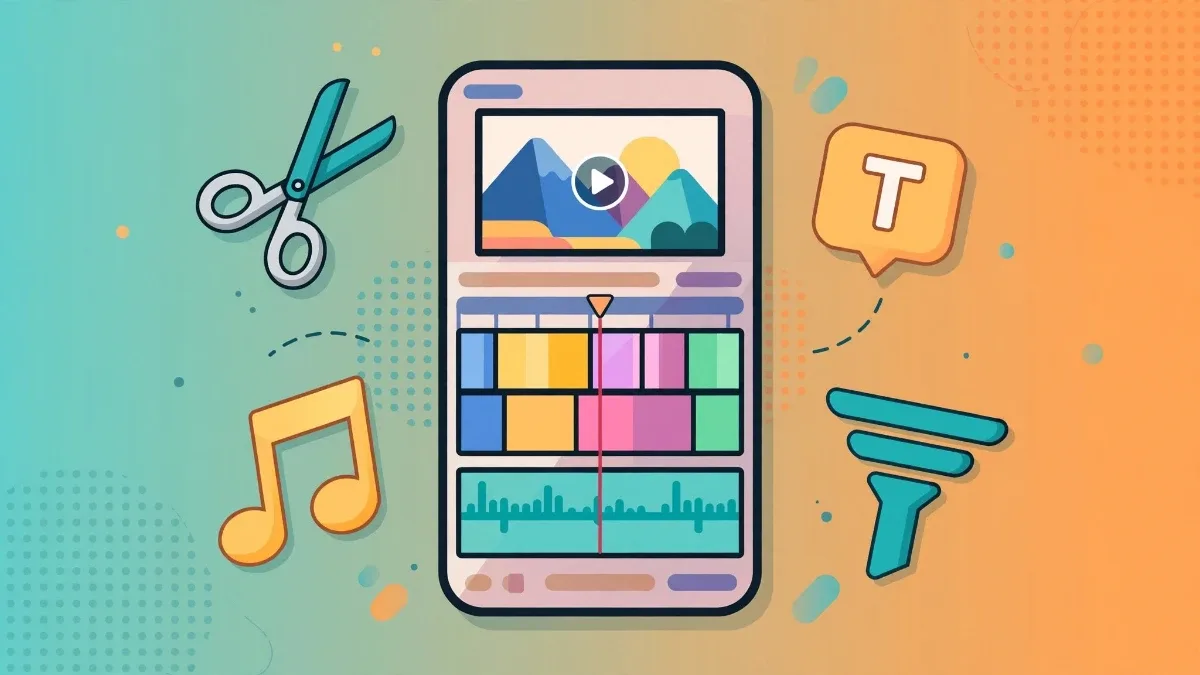
ভিডিওর অপ্রয়োজনীয় অংশ কাটতে টাইমলাইনে ভিডিও ক্লিপটিতে চাপ দাও, তারপর "ট্রিম" বা "কাট" অপশনে যাও। ভিডিওর শুরু বা শেষের অংশ টেনে ছোট করতে পারবে, আবার মাঝখানের অংশ কেটে ফেলতে "স্প্লিট" ব্যবহার করো — যেখানে কাটতে চাও সেখানে সাদা লাইনটি রেখে স্প্লিটে চাপ দিলেই ক্লিপ দুই ভাগ হয়ে যাবে। একাধিক ক্লিপ জোড়া লাগাতে গ্যালারি থেকে একসাথে কয়েকটি ভিডিও বেছে নাও, আর ক্লিপের মাঝখানে ট্রানজিশন যোগ করতে দুই ক্লিপের মাঝের ছোট আইকনে চাপ দিয়ে ফেড বা স্লাইডের মতো ইফেক্ট বেছে নাও।
টেক্সট, স্টিকার ও ইফেক্ট যোগ করার নিয়ম
ভিডিওতে লেখা যোগ করতে নিচের টুলবার থেকে "টেক্সট" বোতামে চাপ দিয়ে তোমার লেখাটি টাইপ করো। তারপর ফন্ট, রং, আকার ও অবস্থান বদলে লেখাটিকে সুন্দর করে সাজাও। চাইলে লেখায় অ্যানিমেশনও দিতে পারবে, যেমন ধীরে ধীরে ভেসে ওঠা। স্টিকার যোগ করতে "স্টিকার" অপশনে গিয়ে পছন্দের ইমোজি বা অ্যানিমেটেড স্টিকার বেছে নাও। ভিডিওর রং ও মুড বদলাতে "ফিল্টার" ও "ইফেক্ট" ব্যবহার করো — উষ্ণ, শীতল বা সিনেমাটিক নানা ফিল্টার থেকে তোমার পছন্দেরটি বেছে নাও।
মিউজিক ও ভয়েস যোগ করার নিয়ম
ভিডিওতে গান যোগ করতে টুলবারের "মিউজিক" অপশনে চাপ দাও। এখানে ইনশটের নিজস্ব মিউজিক লাইব্রেরি থেকে গান বেছে নিতে পারবে, আবার তোমার ফোনে থাকা গানও ব্যবহার করতে পারবে। গানের আওয়াজ কম-বেশি করতে ভলিউম স্লাইডার ব্যবহার করো, আর ভিডিওর আসল শব্দ বন্ধ করতে চাইলে ভিডিও ক্লিপের ভলিউম শূন্য করে দাও। নিজের কণ্ঠে কিছু বলতে চাইলে "ভয়েসওভার" রেকর্ড করে ভিডিওর সাথে মিলিয়ে দাও — টিউটোরিয়াল বা ভ্লগের জন্য এটি খুবই কাজের।
ভিডিও এক্সপোর্ট ও শেয়ার করার নিয়ম
এডিট শেষ হলে উপরের ডানদিকে "সেভ" বা "এক্সপোর্ট" বোতামে চাপ দাও। এখানে রেজোলিউশন বেছে নাও — ৭২০পি সাধারণ মানের জন্য যথেষ্ট, আর ভালো মানের জন্য ১০৮০পি বেছে নাও। ফ্রেম রেট ৩০ রাখলেই বেশিরভাগ ক্ষেত্রে চলবে। তারপর "সেভ" চাপ দিলে ভিডিওটি তোমার ফোনের গ্যালারিতে সংরক্ষিত হবে। সেখান থেকে সরাসরি ফেসবুক, ইউটিউব, টিকটক বা হোয়াটসঅ্যাপে শেয়ার করতে পারবে। বিনামূল্যের সংস্করণে এক্সপোর্ট করা ভিডিওতে ছোট একটি ওয়াটারমার্ক থাকতে পারে, যা প্রো সংস্করণে থাকে না।
ইনশট ব্যবহারের সময় মনে রাখার বিষয়
এডিট করার সময় মাঝে মাঝে প্রজেক্টটি সংরক্ষণ করে রাখো, যাতে হঠাৎ অ্যাপ বন্ধ হয়ে গেলেও তোমার কাজ হারিয়ে না যায়। অন্যের গান বা ভিডিও ব্যবহারের আগে কপিরাইটের বিষয়টি মনে রেখো — ইউটিউব বা ফেসবুকে আপলোডের সময় কপিরাইটযুক্ত গান সমস্যা তৈরি করতে পারে। ভিডিওর মান ভালো রাখতে মূল ভিডিওটি যতটা সম্ভব ভালো আলোতে ও স্থিরভাবে শুট করো। আর নিয়মিত অনুশীলন করলেই তুমি ধীরে ধীরে আরও সুন্দর ও পেশাদার ভিডিও বানাতে শিখে যাবে।
প্রশ্নোত্তর
প্রশ্ন: ইনশট অ্যাপ কি সম্পূর্ণ বিনামূল্যে ব্যবহার করা যায়?
উত্তর: হ্যাঁ, ইনশটের বিনামূল্যের সংস্করণেই ভিডিও কাটা, টেক্সট, ফিল্টার ও মিউজিকের মতো বেশিরভাগ সুবিধা পাওয়া যায়। তবে কিছু প্রিমিয়াম ফিল্টার, ইফেক্ট ও ওয়াটারমার্ক ছাড়া এক্সপোর্টের জন্য প্রো সংস্করণ কিনতে হয়।
প্রশ্ন: ইনশট দিয়ে কি ইউটিউবের জন্য লম্বা ভিডিও এডিট করা যায়?
উত্তর: হ্যাঁ, ইনশট দিয়ে লম্বা ভিডিওও এডিট করা যায়। তবে খুব বড় ফাইলের ক্ষেত্রে ফোনের স্টোরেজ ও র্যাম যথেষ্ট থাকা দরকার, আর এক্সপোর্টে কিছুটা বেশি সময় লাগতে পারে।
প্রশ্ন: ইনশটে এডিট করা ভিডিওতে ওয়াটারমার্ক আসে কেন?
উত্তর: বিনামূল্যের সংস্করণে এক্সপোর্ট করা ভিডিওতে ইনশটের ছোট ওয়াটারমার্ক থাকে। প্রো সংস্করণ কিনলে ওয়াটারমার্ক ছাড়া ভিডিও এক্সপোর্ট করা যায়।
#ইনশট #ভিডিওএডিট #মোবাইলএডিটিং #ভিডিওটিউটোরিয়াল #টিপসরাউন্ড


আলোচনা ও মন্তব্য (0)
এই পোস্টে এখনো কোনো মন্তব্য করা হয়নি। প্রথম মন্তব্যকারী হোন!