
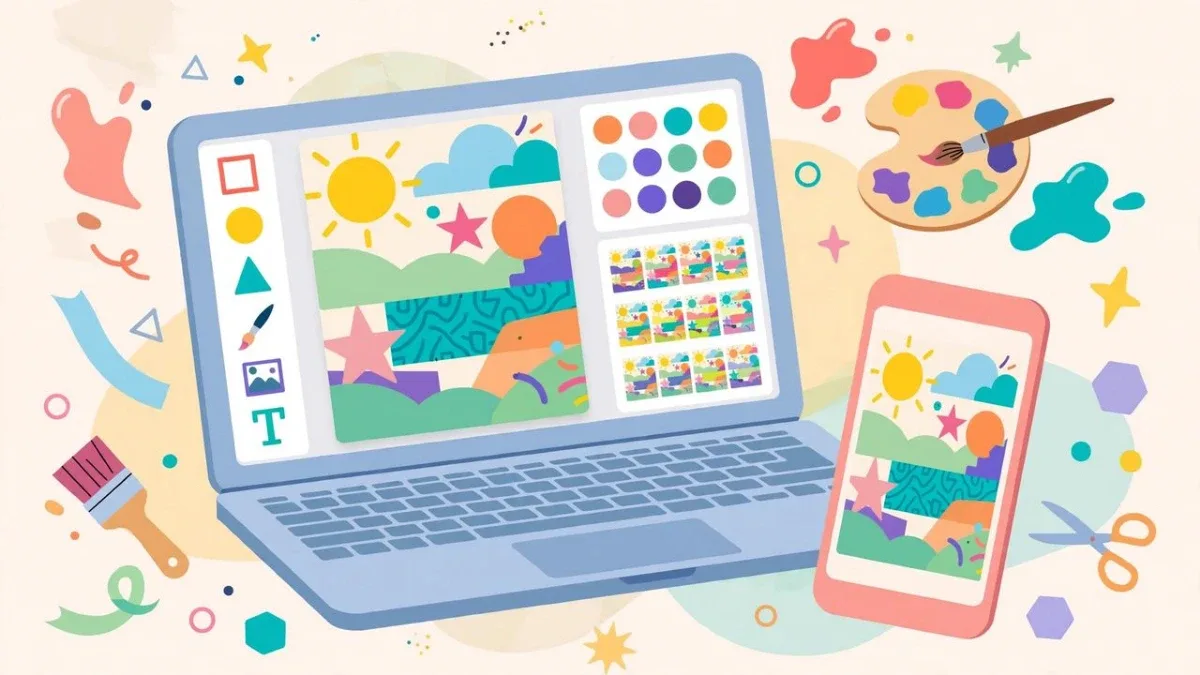
আপনি কি ফেসবুক পোস্ট, ইউটিউব থাম্বনেইল, ব্যানার বা পোস্টার বানাতে চান, কিন্তু ডিজাইন শেখা হয়নি বলে পিছিয়ে আছেন? তাহলে ক্যানভা আপনার জন্য সবচেয়ে সহজ সমাধান। ক্যানভা এমন একটি অনলাইন ডিজাইন টুল, যেখানে কোনো ডিজাইন অভিজ্ঞতা ছাড়াই সুন্দর ডিজাইন বানানো যায়। এতে হাজার হাজার তৈরি টেমপ্লেট আছে, তাই আপনাকে শূন্য থেকে কিছু বানাতে হয় না।
এই গাইডে আপনি জানবেন ক্যানভা কী, কীভাবে অ্যাকাউন্ট খুলবেন, প্রথম ডিজাইন কীভাবে শুরু করবেন, টেমপ্লেট কীভাবে ব্যবহার করবেন এবং ডিজাইন ডাউনলোড ও শেয়ার করার নিয়ম। ধাপে ধাপে অনুসরণ করলে আজই আপনার প্রথম ডিজাইন তৈরি হয়ে যাবে।
ক্যানভা কী এবং কেন ব্যবহার করবেন
ক্যানভা একটি অনলাইন গ্রাফিক ডিজাইন প্ল্যাটফর্ম। এটি ওয়েবসাইট ও মোবাইল অ্যাপ—দুভাবেই ব্যবহার করা যায়। এর সবচেয়ে বড় সুবিধা হলো, এখানে ডিজাইন করতে ফটোশপের মতো ভারী সফটওয়্যার শিখতে হয় না। ড্র্যাগ ও ড্রপ পদ্ধতিতে লেখা, ছবি ও রং বদলানো যায়। ফেসবুক পোস্ট, ইনস্টাগ্রাম স্টোরি, ইউটিউব থাম্বনেইল, সিভি, বিজনেস কার্ড, পোস্টার, লোগো—সবকিছুই ক্যানভায় বানানো যায়। ফ্রি সংস্করণেই অনেক টেমপ্লেট ও ছবি পাওয়া যায়, তাই নতুনদের জন্য এটি একদম উপযুক্ত।
ক্যানভা অ্যাকাউন্ট খোলার নিয়ম
প্রথমে মোবাইলে ক্যানভা অ্যাপ নামান অথবা ব্রাউজারে canva.com লিখে ওয়েবসাইটে যান। এরপর Sign up বোতামে চাপ দিন। গুগল অ্যাকাউন্ট, ফেসবুক অ্যাকাউন্ট অথবা ইমেইল দিয়ে অ্যাকাউন্ট খোলা যায়। গুগল দিয়ে খুললে এক ক্লিকেই অ্যাকাউন্ট তৈরি হয়ে যায়। ইমেইল দিয়ে খুলতে চাইলে আপনার নাম, ইমেইল ঠিকানা ও একটি পাসওয়ার্ড দিতে হবে। এরপর ক্যানভা আপনাকে জিজ্ঞেস করবে আপনি কী কাজে ক্যানভা ব্যবহার করতে চান—ব্যক্তিগত, ব্যবসা নাকি পড়াশোনার জন্য। আপনার পছন্দ বেছে নিলেই অ্যাকাউন্ট তৈরি। অ্যাকাউন্ট খোলা সম্পূর্ণ ফ্রি, কোনো টাকা লাগে না।
প্রথম ডিজাইন শুরু করার নিয়ম
অ্যাকাউন্ট খোলার পর হোমপেজে Create a design বোতামটি দেখতে পাবেন। সেখানে চাপ দিলে অনেক ধরনের ডিজাইনের আকার দেখাবে—ইনস্টাগ্রাম পোস্ট, ফেসবুক পোস্ট, প্রেজেন্টেশন, পোস্টার, লোগো ইত্যাদি। আপনি যা বানাতে চান, সেটি বেছে নিন। বেছে নেওয়ার সঙ্গে সঙ্গে একটি খালি ক্যানভাস খুলে যাবে। বাম পাশে টেমপ্লেট, ছবি, লেখা ও উপাদানের মেনু থাকবে। চাইলে Custom size লিখে নিজের মতো আকারও ঠিক করে নিতে পারেন। নতুনরা প্রথমে ইনস্টাগ্রাম পোস্ট বা ফেসবুক পোস্ট দিয়ে শুরু করলে সহজ হবে।
টেমপ্লেট ব্যবহার করে সহজে ডিজাইন করা
ক্যানভার সবচেয়ে সহজ উপায় হলো টেমপ্লেট ব্যবহার করা। বাম পাশের Templates মেনুতে গেলে হাজার হাজার তৈরি ডিজাইন দেখতে পাবেন। পছন্দের টেমপ্লেটে চাপ দিলেই সেটি আপনার ক্যানভাসে বসে যাবে। এরপর টেমপ্লেটের লেখায় চাপ দিয়ে নিজের লেখা বসান, রং বদলান, ছবি বদলান—ব্যস, ডিজাইন তৈরি। টেমপ্লেটের সবকিছুই বদলানো যায়, তাই একই টেমপ্লেট দিয়েও আলাদা আলাদা ডিজাইন বানাতে পারবেন। মনে রাখবেন, Free লেখা টেমপ্লেটগুলো ফ্রি অ্যাকাউন্টে ব্যবহার করা যায়, আর যেগুলোতে মুকুটের চিহ্ন আছে সেগুলো প্রো সংস্করণের জন্য।
ছবি, লেখা ও উপাদান যোগ করার নিয়ম
ডিজাইনে নিজের ছবি যোগ করতে বাম পাশের Uploads মেনুতে গিয়ে ছবি আপলোড করুন। এরপর ছবিটি টেনে ক্যানভাসে বসান। লেখা যোগ করতে Text মেনুতে গিয়ে Add a heading বা Add a little bit of body text বেছে নিন। লেখার ফন্ট, আকার ও রং উপরের টুলবার থেকে বদলানো যায়। Elements মেনুতে আছে নানা আকৃতি, আইকন, লাইন ও স্টিকার—এগুলো দিয়ে ডিজাইন আরও সুন্দর করা যায়। কোনো উপাদানে চাপ দিয়ে সেটিকে বড়-ছোট করা যায়, ঘোরানো যায় এবং রং বদলানো যায়। ডিজাইনের কোনো অংশ ভুল হলে উপরের Undo বোতামে চাপ দিলেই আগের অবস্থায় ফিরে যাওয়া যায়।
ডিজাইন ডাউনলোড ও শেয়ার করার নিয়ম
ডিজাইন শেষ হলে উপরের ডান পাশে Share বোতামে চাপ দিন। সেখান থেকে Download বেছে নিলে ফাইলের ধরন ঠিক করতে পারবেন—ছবির জন্য PNG বা JPG, আর প্রিন্টের জন্য PDF ভালো। Download বোতামে চাপ দিলেই ফাইলটি আপনার মোবাইল বা কম্পিউটারে নামতে শুরু করবে। চাইলে Share অপশন থেকে সরাসরি ফেসবুক, হোয়াটসঅ্যাপ বা ইমেইলে ডিজাইনটি পাঠাতে পারেন। ক্যানভা আপনার সব ডিজাইন নিজে থেকেই সংরক্ষণ করে রাখে, তাই হঠাৎ অ্যাপ বন্ধ হয়ে গেলেও ডিজাইন হারাবে না। পরে Home থেকে All your designs-এ গিয়ে পুরোনো ডিজাইন আবার খুলে সম্পাদনা করা যায়।
নতুনদের জন্য কিছু দরকারি টিপস
নতুনদের জন্য কয়েকটি টিপস মনে রাখা ভালো। প্রথমে এক ডিজাইনে বেশি রং ব্যবহার করবেন না—দুই-তিনটি রংই যথেষ্ট। লেখা যেন পড়তে সহজ হয়, সেদিকে খেয়াল রাখুন—হালকা পেছনে গাঢ় লেখা ভালো দেখায়। একই ফন্ট বারবার ব্যবহার করলে ডিজাইন পেশাদার দেখায়। ডিজাইন শেষ করার আগে একবার ভালো করে দেখে নিন বানান ঠিক আছে কি না। প্রতিদিন একটি করে ছোট ডিজাইন বানানোর চেষ্টা করুন—নিয়মিত চর্চায় হাত পাকা হবে। আর টেমপ্লেট হুবহু কপি না করে নিজের মতো করে বদলে নিন, তাহলে আপনার ডিজাইন অন্যদের থেকে আলাদা হবে।
প্রশ্নোত্তর
প্রশ্ন ১: ক্যানভা কি সম্পূর্ণ ফ্রি?
উত্তর: ক্যানভার মূল সংস্করণ সম্পূর্ণ ফ্রি। ফ্রি অ্যাকাউন্টেই হাজার হাজার টেমপ্লেট, ছবি ও ফন্ট ব্যবহার করা যায়। কিছু বিশেষ টেমপ্লেট ও সুবিধা পেতে প্রো সংস্করণ কিনতে হয়, তবে নতুনদের জন্য ফ্রি সংস্করণই যথেষ্ট।
প্রশ্ন ২: ক্যানভা কি মোবাইলে ব্যবহার করা যায়?
উত্তর: হ্যাঁ, ক্যানভার মোবাইল অ্যাপ আছে। গুগল প্লে স্টোর বা অ্যাপ স্টোর থেকে অ্যাপটি নামিয়ে মোবাইলেই ডিজাইন করা যায়। মোবাইল ও কম্পিউটারের অ্যাকাউন্ট একই, তাই এক জায়গায় করা ডিজাইন অন্য জায়গা থেকেও খোলা যায়।
প্রশ্ন ৩: ক্যানভা দিয়ে কি লোগো বানানো যায়?
উত্তর: হ্যাঁ, ক্যানভা দিয়ে লোগো বানানো যায়। লোগো টেমপ্লেট বেছে নিয়ে নিজের ব্যবসার নাম, রং ও আইকন বসালেই সুন্দর লোগো তৈরি হয়ে যাবে। লোগোটি PNG ফরম্যাটে ডাউনলোড করে ব্যবহার করা যায়।
#ক্যানভা #ডিজাইন #গ্রাফিকডিজাইন #টিপস #নতুনদেরগাইড

আলোচনা ও মন্তব্য (0)
এই পোস্টে এখনো কোনো মন্তব্য করা হয়নি। প্রথম মন্তব্যকারী হোন!