
আমাদের মধ্যে অনেকেরই অভিযোগ থাকে যে মাত্র দুই-তিন বছর পুরনো ল্যাপটপ বা ডেস্কটপ কম্পিউটার হঠাৎ অনেক স্লো হয়ে গেছে—উইন্ডোজ চালু হতে দুই মিনিট লাগে, ব্রাউজার বা ফটোশপ খুলতে গিয়ে হ্যাং হয়ে যায়। বেশিরভাগ মানুষ মনে করেন প্রসেসর পুরনো হয়ে যাওয়ায় এমন হচ্ছে, কিন্তু বাস্তবে ৯০ শতাংশ ক্ষেত্রেই এর আসল কারণ হলো ধীরগতির মেকানিক্যাল হার্ডডিস্ক (HDD)। সামান্য খরচে একটি SSD (Solid State Drive) যুক্ত করলে সেই একই পুরনো কম্পিউটার নতুনের মতো দ্রুতগতিতে কাজ করতে শুরু করে।
SSD কেন HDD-এর চেয়ে বহুগুণ দ্রুত?
HDD এবং SSD-এর কাজের ধরন সম্পূর্ণ আলাদা, যা সরাসরি কম্পিউটারের গতিতে প্রভাব ফেলে:
- মেকানিক্যাল ডিস্ক বনাম ফ্ল্যাশ চিপ: HDD-তে ঘূর্ণায়মান ম্যাগনেটিক ডিস্ক ও রিড-রাইট হেড থাকে, তাই ডেটা খুঁজতে সময় লাগে। অন্যদিকে SSD সম্পূর্ণ ইলেকট্রনিক চিপে তাৎক্ষণিক ডেটা আদান-প্রদান করে।
- বুট ও অ্যাপ লোডিং টাইম: HDD-তে উইন্ডোজ চালু হতে ৬০–৯০ সেকেন্ড লাগলেও একটি সাধারণ SSD-তে ১০–১৫ সেকেন্ডেই ডেস্কটপ রেডি হয়ে যায়।
- SATA বনাম M.2 NVMe: পুরনো ল্যাপটপে ২.৫ ইঞ্চি SATA SSD (গতি ~৫৫০ MB/s) এবং আধুনিক পিসিতে M.2 NVMe SSD (গতি ২,০০০–৩,৫০০+ MB/s) সাপোর্ট করে।
- তাপ, শব্দ ও ব্যাটারি সাশ্রয়: ভেতরে কোনো ঘূর্ণায়মান অংশ না থাকায় SSD শব্দহীন, কম গরম হয়, ঝাঁকুনিতে নষ্ট হওয়ার ভয় কম এবং ল্যাপটপের ব্যাটারি ব্যাকআপ কিছুটা বাড়ায়।
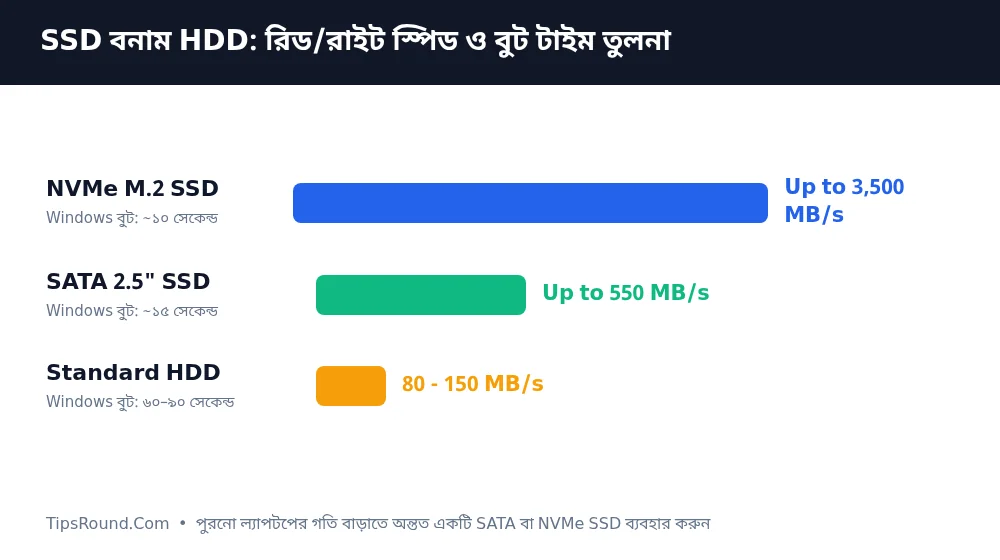 NVMe SSD, SATA SSD ও সাধারণ HDD-এর রিড/রাইট স্পিড এবং বুট টাইমের পার্থক্য
বাজেট অনুযায়ী স্মার্ট আপগ্রেড পরিকল্পনা
অনেক সময় বেশি স্টোরেজের SSD কেনা ব্যয়বহুল মনে হতে পারে। সেক্ষেত্রে সবচেয়ে সাশ্রয়ী ও কার্যকর কৌশল হলো:
- ডুয়াল স্টোরেজ সেটআপ: অপারেটিং সিস্টেম (Windows) ও প্রয়োজনীয় সফটওয়্যারগুলোর জন্য একটি ২৫৬ জিবি বা ৫১২ জিবি SSD ব্যবহার করুন, আর মুভি, ছবি ও বড় ব্যাকআপ ফাইলের জন্য আপনার পুরনো ৫০০ জিবি বা ১ টেরাবাইট HDD রেখে দিন।
- ল্যাপটপে DVD ড্রাইভের জায়গায় Caddy: আপনার পুরনো ল্যাপটপে M.2 স্লট না থাকলে মূল স্লটে SSD লাগিয়ে DVD ড্রাইভ খুলে সেখানে Caddy-র মাধ্যমে পুরনো HDD ব্যবহার করতে পারেন।
- র্যামের সামঞ্জস্য: SSD-এর পাশাপাশি কম্পিউটারে অন্তত ৮ জিবি র্যাম থাকলে মাল্টিটাস্কিং অত্যন্ত মসৃণ হয়।
কেনার আগে যা যাচাই করবেন
দোকান থেকে SSD কেনার আগে অবশ্যই আপনার ল্যাপটপ বা মাদারবোর্ডের সঠিক মডেল নম্বর দিয়ে সার্চ করে দেখে নিন সেখানে M.2 NVMe নাকি কেবল ২.৫ ইঞ্চি SATA স্লট আছে। সবসময় অফিশিয়াল ওয়ারেন্টিসহ (সাধারণত ৩ থেকে ৫ বছর) পরিচিত ও নির্ভরযোগ্য ব্র্যান্ডের SSD কিনুন।
ইনস্টলেশন ও রক্ষণাবেক্ষণের ব্যবহারিক টিপস
SSD লাগানোর পর এর দীর্ঘস্থায়িত্ব ও সর্বোচ্চ গতি ধরে রাখতে কিছু সাধারণ নিয়ম মেনে চলা ভালো:
- ডিফ্র্যাগমেন্ট (Defragment) না করা: পুরনো HDD-এর মতো SSD-কে কখনোই ম্যানুয়ালি Defragment করবেন না; এতে ফ্ল্যাশ সেলের আয়ু কমে যায়। উইন্ডোজ নিজেই প্রয়োজনমতো TRIM চালায়।
- ১৫–২০% ফাঁকা জায়গা রাখা: যেকোনো SSD-তে সম্পূর্ণ স্টোরেজ ভরে ফেললে গতি কিছুটা কমে যায়; তাই অন্তত ২০ শতাংশ জায়গা ফাঁকা রাখার চেষ্টা করুন।
- সঠিক পাওয়ার সাপ্লাই: ডেস্কটপ পিসির ক্ষেত্রে ভালো মানের পাওয়ার সাপ্লাই ও UPS ব্যবহার করলে হঠাৎ বিদ্যুৎ চলে গেলেও ড্রাইভের তথ্য নষ্ট হওয়ার ঝুঁকি কমে।
সচরাচর জিজ্ঞাসিত প্রশ্ন (FAQ)
NVMe SSD নাকি SATA SSD—সাধারণ কাজে কোনটি ভালো?
দৈনন্দিন ব্রাউজিং, অফিস বা সাধারণ কাজে দুটির পার্থক্য খুব সামান্য মনে হলেও ফাইল ট্রান্সফার, ভিডিও এডিটিং ও নতুন মাদারবোর্ডে NVMe SSD অনেক এগিয়ে।
HDD থেকে SSD-তে গেলে কি পুরনো ফাইল মুছে যায়?
নতুন SSD-তে নতুন করে উইন্ডোজ ইনস্টল করলে পুরনো HDD-এর অন্য ড্রাইভের ফাইলগুলো অক্ষত রাখা যায়, তবে নিরাপত্তার জন্য ব্যাকআপ রাখা ভালো।
১২৮ জিবি SSD কি এখন যথেষ্ট?
উইন্ডোজ ১০ বা ১১ এবং নিয়মিত আপডেটের জন্য ১২৮ জিবি দ্রুত ভরে যায়; তাই অন্তত ২৫৬ জিবি বা ৫১২ জিবি নেওয়াই সবচেয়ে বুদ্ধিমানের কাজ।
উপসংহার: পুরনো কম্পিউটার বদলানোর আগে একটি SSD আপগ্রেড করে দেখুন—অল্প খরচেই আপনি অবিশ্বাস্য গতি ফিরে পাবেন।

আলোচনা ও মন্তব্য (0)
এই পোস্টে এখনো কোনো মন্তব্য করা হয়নি। প্রথম মন্তব্যকারী হোন!