
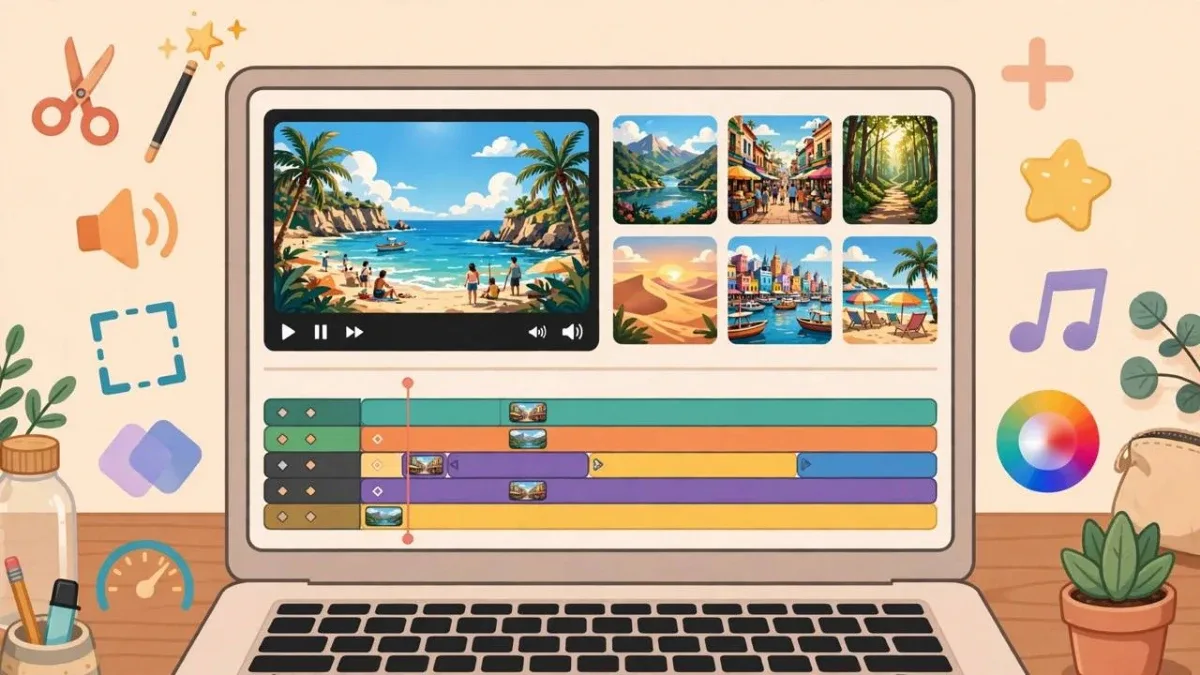
এই গাইডে তুমি ধাপে ধাপে শিখবে ফিলমোরা ডাউনলোড করা থেকে শুরু করে ভিডিও কাটা, টেক্সট ও মিউজিক যোগ করা এবং শেষে ভিডিও এক্সপোর্ট করা পর্যন্ত পুরো প্রক্রিয়াটি।
ফিলমোরা কী এবং কেন শিখবেন
ফিলমোরা হলো ওয়ান্ডারশেয়ারের তৈরি একটি জনপ্রিয় ভিডিও এডিটিং সফটওয়্যার, যা কম্পিউটার ও মোবাইল দুই জায়গাতেই চলে। এতে ভিডিও কাটা, জোড়া দেওয়া, টেক্সট, স্টিকার, ইফেক্ট ও মিউজিক যোগ করার সব সুবিধা রয়েছে। পেশাদার সফটওয়্যারের জটিলতা ছাড়াই এতে প্রায় একই মানের ভিডিও বানানো যায় বলে নতুন কনটেন্ট নির্মাতাদের কাছে এটি খুব জনপ্রিয়। তুমি যদি অল্প সময়ে ও অল্প খরচে ভালো মানের ভিডিও বানাতে চাও, তাহলে ফিলমোরা শেখা তোমার জন্য সেরা শুরু হতে পারে।
অ্যাপটি ডাউনলোড ও ইনস্টল করার নিয়ম
প্রথমে তোমার কম্পিউটারে ফিলমোরার অফিসিয়াল ওয়েবসাইট খুলে উইন্ডোজ বা ম্যাক সংস্করণটি ডাউনলোড করো। ডাউনলোড শেষ হলে ফাইলটিতে দুইবার ক্লিক করে ইনস্টল শুরু করো, তারপর পর্দায় দেখানো ধাপগুলো অনুসরণ করলেই ইনস্টল শেষ হয়ে যাবে। মোবাইলে ব্যবহার করতে চাইলে গুগল প্লে স্টোর বা অ্যাপল অ্যাপ স্টোর খুলে ফিলমোরা লিখে খুঁজে নাও। ইনস্টল শেষে অ্যাপটি খুলে প্রয়োজনীয় অনুমতিগুলো দাও, যেমন গ্যালারি ও মাইক্রোফোনের অনুমতি। ফিলমোরার ফ্রি সংস্করণে প্রায় সব মূল সুবিধা পাওয়া যায়, তবে এক্সপোর্ট করা ভিডিওতে ওয়াটারমার্ক থাকতে পারে।
নতুন প্রজেক্ট শুরু করার নিয়ম
ফিলমোরা খুললে তুমি হোম স্ক্রিনে নতুন প্রজেক্ট তৈরির বোতাম দেখতে পাবে। সেখানে চাপ দিলে নতুন প্রজেক্ট তৈরির পর্দা আসবে। প্রথমে তোমার ভিডিওর আকার বেছে নাও, যেমন ইউটিউবের জন্য ১৬:৯, আর রিলস বা টিকটকের জন্য ৯:১৬। আকার বেছে নেওয়ার পর মিডিয়া লাইব্রেরি থেকে তোমার ভিডিও ক্লিপ বা ছবি আমদানি করো। একসঙ্গে একাধিক ক্লিপ বেছে নেওয়া যায়, আর পরে সেগুলো টাইমলাইনে সাজিয়ে নেওয়া যায়। প্রজেক্ট শুরু হয়ে গেলে নিচে টাইমলাইন দেখতে পাবে, যেখানে তোমার সব ক্লিপ সারিবদ্ধভাবে সাজানো থাকবে। এখান থেকেই পুরো এডিটিংয়ের কাজ শুরু হয়।
ভিডিও কাটা, জোড়া দেওয়া ও সাজানোর নিয়ম
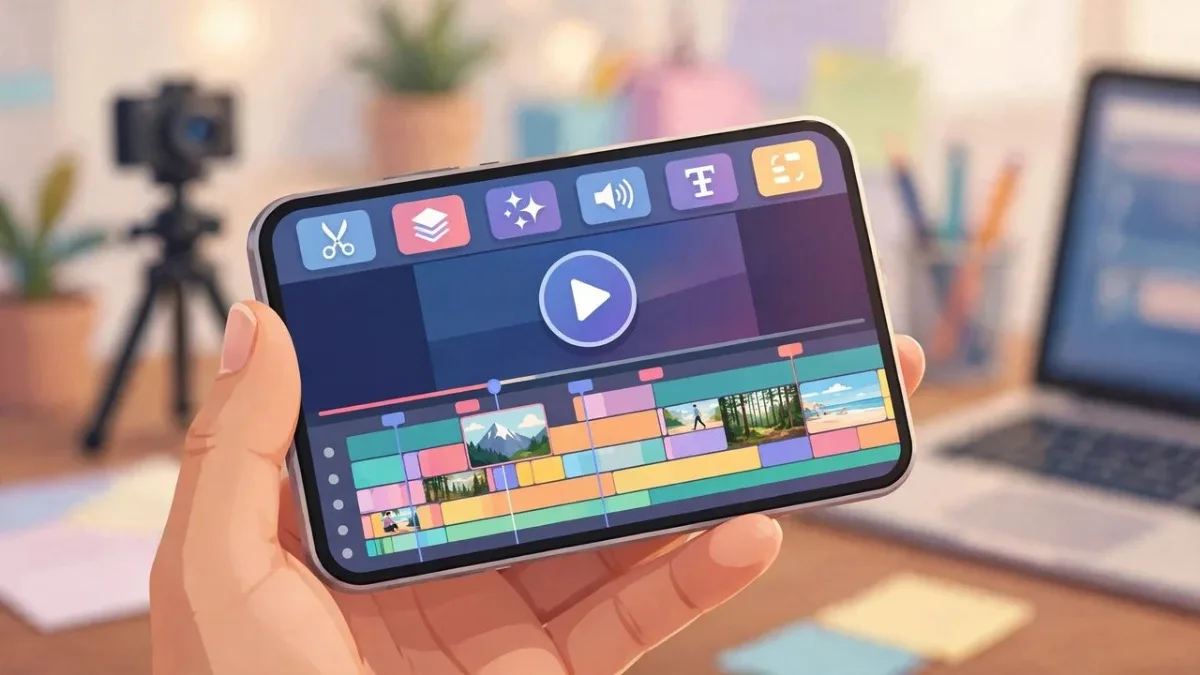
টাইমলাইনে কোনো ক্লিপে চাপ দিলে তার দুই প্রান্তে হাতল দেখা যাবে। এই হাতল টেনে তুমি ক্লিপের শুরু বা শেষের অপ্রয়োজনীয় অংশ কেটে ফেলতে পারবে। ক্লিপের মাঝখান থেকে কোনো অংশ বাদ দিতে চাইলে প্লেহেডটি সেই জায়গায় রেখে কাঁচি আইকনে চাপ দাও, তাহলে ক্লিপটি দুই ভাগ হয়ে যাবে। বাড়তি অংশটি বেছে নিয়ে ডিলিট করলেই সেটি মুছে যাবে। ক্লিপের ক্রম বদলাতে চাইলে ক্লিপটি ধরে টেনে পছন্দের জায়গায় বসিয়ে দাও। দুটি ক্লিপের মাঝখানে চাপ দিলে ট্রানজিশন ইফেক্ট যোগ করা যায়, যেমন ফেড বা স্লাইড। এভাবে তুমি অনেকগুলো ছোট ক্লিপ জোড়া দিয়ে একটি মসৃণ ভিডিও বানিয়ে ফেলতে পারবে।
টেক্সট, স্টিকার ও ইফেক্ট যোগ করার নিয়ম
ভিডিওতে টেক্সট যোগ করতে উপরের মেনু থেকে টাইটেল অপশনটি বেছে নাও। তোমার পছন্দের লেখাটি লিখে ফন্ট, রঙ ও আকার ঠিক করে নাও। লেখাটিকে ভিডিওর যেকোনো জায়গায় টেনে বসানো যায়, আর টাইমলাইনে তার দৈর্ঘ্য বাড়িয়ে বা কমিয়ে কতক্ষণ লেখাটি দেখাবে তা ঠিক করা যায়। একইভাবে স্টিকার ও ইফেক্ট প্যানেল থেকে নানা ধরনের স্টিকার ও ভিজ্যুয়াল ইফেক্ট যোগ করা যায়। ভিডিওর রঙ বদলাতে চাইলে ক্লিপটি বেছে নিয়ে কালার ফিল্টার ব্যবহার করো। শুরুতে সহজ ফিল্টার দিয়ে চেষ্টা করো, ধীরে ধীরে তুমি নিজের পছন্দমতো রঙের ধরন বানাতে শিখে যাবে।
মিউজিক ও ভয়েসওভার যোগ করার নিয়ম
ভিডিওতে মিউজিক যোগ করতে অডিও প্যানেলে গিয়ে তোমার ডিভাইসের গান বেছে নাও, অথবা ফিলমোরার নিজস্ব মিউজিক লাইব্রেরি থেকে ব্যবহার করো। গানটি টাইমলাইনে যোগ হওয়ার পর তার ভলিউম কমিয়ে বা বাড়িয়ে ভিডিওর শব্দের সঙ্গে মানিয়ে নাও। নিজের কণ্ঠে কিছু বলতে চাইলে ভয়েসওভার বোতামে চাপ দিয়ে সরাসরি রেকর্ড করো, তাহলে ভয়েসওভার আলাদা অডিও ট্র্যাক হিসেবে যোগ হয়ে যাবে। মনে রেখো, অন্যের গান ব্যবহার করলে ইউটিউব বা ফেসবুকে কপিরাইট সমস্যা হতে পারে, তাই কপিরাইটমুক্ত মিউজিক ব্যবহার করাই নিরাপদ।
ভিডিও এক্সপোর্ট ও শেয়ার করার নিয়ম
এডিটিং শেষ হয়ে গেলে উপরের ডানদিকে থাকা এক্সপোর্ট বোতামে চাপ দাও। এখানে তুমি ভিডিওর ফরম্যাট, রেজোলিউশন ও ফ্রেম রেট বেছে নিতে পারবে। নতুনদের জন্য ১০৮০পি রেজোলিউশন ও ৩০ ফ্রেম রেট যথেষ্ট ভালো মান দেয়, আর ফাইলের আকারও খুব বড় হয় না। সেটিং ঠিক করে এক্সপোর্টে চাপ দিলে ভিডিওটি তৈরি হতে কিছু সময় লাগবে, তাই ডিভাইসটি বন্ধ করো না। এক্সপোর্ট শেষ হলে ভিডিওটি তোমার গ্যালারি বা কম্পিউটারের ফোল্ডারে সংরক্ষিত হবে। এরপর তুমি সেটি সরাসরি ইউটিউব, ফেসবুক বা টিকটকে আপলোড করতে পারবে। প্রথম কয়েকটি ভিডিও হয়তো নিখুঁত হবে না, কিন্তু নিয়মিত চর্চা করলে তুমি দ্রুত ভালো এডিটর হয়ে উঠবে।
ফিলমোরা ব্যবহারের সময় মনে রাখার বিষয়
ফিলমোরা ব্যবহারের সময় কয়েকটি বিষয় মনে রাখলে তোমার ভিডিও আরও ভালো হবে। প্রথমে সবসময় আসল ক্লিপের কপি সংরক্ষণ করে রাখো, যাতে ভুল হলে আবার শুরু করতে পারো। দ্বিতীয়ত, খুব বেশি ইফেক্ট একসঙ্গে ব্যবহার করো না, এতে ভিডিও দেখতে অগোছালো লাগে। তৃতীয়ত, ভিডিও এক্সপোর্ট করার আগে পুরো ভিডিওটি একবার দেখে নাও, যাতে কোনো ভুল চোখে পড়লে ঠিক করে নেওয়া যায়।
প্রশ্নোত্তর
প্রশ্ন ১: ফিলমোরা কি ফ্রি?
উত্তর: হ্যাঁ, ফিলমোরার ফ্রি সংস্করণ রয়েছে। ফ্রি সংস্করণে প্রায় সব মূল সুবিধা পাওয়া যায়, তবে এক্সপোর্ট করা ভিডিওতে ফিলমোরার ওয়াটারমার্ক থাকতে পারে। ওয়াটারমার্ক ছাড়া ভিডিও বানাতে চাইলে প্রিমিয়াম সংস্করণ নিতে হয়।
প্রশ্ন ২: ফিলমোরা কি মোবাইলে চলে?
উত্তর: হ্যাঁ, ফিলমোরা মোবাইলেও চলে। গুগল প্লে স্টোর ও অ্যাপল অ্যাপ স্টোর থেকে ফিলমোরা মোবাইল অ্যাপ ডাউনলোড করা যায়। মোবাইল সংস্করণে কম্পিউটার সংস্করণের প্রায় সব মূল সুবিধা পাওয়া যায়, তবে বড় প্রজেক্টের জন্য কম্পিউটার সংস্করণ বেশি সুবিধাজনক।
প্রশ্ন ৩: ফিলমোরা শিখতে কতদিন লাগে?
উত্তর: ফিলমোরার মূল কাজগুলো শিখতে এক সপ্তাহের মতো সময় লাগে। প্রতিদিন অল্প অল্প করে চর্চা করলে এক মাসের মধ্যে তুমি বেশ ভালোভাবে ভিডিও এডিট করতে পারবে। তবে পেশাদার মানের ভিডিও বানাতে নিয়মিত চর্চা ও নতুন নতুন ইফেক্ট শেখা চালিয়ে যেতে হয়।
#ফিলমোরা #ভিডিওএডিটিং #ফিলমোরাগাইড #ভিডিও #এডিটিং

আলোচনা ও মন্তব্য (0)
এই পোস্টে এখনো কোনো মন্তব্য করা হয়নি। প্রথম মন্তব্যকারী হোন!