
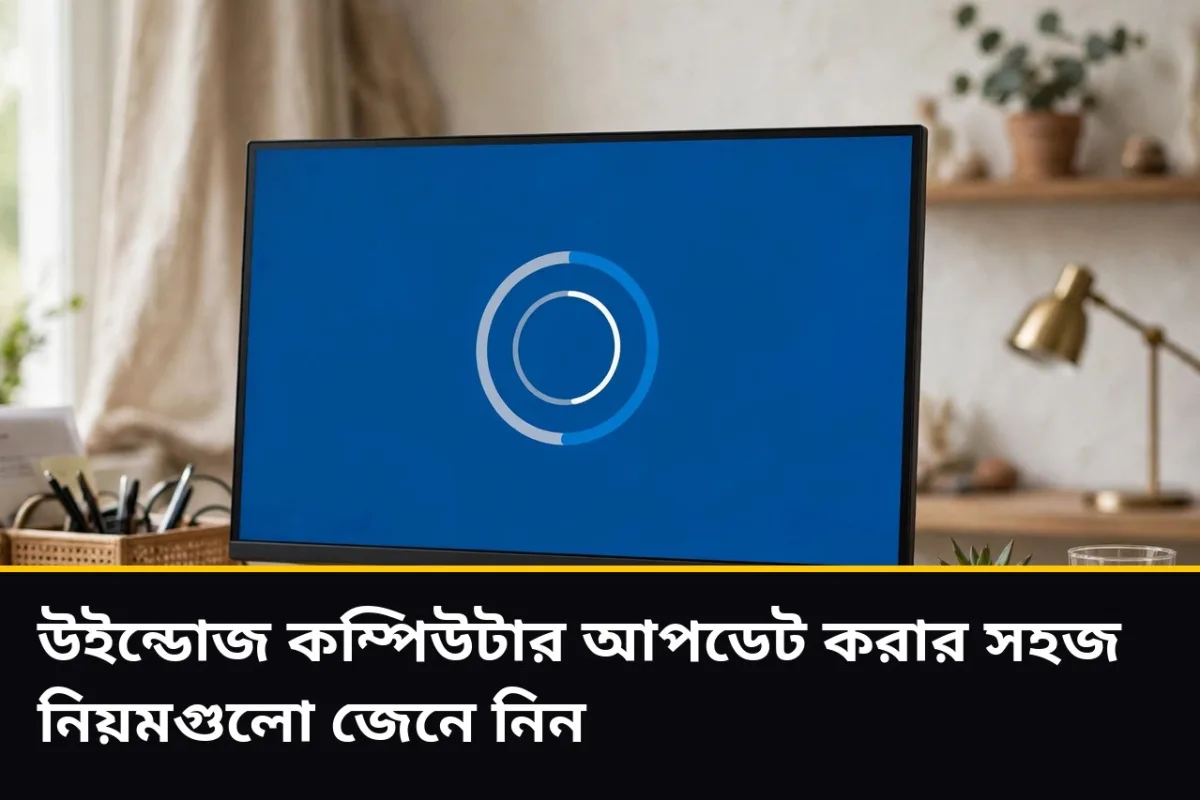
কম্পিউটার আপডেট না করলে ধীরে ধীরে সমস্যা বাড়ে। নতুন ভাইরাসের আক্রমণ থেকে রক্ষা পাওয়া যায় না। আবার নতুন সুবিধাও পাওয়া যায় না। অনেকেই আপডেটের বার্তা দেখে এড়িয়ে যান। পরে কম্পিউটারে সমস্যা দেখা দেয়।
আমার এক বন্ধু বছরের পর বছর কম্পিউটার আপডেট করেননি। একদিন তাঁর কম্পিউটারে ভাইরাস ঢুকে সব ফাইল নষ্ট হয়ে গেল। সেদিন থেকে তিনি নিয়মিত আপডেট করেন। এই গাইডে উইন্ডোজ কম্পিউটার আপডেট করার সহজ নিয়ম বলা হলো।
আপডেট কেন জরুরি
উইন্ডোজ আপডেটে নতুন নিরাপত্তার ব্যবস্থা আসে। নতুন ভাইরাস আর আক্রমণ থেকে রক্ষা পেতে আপডেট জরুরি। আপডেটে পুরোনো ভুল ঠিক করা হয়। কম্পিউটার দ্রুত চলে। নতুন সুবিধা যোগ হয়।
আপডেট না করলে কম্পিউটার ঝুঁকিতে থাকে। হ্যাকাররা পুরোনো দুর্বলতা ব্যবহার করে আক্রমণ করে। ব্যাংকের তথ্য চুরি হতে পারে। তাই নিয়মিত আপডেট করা কম্পিউটারের যত্নের অংশ। আপডেট করলে কম্পিউটার নিরাপদ থাকে।
আপডেটের খবর জানতে সেটিংসে গিয়ে দেখুন। নতুন আপডেট এলে বার্তা আসে। বার্তা দেখে আপডেটের বিবরণ পড়ুন। কী নতুন সুবিধা আসছে, তা জানা যায়। আপডেটের আকার দেখে সময় ঠিক করুন। বড় আপডেট রাতে করাই ভালো।
আপডেট যাচাই করুন
উইন্ডোজে আপডেট যাচাই করা খুব সহজ। সেটিংসে গিয়ে আপডেট আর নিরাপত্তা অংশে ঢুকুন। সেখানে আপডেট যাচাই করুন বোতামে চাপ দিন। নতুন আপডেট থাকলে তালিকা দেখা যাবে। ডাউনলোড বোতামে চাপ দিলে আপডেট নামতে শুরু করবে।
আপডেট ডাউনলোড হতে ইন্টারনেট লাগে। ওয়াইফাইয়ে আপডেট নামান। মোবাইল ডেটায় বড় আপডেট নামাবেন না। ডাউনলোড শেষ হলে ইনস্টল করার বার্তা আসে। কাজের সময় আপডেট ইনস্টল না করে রাতে করুন।
স্বয়ংক্রিয় আপডেট চালু রাখুন
উইন্ডোজে স্বয়ংক্রিয় আপডেট চালু রাখাই ভালো। স্বয়ংক্রিয় আপডেট চালু থাকলে নতুন আপডেট নিজে থেকে নামে আর ইনস্টল হয়। সেটিংসে গিয়ে আপডেটের সময় ঠিক করে দিন। রাতে ঘুমানোর সময় আপডেট হলে কাজের ব্যাঘাত হয় না।
সক্রিয় সময় ঠিক করে দিন। এই সময়ে কম্পিউটার রিস্টার্ট হয় না। সক্রিয় সময়ের বাইরে আপডেট ইনস্টল হয়। আপডেটের পর কম্পিউটার রিস্টার্ট করতে হয়। রিস্টার্টের বার্তা এলে কাজ সংরক্ষণ করে রিস্টার্ট করুন।
আপডেটের সময় যা করবেন
আপডেট ইনস্টল করার সময় কম্পিউটার বন্ধ করবেন না। আপডেট চলার সময় বিদ্যুৎ চলে গেলে সমস্যা হতে পারে। ল্যাপটপে চার্জার লাগিয়ে রাখুন। আপডেট শেষ না হওয়া পর্যন্ত অপেক্ষা করুন। কম্পিউটার কয়েকবার রিস্টার্ট হতে পারে।
আপডেটের আগে গুরুত্বপূর্ণ ফাইল সংরক্ষণ করুন। খোলা প্রোগ্রাম বন্ধ করে দিন। আপডেট চলার সময় ভারী কাজ করবেন না। আপডেট শেষ হলে কম্পিউটার চালু হয়ে যাবে। সেটিংসে গিয়ে আপডেট ঠিকমতো হয়েছে কি না দেখুন।
আপডেটে সমস্যা হলে যা করবেন
কখনো কখনো আপডেটে সমস্যা হয়। আপডেট আটকে গেলে প্রথমে অপেক্ষা করুন। বড় আপডেটে সময় বেশি লাগে। ঘণ্টাখানেক অপেক্ষা করেও না হলে কম্পিউটার রিস্টার্ট করুন। বেশিরভাগ সময় রিস্টার্টে সমস্যা মিটে যায়।
আপডেট বারবার ব্যর্থ হলে আপডেটের সমস্যা সমাধানের টুল চালান। সেটিংসে গিয়ে সমস্যা সমাধান অংশে উইন্ডোজ আপডেট বাছুন। টুলটি নিজে থেকে সমস্যা খুঁজে ঠিক করে। তাতেও না হলে ইন্টারনেট সংযোগ যাচাই করুন।
ড্রাইভার আপডেট করুন
উইন্ডোজ আপডেটের পাশাপাশি ড্রাইভারও আপডেট রাখুন। ড্রাইভার মানে কম্পিউটারের যন্ত্রাংশ চালানোর সফটওয়্যার। ডিভাইস ম্যানেজারে গিয়ে ড্রাইভার আপডেট করা যায়। নতুন ড্রাইভারে যন্ত্রাংশ ভালো চলে।
গ্রাফিক্স কার্ডের ড্রাইভার নিয়মিত আপডেট করুন। গেম আর ভিডিও ভালো চলতে ড্রাইভার আপডেট জরুরি। কোম্পানির ওয়েবসাইট থেকে ড্রাইভার নামান। মনে রাখবেন, নিয়মিত আপডেট করলেই কম্পিউটার ভালো থাকে। আপডেটকে ভয় পাবেন না।
আপডেটের সময় আরেকটি বিষয় মনে রাখুন, তা হলো জায়গা। বড় আপডেটের জন্য কম্পিউটারে যথেষ্ট জায়গা দরকার। জায়গা কম থাকলে আপডেট ব্যর্থ হয়। অপ্রয়োজনীয় ফাইল মুছে জায়গা খালি করুন। ডিস্ক ক্লিনআপ টুল ব্যবহার করুন।
আপডেট করার পর কম্পিউটার একটু ধীর মনে হতে পারে। নতুন ফাইল সাজাতে সময় লাগে। একদিন পর গতি স্বাভাবিক হয়। আপডেটের পর প্রিয় অ্যাপগুলো ঠিকমতো চলছে কি না দেখুন। সমস্যা দেখা দিলে অ্যাপ আপডেট করুন।
আপডেট করার দ্রুত তালিকা
- সপ্তাহে একবার আপডেট যাচাই করুন।
- স্বয়ংক্রিয় আপডেট চালু রাখুন।
- আপডেটের সময় কম্পিউটার বন্ধ করবেন না।
- আপডেটের আগে গুরুত্বপূর্ণ ফাইল সংরক্ষণ করুন।
- ড্রাইভারও নিয়মিত আপডেট রাখুন।
এই তালিকাটি মানলে আপনার কম্পিউটার সব সময় আপডেট আর নিরাপদ থাকবে। মনে রাখবেন, আপডেট করাই কম্পিউটারের যত্ন।
নিয়মিত আপডেটের অভ্যাস গড়ে তুলুন। সপ্তাহে একদিন আপডেটের জন্য রাখুন। আপডেটের তারিখ ক্যালেন্ডারে লিখে রাখুন। পরিবারের অন্য কম্পিউটারেও আপডেটের কথা মনে করিয়ে দিন। সবার কম্পিউটার আপডেট থাকলে পুরো পরিবার নিরাপদ থাকে।
আপডেটের পর কম্পিউটার নতুন সুবিধা পায়। নতুন সুবিধা ব্যবহার করে দেখুন। সেটিংসে গিয়ে নতুন অপশন খুঁজুন। নতুন সুবিধা শিখলে কাজ সহজ হয়। বন্ধুদের নতুন সুবিধার কথা জানান।
আপডেটের বার্তা এলে দেরি করবেন না। সময়মতো আপডেট করলে কম্পিউটার নিরাপদ থাকে।
সচরাচর জিজ্ঞাসা
প্রশ্ন: আপডেট করতে কত সময় লাগে?
উত্তর: ছোট আপডেটে কয়েক মিনিট লাগে। বড় আপডেটে এক ঘণ্টা পর্যন্ত লাগতে পারে। রাতে আপডেট করাই ভালো।
প্রশ্ন: আপডেটের সময় ইন্টারনেট বন্ধ হলে কী হবে?
উত্তর: ডাউনলোড থেমে যাবে। ইন্টারনেট ফিরে এলে আপডেট আবার শুরু হবে। ইনস্টল চলার সময় ইন্টারনেট দরকার হয় না।
প্রশ্ন: পুরোনো কম্পিউটারে কি নতুন আপডেট চলবে?
উত্তর: বেশিরভাগ আপডেট পুরোনো কম্পিউটারেও চলে। তবে খুব পুরোনো কম্পিউটারে বড় আপডেট ধীর হতে পারে।

Discussion & Comments (0)
No comments on this post yet. Be the first to comment!