
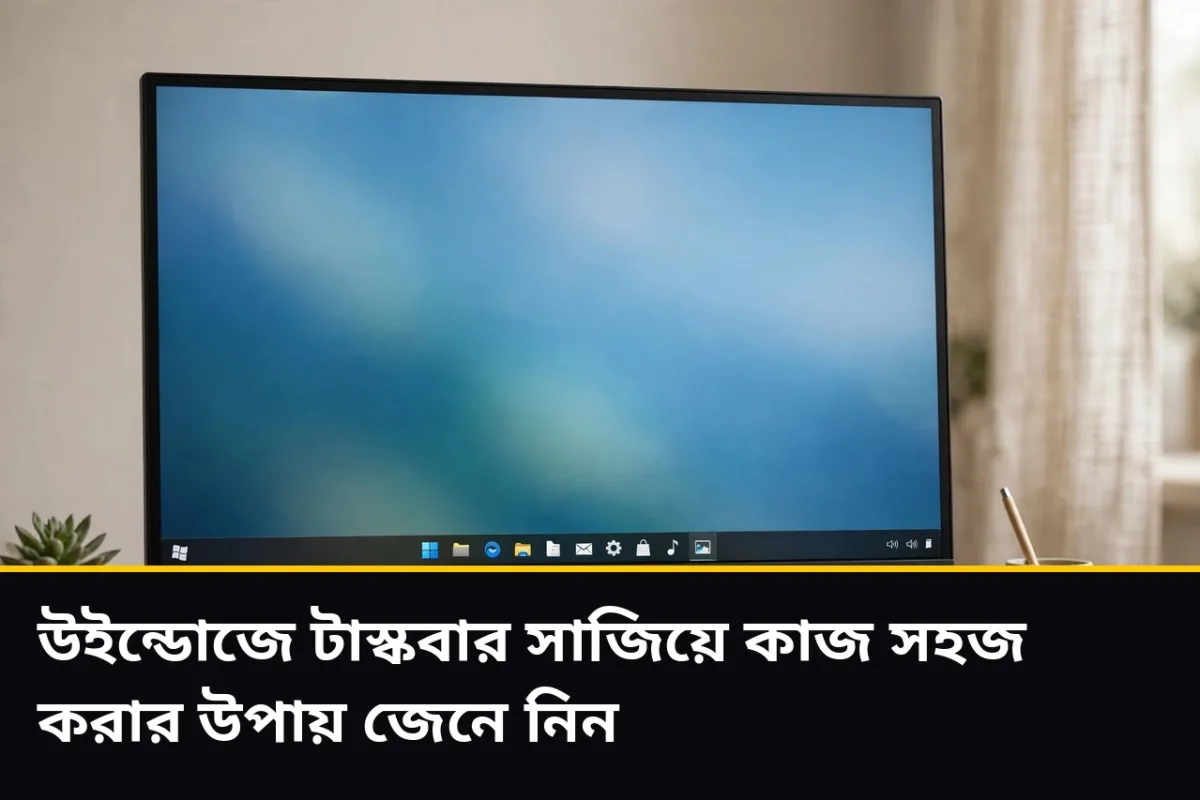
কম্পিউটার চালু করলেই নিচে টাস্কবার দেখা যায়। টাস্কবার থেকে অ্যাপ খোলা হয়, খোলা প্রোগ্রাম দেখা যায়, সময় দেখা যায়। কিন্তু অনেকেই টাস্কবার যেমন আছে তেমনই ব্যবহার করেন। একটু সাজিয়ে নিলে কাজ অনেক সহজ হয়। প্রিয় অ্যাপ এক ক্লিকে খোলা যায়।
আমার এক বন্ধু প্রতিদিন একই অ্যাপ খুঁজে খুঁজে খুলতেন। টাস্কবারে প্রিয় অ্যাপ পিন করার পর এখন এক ক্লিকেই সব খুলে যায়। তাঁর কাজের গতি বেড়ে গেছে। এই গাইডে উইন্ডোজে টাস্কবার সাজানোর উপায় বলা হলো।
টাস্কবার কী
টাস্কবার হলো পর্দার নিচের লম্বা বার। এতে স্টার্ট বোতাম, অ্যাপের আইকন, ঘড়ি আর নোটিফিকেশন থাকে। খোলা প্রোগ্রামগুলো টাস্কবারে দেখা যায়। যেকোনো খোলা প্রোগ্রামে চাপ দিলে সেটি সামনে আসে।
টাস্কবারে সার্চের ব্যবস্থাও থাকে। সার্চে প্রোগ্রামের নাম লিখলে সেটি খুঁজে পাওয়া যায়। টাস্কবার ঠিকমতো সাজালে প্রতিদিনের কাজ দ্রুত হয়। নতুনদের জন্য টাস্কবার জানা খুব জরুরি।
প্রিয় অ্যাপ পিন করুন
সবচেয়ে বেশি ব্যবহৃত অ্যাপ টাস্কবারে পিন করুন। অ্যাপ খুলে টাস্কবারের আইকনে ডান ক্লিক করুন। পিন করুন অপশন বেছে নিন। অ্যাপ বন্ধ করলেও আইকন টাস্কবারে থাকবে। এক ক্লিকে অ্যাপ খুলবে।
অপ্রয়োজনীয় অ্যাপ টাস্কবার থেকে সরিয়ে দিন। পিন করা অ্যাপে ডান ক্লিক করে আনপিন করুন। টাস্কবারে শুধু দরকারি অ্যাপ রাখুন। বেশি অ্যাপ রাখলে টাস্কবার ভরে যায়। পাঁচ থেকে সাতটি অ্যাপই যথেষ্ট।
টাস্কবারের অবস্থান বদলান
টাস্কবার সাধারণত পর্দার নিচে থাকে। চাইলে সেটি বামে, ডানে বা উপরে নেওয়া যায়। টাস্কবারের ফাঁকা জায়গায় ডান ক্লিক করে সেটিংস খুলুন। সেখানে টাস্কবারের অবস্থান বদলানোর অপশন আছে। নিজের সুবিধামতো জায়গা বাছুন।
টাস্কবার লুকিয়ে রাখাও যায়। সেটিংসে গিয়ে স্বয়ংক্রিয়ভাবে লুকানোর অপশন চালু করুন। মাউস নিচে নিলে টাস্কবার দেখা যাবে। পর্দায় বেশি জায়গা পেতে এটি কাজে আসে। ছোট পর্দায় টাস্কবার লুকিয়ে রাখা ভালো।
ঘড়ি আর নোটিফিকেশন সাজান
টাস্কবারের ডান দিকে ঘড়ি থাকে। ঘড়িতে চাপ দিলে ক্যালেন্ডার খুলে যায়। তারিখ আর সময় দেখা যায়। নোটিফিকেশন বোতামে চাপ দিলে সব বার্তা দেখা যায়। অপ্রয়োজনীয় নোটিফিকেশন বন্ধ করে দিন।
সিস্টেম ট্রেতে অনেক আইকন থাকে। দরকারি আইকন দেখিয়ে বাকিগুলো লুকিয়ে রাখুন। সেটিংসে গিয়ে কোন আইকন দেখাবে, তা বেছে নিন। টাস্কবার পরিষ্কার থাকলে কাজে মনোযোগ বাড়ে।
টাস্কবারের আকার বদলান
টাস্কবারের আইকন ছোট বা বড় করা যায়। সেটিংসে গিয়ে ছোট আইকন ব্যবহারের অপশন চালু করুন। ছোট আইকনে টাস্কবারে বেশি অ্যাপ ধরে। আবার বড় আইকনে চাপ দেওয়া সহজ হয়। নিজের সুবিধামতো বাছুন।
টাস্কবারে লেবেল দেখানো যায়। খোলা প্রোগ্রামের নাম টাস্কবারে দেখা গেলে বুঝতে সুবিধা হয়। সেটিংসে গিয়ে লেবেল দেখানোর অপশন চালু করুন। একাধিক একই প্রোগ্রাম খোলা থাকলে আলাদা করে দেখা যায়।
সমস্যা হলে যা করবেন
কখনো কখনো টাস্কবার কাজ করে না। টাস্কবারে চাপ দিলে সাড়া দেয় না। তখন টাস্ক ম্যানেজার খুলে এক্সপ্লোরার রিস্টার্ট করুন। কন্ট্রোল, অল্ট আর ডিলিট চেপে টাস্ক ম্যানেজার খুলুন। এক্সপ্লোরার বেছে রিস্টার্ট করুন।
টাস্কবারের আইকন হারিয়ে গেলে সেটিংসে গিয়ে আবার পিন করুন। আপডেটের পর টাস্কবারের সেটিংস বদলে যেতে পারে। নিজের মতো করে আবার সাজিয়ে নিন। মনে রাখবেন, টাস্কবার সাজানো একবারের কাজ নয়, মাঝে মাঝে দেখে নিন।
টাস্কবার সাজানোর সময় আরেকটি বিষয় মনে রাখুন, তা হলো সার্চ। টাস্কবারের সার্চে যেকোনো ফাইল বা প্রোগ্রাম খুঁজে পাওয়া যায়। সার্চের বাক্স টাস্কবারে রাখুন। এতে প্রোগ্রাম খুঁজতে সময় বাঁচে। সার্চে বাংলা লিখেও খোঁজা যায়।
টাস্কবারে আবহাওয়ার তথ্য দেখানো যায়। সেটিংসে গিয়ে উইজেট চালু করলে আবহাওয়া আর খবরের তথ্য টাস্কবারে দেখা যায়। মাউস রাখলে বিস্তারিত খবর খোলে। তবে উইজেট চালু থাকলে টাস্কবারে জায়গা কমে যায়। দরকার না হলে উইজেট বন্ধ রাখুন। নিজের পছন্দ অনুযায়ী টাস্কবার সাজান।
টাস্কবার সাজানোর দ্রুত তালিকা
- প্রিয় অ্যাপ টাস্কবারে পিন করে রাখুন।
- অপ্রয়োজনীয় অ্যাপ টাস্কবার থেকে সরিয়ে দিন।
- টাস্কবারের অবস্থান নিজের সুবিধামতো বাছুন।
- ঘড়ি আর নোটিফিকেশন সাজিয়ে রাখুন।
- সমস্যা হলে এক্সপ্লোরার রিস্টার্ট করুন।
এই তালিকাটি মানলে আপনার টাস্কবার সুন্দর হবে। মনে রাখবেন, সাজানো টাস্কবারে কাজ দ্রুত হয়।
টাস্কবার সাজানোর অভ্যাস গড়ে তুলুন। নতুন অ্যাপ ইনস্টল করলে দরকার হলে পিন করুন। পুরোনো অ্যাপ আর ব্যবহার না করলে সরিয়ে দিন। মাসে একবার টাস্কবার দেখে নিন। পরিষ্কার টাস্কবারে কাজের মনোযোগ বাড়ে।
বন্ধুদের টাস্কবার সাজানো শেখান। তাঁরাও দ্রুত কাজ করতে পারবেন। নিজের কম্পিউটারের যত্ন নিলে সেটি ভালো চলে। টাস্কবার ছোট জিনিস মনে হলেও এর গুরুত্ব অনেক।
টাস্কবারের রঙ বদলানো যায়। সেটিংসের ব্যক্তিগতকরণ অংশে গিয়ে টাস্কবারের রঙ বাছুন। হালকা বা গাঢ় যেকোনো রঙ বেছে নেওয়া যায়। রঙ বদলালে পর্দার চেহারাও বদলে যায়। নিজের পছন্দের রঙে টাস্কবার সাজালে কাজ করতে ভালো লাগে।
টাস্কবারে সার্চের বাক্স রাখলে প্রোগ্রাম খুঁজতে সুবিধা হয়। সার্চে প্রোগ্রামের নাম লিখলেই সেটি পাওয়া যায়। ফাইল খুঁজতেও সার্চ কাজে আসে। সার্চের বাক্স ছোট করে রাখলে টাস্কবারে জায়গা বাঁচে। সার্চে ক্লিক করলেই বাক্স বড় হয়।
সচরাচর জিজ্ঞাসা
প্রশ্ন: টাস্কবারে কয়টি অ্যাপ পিন করা যায়?
উত্তর: যত খুশি পিন করা যায়, তবে পাঁচ থেকে সাতটি রাখাই ভালো। বেশি রাখলে টাস্কবার ভরে যায়।
প্রশ্ন: টাস্কবার কাজ না করলে কী করবো?
উত্তর: টাস্ক ম্যানেজার খুলে উইন্ডোজ এক্সপ্লোরার রিস্টার্ট করুন। বেশিরভাগ সময় এতেই ঠিক হয়ে যায়।
প্রশ্ন: টাস্কবার কি উপরে নেওয়া যায়?
উত্তর: হ্যাঁ, সেটিংসে গিয়ে টাস্কবারের অবস্থান বদলানো যায়। নিচে, উপরে, বামে বা ডানে রাখা যায়।


Discussion & Comments (0)
No comments on this post yet. Be the first to comment!