
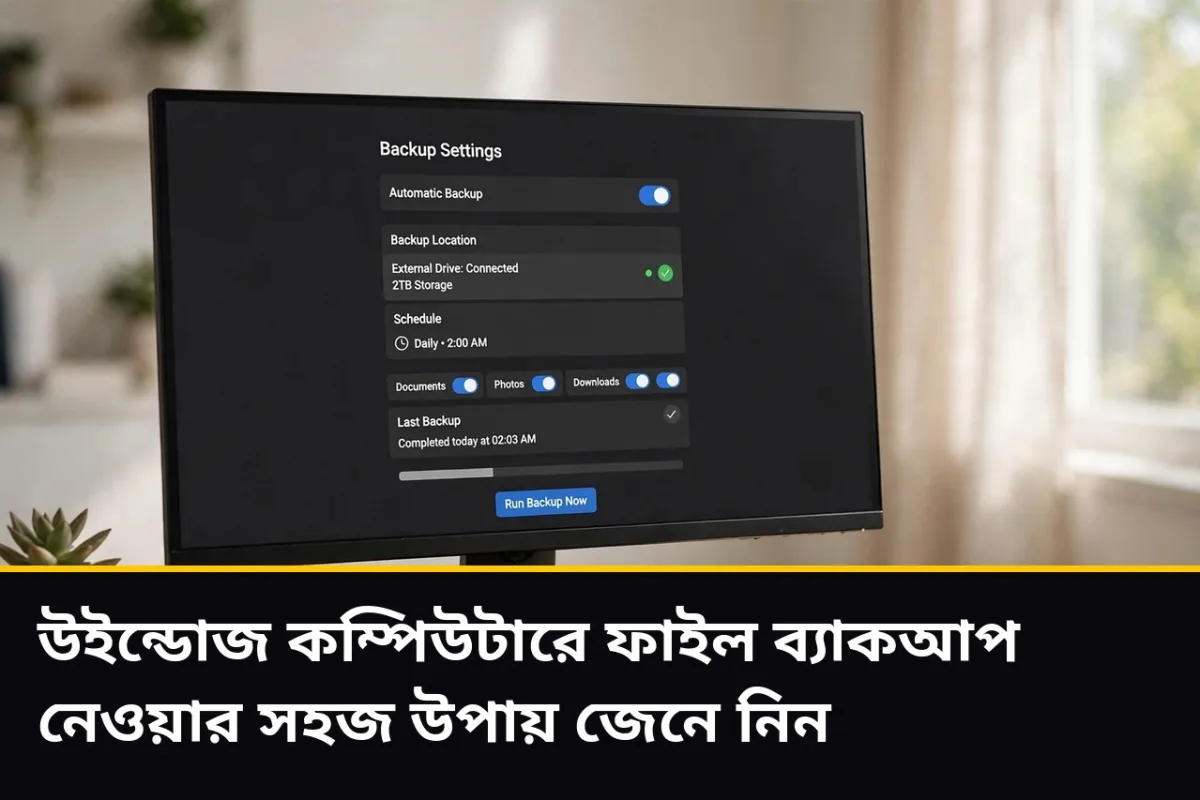
কম্পিউটার হঠাৎ নষ্ট হলে সবচেয়ে বড় ক্ষতি হয় ফাইলের। ছবি, নথি, কাজের কাগজ—সব এক মুহূর্তে হারিয়ে যেতে পারে। অনেকেই ব্যাকআপের কথা ভাবেন, কিন্তু নিয়মিত ব্যাকআপ নেন না। বিপদ ঘটার পর বোঝা যায়, ব্যাকআপ কত জরুরি ছিল।
আমার এক বন্ধুর কম্পিউটারের হার্ড ডিস্ক নষ্ট হয়ে গিয়েছিল। তাঁর পাঁচ বছরের ছবি আর কাজের ফাইল সব হারিয়ে গেল। সেদিন থেকে তিনি নিয়মিত ব্যাকআপ নেন। এই গাইডে উইন্ডোজ কম্পিউটারে ফাইল ব্যাকআপ নেওয়ার সহজ উপায় বলা হলো।
কোন ফাইলের ব্যাকআপ দরকার
প্রথমে ঠিক করুন, কোন ফাইলের ব্যাকআপ দরকার। পরিবারের ছবি, গুরুত্বপূর্ণ নথি, কাজের ফাইল আর পড়াশোনার কাগজ সবার আগে রাখুন। ডাউনলোড করা সিনেমা আর গেমের ব্যাকআপ পরে নিলেও চলে। গুরুত্বপূর্ণ ফাইলের তালিকা বানিয়ে নিন।
ফাইলগুলো এক জায়গায় গুছিয়ে রাখুন। ডকুমেন্টস, ছবি আর ডেস্কটপ ফোল্ডারে ছড়িয়ে থাকা ফাইল একত্র করুন। ফোল্ডারের নাম পরিষ্কার রাখুন, যাতে খুঁজতে সুবিধা হয়। ব্যাকআপ নেওয়ার আগে অপ্রয়োজনীয় ফাইল মুছে ফেলুন।
উইন্ডোজের নিজস্ব ব্যাকআপ ব্যবহার করুন
উইন্ডোজে ব্যাকআপ নেওয়ার নিজস্ব ব্যবস্থা আছে। সেটিংসে গিয়ে আপডেট আর নিরাপত্তা অংশে ব্যাকআপ অপশন পাবেন। সেখানে বাহ্যিক হার্ড ড্রাইভ যুক্ত করে ব্যাকআপ চালু করুন। প্রথমবার পুরো ব্যাকআপ নিতে সময় লাগে, পরে শুধু নতুন ফাইল যোগ হয়।
ফাইল হিস্ট্রি চালু রাখলে ফাইলের পুরোনো সংস্করণও ফিরে পাওয়া যায়। ভুল করে ফাইল বদলে গেলে আগের অবস্থা ফিরিয়ে আনা যায়। ব্যাকআপের সময় ঠিক করে দিন, যেমন প্রতিদিন রাতে। কম্পিউটার চালু থাকলে নিজে থেকে ব্যাকআপ হবে।
বাহ্যিক হার্ড ড্রাইভে ব্যাকআপ নিন
বাহ্যিক হার্ড ড্রাইভে ব্যাকআপ নেওয়া সবচেয়ে সহজ উপায়। গুরুত্বপূর্ণ ফোল্ডার কপি করে হার্ড ড্রাইভে রাখুন। হার্ড ড্রাইভের জায়গা ফাইলের চেয়ে বেশি হওয়া উচিত। ব্যাকআপ নেওয়ার পর হার্ড ড্রাইভ নিরাপদ জায়গায় রাখুন।
হার্ড ড্রাইভ কেনার সময় ভালো কোম্পানির পণ্য বাছুন। সস্তা ড্রাইভ দ্রুত নষ্ট হতে পারে। দুটি হার্ড ড্রাইভে ব্যাকআপ রাখলে আরও নিরাপদ হয়। একটি বাড়িতে, আরেকটি অন্য জায়গায় রাখুন। আগুন বা চুরির ঝুঁকি থাকলে দূরের জায়গা নিরাপদ।
ক্লাউডে ফাইল সংরক্ষণ করুন
ইন্টারনেটে ফাইল সংরক্ষণ করার ব্যবস্থাকে ক্লাউড বলে। উইন্ডোজে ওয়ানড্রাইভ আগে থেকেই থাকে। গুরুত্বপূর্ণ ফাইল ওয়ানড্রাইভে রাখলে যেকোনো জায়গা থেকে দেখা যায়। কম্পিউটার নষ্ট হলেও ফাইল ক্লাউডে নিরাপদ থাকে।
ক্লাউডে বিনামূল্যে কিছু জায়গা পাওয়া যায়। বেশি জায়গা দরকার হলে টাকা দিয়ে কেনা যায়। সংবেদনশীল ফাইল ক্লাউডে রাখার আগে পাসওয়ার্ড দিয়ে সুরক্ষিত করুন। দুই ধাপের যাচাই চালু রাখুন, যাতে অন্য কেউ আপনার ক্লাউডে ঢুকতে না পারে।
নিয়মিত ব্যাকআপের অভ্যাস করুন
ব্যাকআপ একবার নিলেই হয় না, নিয়মিত নিতে হয়। সপ্তাহে একদিন ব্যাকআপের সময় ঠিক করুন। ক্যালেন্ডারে মনে করিয়ে দেওয়ার ব্যবস্থা রাখুন। নতুন ফাইল যোগ হলে ব্যাকআপ আপডেট করুন। নিয়মিত ব্যাকআপ না নিলে নতুন ফাইল হারিয়ে যায়।
ব্যাকআপ ঠিকমতো হয়েছে কি না, তা মাঝে মাঝে যাচাই করুন। ব্যাকআপ থেকে একটি ফাইল ফিরিয়ে দেখুন। ফাইল খুলতে পারলে বুঝবেন ব্যাকআপ ঠিক আছে। ব্যাকআপের ড্রাইভ মাঝে মাঝে পরীক্ষা করুন, ড্রাইভ নষ্ট হলে আগেই জানা যায়।
ফাইল ফিরিয়ে আনার নিয়ম জানুন
কম্পিউটার নষ্ট হলে বা ফাইল মুছে গেলে ব্যাকআপ থেকে ফিরিয়ে আনতে হয়। উইন্ডোজের ব্যাকআপ থেকে পুরো ফোল্ডার ফিরিয়ে আনা যায়। বাহ্যিক ড্রাইভ থেকে ফাইল কপি করে নিলেই হয়। ক্লাউড থেকে ফাইল নামিয়ে নেওয়া যায়।
ফাইল মুছে গেলে প্রথমে রিসাইকেল বিন দেখুন। সেখানে থাকলে ফিরিয়ে আনা যায়। রিসাইকেল বিন খালি হয়ে গেলে ব্যাকআপই ভরসা। তাই ব্যাকআপের নিয়ম আগে থেকে জেনে রাখুন। বিপদের সময় তাড়াহুড়ো করলে ভুল হয়। শান্তভাবে ব্যাকআপ থেকে ফাইল ফিরিয়ে আনুন। নিয়মিত ব্যাকআপ থাকলে ফাইল হারানোর ভয় থাকে না।
ব্যাকআপের আরেকটি ভালো উপায় হলো গুরুত্বপূর্ণ ফাইলের একাধিক কপি রাখা। একই ফাইল হার্ড ড্রাইভ আর ক্লাউড দুই জায়গায় রাখলে একটি নষ্ট হলেও অন্যটি থাকে। ছবি আর নথির জন্য এই নিয়ম খুব কাজের। মাসে একবার দুই জায়গার ব্যাকআপ মিলিয়ে দেখুন, সব ফাইল ঠিক আছে কি না।
ফাইল ব্যাকআপের দ্রুত তালিকা
- গুরুত্বপূর্ণ ফাইলের তালিকা বানিয়ে এক জায়গায় গুছান।
- উইন্ডোজের ফাইল হিস্ট্রি চালু করে রাখুন।
- বাহ্যিক হার্ড ড্রাইভে সপ্তাহে একবার ব্যাকআপ নিন।
- গুরুত্বপূর্ণ ফাইল ক্লাউডেও সংরক্ষণ করুন।
- ব্যাকআপ থেকে ফাইল ফিরিয়ে দেখে যাচাই করুন।
এই তালিকাটি মানলে আপনার ফাইল নিরাপদ থাকবে। মনে রাখবেন, ব্যাকআপ নেওয়া সময়ের অপচয় নয়, এটি আপনার মূল্যবান ফাইলের বীমা।
মনে রাখবেন, ব্যাকআপ নেওয়া কঠিন কাজ নয়, শুধু নিয়মিত করতে হয়। প্রথমবার ব্যাকআপ নিতে একটু সময় লাগলেও পরে নিজে থেকে হয়ে যায়। নিজের গুরুত্বপূর্ণ ফাইলের তালিকা সব সময় আপডেট রাখুন, নতুন ফাইল যোগ হলে ব্যাকআপেও যোগ করুন। পরিবারের সবাইকে ব্যাকআপের নিয়ম শেখান, যাতে সবার ফাইল নিরাপদ থাকে।
ব্যাকআপ নেওয়ার সময় আরেকটি বিষয় মনে রাখবেন, তা হলো ব্যাকআপের জায়গা। হার্ড ড্রাইভে জায়গা কম থাকলে পুরোনো ব্যাকআপ মুছে নতুন ব্যাকআপ নিন। ক্লাউডের জায়গা শেষ হলে অপ্রয়োজনীয় ফাইল মুছে জায়গা খালি করুন।
সচরাচর জিজ্ঞাসা
প্রশ্ন: কতদিন পর পর ব্যাকআপ নেওয়া উচিত?
উত্তর: গুরুত্বপূর্ণ ফাইল প্রতিদিন বদলালে প্রতিদিন, আর সাধারণ ফাইলের জন্য সপ্তাহে একবার ব্যাকআপ নেওয়াই যথেষ্ট।
প্রশ্ন: ক্লাউডে ফাইল রাখা কি নিরাপদ?
উত্তর: শক্ত পাসওয়ার্ড আর দুই ধাপের যাচাই চালু থাকলে ক্লাউড নিরাপদ। সংবেদনশীল ফাইলে অতিরিক্ত সুরক্ষা ব্যবহার করুন।
প্রশ্ন: ব্যাকআপের হার্ড ড্রাইভ কত বড় হওয়া উচিত?
উত্তর: আপনার ফাইলের মোট আকারের অন্তত দ্বিগুণ জায়গা থাকা ভালো, যাতে ভবিষ্যতের ফাইলেরও জায়গা থাকে।

Discussion & Comments (0)
No comments on this post yet. Be the first to comment!