
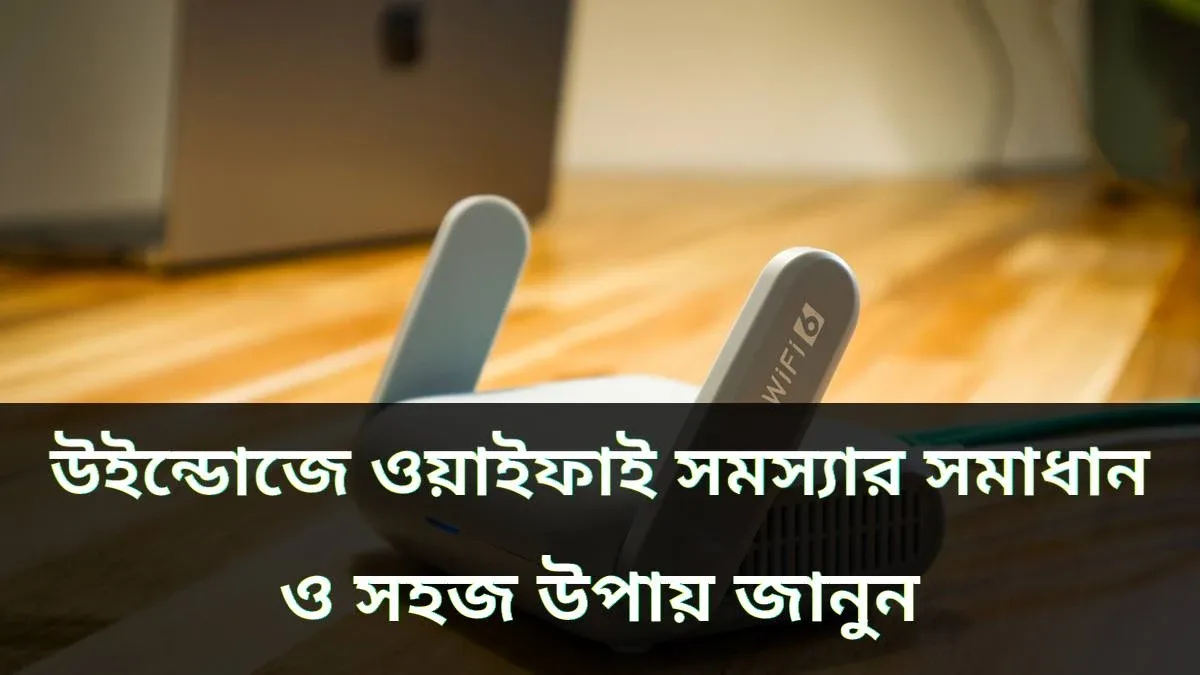
গত সপ্তাহে আমার বন্ধু রাহাত একটা বিপদে পড়ল। পরদিন সকালে অনলাইনে পরীক্ষার ফরম জমা দেওয়ার শেষ তারিখ, আর রাতে তার ল্যাপটপের ওয়াইফাই হঠাৎ বন্ধ হয়ে গেল। ওয়াইফাইয়ের নামটাই খুঁজে পাওয়া যাচ্ছিল না। মোবাইলে ইন্টারনেট চলছিল ঠিকই, কিন্তু ল্যাপটপে কিছুতেই সংযোগ হচ্ছিল না। শেষে ফোনের হটস্পট দিয়ে কোনোমতে ফরমটা জমা দিল।
ওয়াইফাই সমস্যা এমনই—যখন দরকার, তখনই হয়। তবে ভালো খবর হলো, বেশিরভাগ ওয়াইফাই সমস্যার সমাধান নিজেই করা যায়। দোকানে যাওয়ার আগে কয়েকটা সহজ ধাপ চেষ্টা করে দেখুন। আজকের লেখায় জানবেন উইন্ডোজে ওয়াইফাই সমস্যার সহজ সমাধানগুলো।
সাধারণ সমস্যাগুলো চিনে নিন
প্রথমে বুঝুন সমস্যাটা আসলে কী। অনেক সময় ওয়াইফাইয়ের নামটাই তালিকায় আসে না। আবার কখনো ওয়াইফাইয়ের সাথে যুক্ত হয়, কিন্তু ইন্টারনেট চলে না। কারো ক্ষেত্রে সিগন্যাল খুব দুর্বল থাকে, পাশের ঘরে গেলেই গতি কমে যায়। আবার কারো ওয়াইফাই বারবার ছুটে যায়, একটু পর পর আবার যুক্ত হতে হয়।
সমস্যাটা চিনতে পারলে সমাধান খুঁজতে সুবিধা হয়। তাই প্রথমে দেখুন, মোবাইলে একই ওয়াইফাই চলছে কি না। মোবাইলে চললে বুঝবেন সমস্যাটা ল্যাপটপে, আর মোবাইলেও না চললে সমস্যা রাউটারে বা ব্রডব্যান্ড লাইনে।
প্রথমে সহজ জিনিসগুলো দেখুন
বড় কিছু করার আগে ছোট জিনিসগুলো দেখে নিন। প্রথমে দেখুন এয়ারপ্লেন মোড চালু আছে কি না। ভুল করে এয়ারপ্লেন মোড চালু থাকলে ওয়াইফাই বন্ধ হয়ে যায়। টাস্কবারের ওয়াইফাই চিহ্নে ক্লিক করে দেখুন ওয়াইফাই চালু আছে কি না।
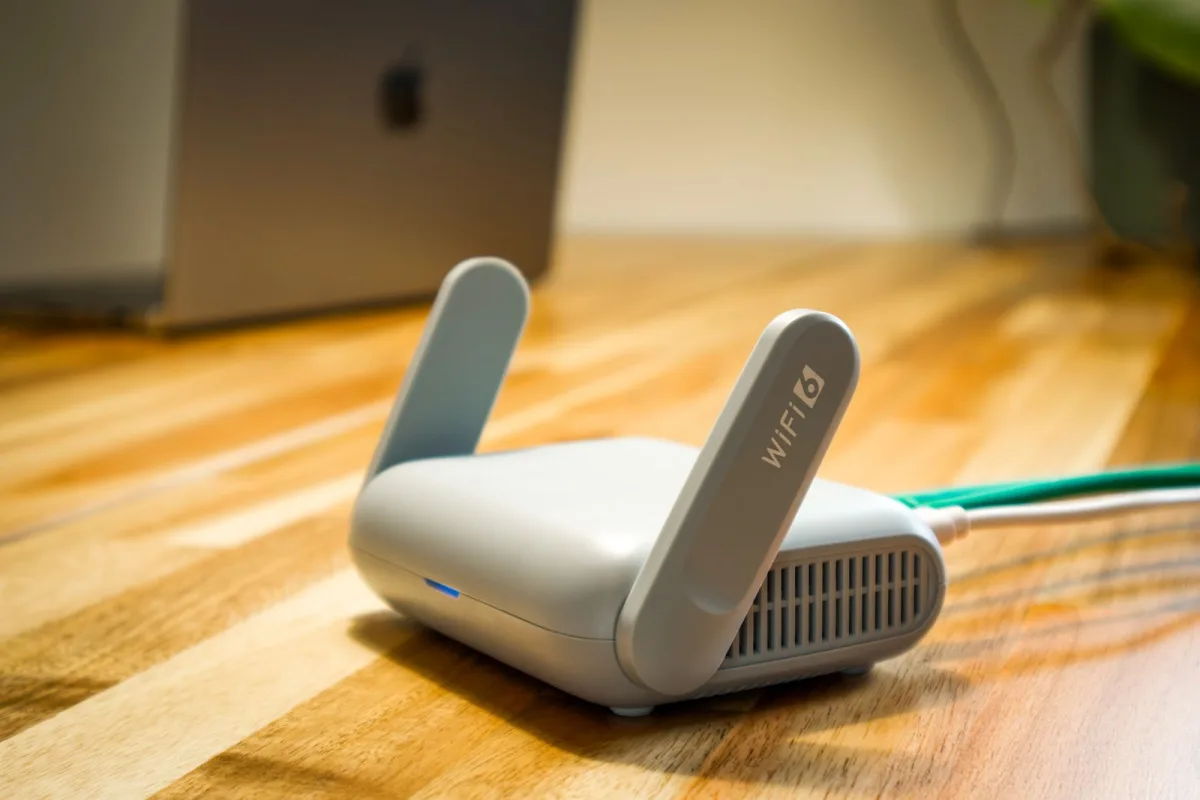
এরপর রাউটারটা একবার বন্ধ করে আবার চালু করুন। লোডশেডিংয়ের পর রাউটার অনেক সময় আটকে যায়, একবার বন্ধ করে চালু করলেই ঠিক হয়ে যায়।
রাউটার চালু হওয়ার পর এক মিনিট অপেক্ষা করুন, তারপর ল্যাপটপে ওয়াইফাই খুঁজুন। অনেক সময় শুধু রাউটার বন্ধ করে চালু করলেই সমস্যা মিটে যায়। রাউটারটা যদি অন্য ঘরে থাকে, ল্যাপটপটা একবার রাউটারের কাছে নিয়ে দেখুন সিগন্যাল পাওয়া যায় কি না।
নেটওয়ার্ক ভুলে গিয়ে আবার যুক্ত হোন
ওয়াইফাইয়ের নাম দেখা গেলেও যুক্ত হতে না পারলে, সেই নেটওয়ার্কটা ভুলে গিয়ে আবার যুক্ত হোন। Settings থেকে Network & internet-এ গিয়ে Wi-Fi-তে ক্লিক করুন। তারপর Manage known networks-এ গিয়ে সমস্যার নেটওয়ার্কটা বেছে Forget চাপুন।
এরপর আবার ওয়াইফাই তালিকা থেকে নামটা বেছে পাসওয়ার্ড লিখে যুক্ত হোন। পাসওয়ার্ড লেখার সময় একটা ভুল অনেকেই করেন—ছোট হাতের আর বড় হাতের অক্ষর গুলিয়ে ফেলেন। পাসওয়ার্ডে চোখের চিহ্নে ক্লিক করে দেখে নিন ঠিকমতো লেখা হয়েছে কি না।
অনেক সময় শুধু এই কাজটুকু করলেই ওয়াইফাই আবার চলতে শুরু করে।
ট্রাবলশুটার আর অ্যাডাপ্টার চালু করুন
উইন্ডোজে নিজের একটা সমস্যা খোঁজার টুল আছে। Settings থেকে System-এ গিয়ে Troubleshoot-এ ক্লিক করুন, তারপর Other troubleshooters-এ গিয়ে Network and Internet-এর পাশে Run চাপুন। এটা নিজে নিজে সমস্যা খুঁজে ঠিক করার চেষ্টা করবে।
অনেক সময় ওয়াইফাই অ্যাডাপ্টারটা বন্ধ হয়ে যায়। Device Manager খুলে Network adapters-এর নিচে আপনার ওয়াইফাই অ্যাডাপ্টারটা খুঁজুন। সেটার ওপর ডান ক্লিক করে Disable device চাপুন, তারপর আবার Enable device চাপুন। এতে অ্যাডাপ্টারটা নতুন করে চালু হয়।
একই জায়গা থেকে ড্রাইভার আপডেটও করা যায়। অ্যাডাপ্টারের ওপর ডান ক্লিক করে Update driver বেছে নিন, তারপর Search automatically for drivers চাপুন। পুরোনো ড্রাইভারের কারণে অনেক সময় ওয়াইফাই ঠিকমতো কাজ করে না।
ডিএনএস আর নেটওয়ার্ক সেটিংস ঠিক করুন
ওয়াইফাই যুক্ত আছে, কিন্তু কোনো সাইট খুলছে না—এমন হলে ডিএনএস পরিষ্কার করে দেখুন। স্টার্ট মেনুতে cmd লিখে Command Prompt খুলুন। সেখানে ipconfig /flushdns লিখে এন্টার চাপুন। এতে পুরোনো ডিএনএসের তথ্য মুছে যায়।
এরপর একই জায়গায় netsh winsock reset লিখে এন্টার চাপুন, তারপর কম্পিউটারটা রিস্টার্ট করুন। এতে নেটওয়ার্কের ভেতরের সেটিংস নতুন করে তৈরি হয়। অনেক সময় ভাইরাস বা ভুল সফটওয়্যারের কারণে এই সেটিংস নষ্ট হয়ে যায়।
কোনো কিছুতেই কাজ না হলে Settings থেকে Network & internet-এ গিয়ে Advanced network settings-এর ভেতরে Network reset-এ ক্লিক করুন। এতে সব নেটওয়ার্ক সেটিংস মুছে নতুন করে হবে, তবে এরপর আবার ওয়াইফাইয়ের পাসওয়ার্ড দিয়ে যুক্ত হতে হবে। তাই পাসওয়ার্ডটা আগে জেনে রাখুন।
কখন ইন্টারনেট কোম্পানিকে জানাবেন
সব চেষ্টার পরও ওয়াইফাই না চললে ইন্টারনেট কোম্পানিকে জানান। প্রথমে দেখুন, পাড়ার অন্য কারো একই লাইনে সমস্যা হচ্ছে কি না। সবার একই সমস্যা হলে বুঝবেন লাইনে গণ্ডগোল হয়েছে, তখন কোম্পানিই ঠিক করবে।
রাউটারের আলোগুলো দেখুন। ইন্টারনেটের আলো লাল থাকলে বা নিভে থাকলে লাইনে সমস্যা আছে। কোম্পানির হেল্পলাইনে ফোন করে আপনার ঠিকানা আর সমস্যাটা জানান। অনেক সময় তারা ফোনেই রাউটারের সেটিংস ঠিক করে দেন।
ল্যাপটপে অন্য ওয়াইফাই চললেও আপনার রাউটারের ওয়াইফাই না চললে, রাউটারটাই নষ্ট হতে পারে। তখন রাউটার বদলাতে হবে। আর ল্যাপটপের ওয়াইফাই কোনো নেটওয়ার্কেই না পাওয়া গেলে, ল্যাপটপের ওয়াইফাই কার্ডে সমস্যা হতে পারে—তখন দোকানে দেখানোই ভালো।
FAQ
ওয়াইফাই যুক্ত আছে, কিন্তু ইন্টারনেট চলছে না কেন?
প্রথমে রাউটার একবার বন্ধ করে চালু করুন। তারপর কমান্ড প্রম্পটে ipconfig /flushdns চালান। মোবাইলে একই ওয়াইফাই চললে সমস্যাটা ল্যাপটপে, না চললে রাউটার বা ব্রডব্যান্ড লাইনে।
ওয়াইফাই বারবার ছুটে যাওয়ার কারণ কী?
দুর্বল সিগন্যাল, পুরোনো ড্রাইভার, বা রাউটার দূরে থাকা—এগুলোই মূল কারণ। রাউটারের কাছে গিয়ে দেখুন, ড্রাইভার আপডেট করুন, আর নেটওয়ার্ক ভুলে গিয়ে আবার যুক্ত হোন।
ফোনের হটস্পটে ল্যাপটপ চলে, কিন্তু বাড়ির ওয়াইফাই চলে না কেন?
এর মানে ল্যাপটপ ঠিক আছে, সমস্যা বাড়ির রাউটারে বা ব্রডব্যান্ড লাইনে। রাউটার বন্ধ করে চালু করুন, আর না হলে ইন্টারনেট কোম্পানিকে জানান।



আলোচনা ও মন্তব্য (0)
এই পোস্টে এখনো কোনো মন্তব্য করা হয়নি। প্রথম মন্তব্যকারী হোন!