
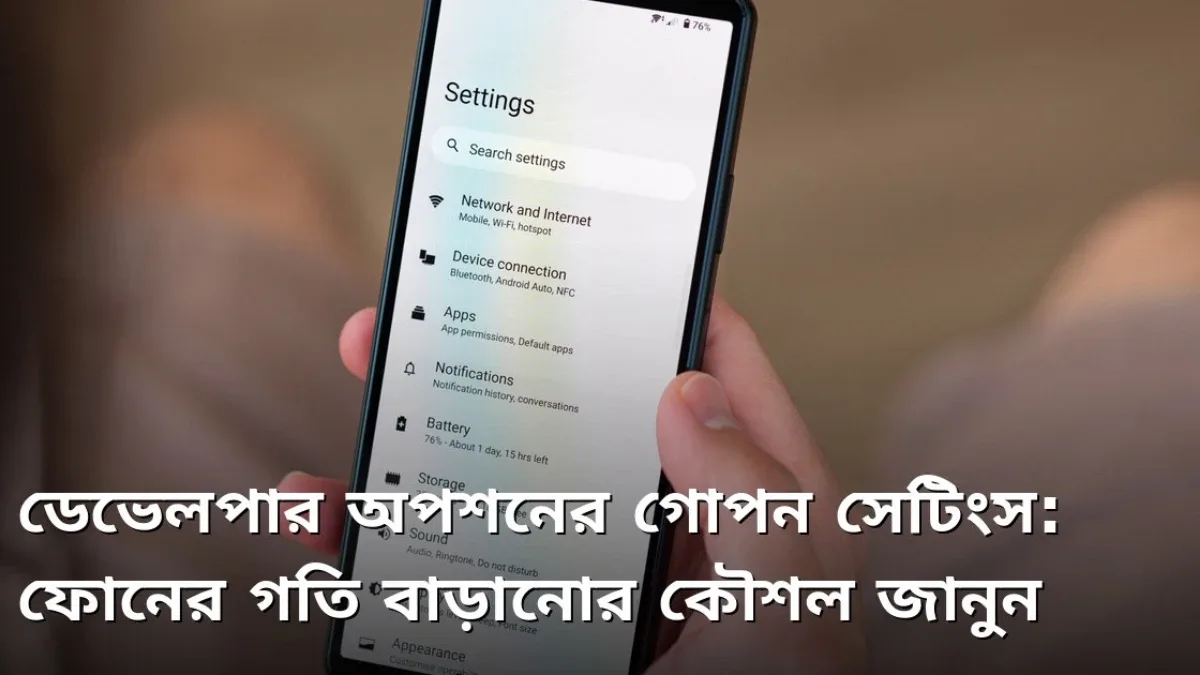
অ্যান্ড্রয়েড ফোনের সেটিংসে লুকিয়ে আছে একটি বিশেষ মেনু, যার নাম ডেভেলপার অপশন। এটি মূলত অ্যাপ নির্মাতাদের জন্য তৈরি, কিন্তু এর কয়েকটি সেটিংস সাধারণ ব্যবহারকারীর জন্যও দারুণ কাজের — বিশেষ করে পুরনো বা ধীরগতির ফোনকে তুলনামূলক দ্রুত মনে করানোর ক্ষেত্রে। তবে না বুঝে এলোমেলো সেটিংস বদলালে সমস্যাও হতে পারে। এই লেখায় জানুন কীভাবে ডেভেলপার অপশন চালু করবেন, কোন সেটিংসগুলো নিরাপদে ব্যবহার করা যায় এবং কোনগুলো থেকে দূরে থাকা ভালো।
ডেভেলপার অপশন চালু করবেন যেভাবে
প্রথমে ফোনের সেটিংসে গিয়ে About phone বা ফোন সম্পর্কে অংশে ঢুকুন। সেখানে Build number লেখাটির ওপর পরপর সাতবার ট্যাপ করুন। মাঝে ফোনের লক পিন বা পাসওয়ার্ড চাইতে পারে। সফল হলে "You are now a developer" ধরনের বার্তা দেখা যাবে। এরপর সেটিংসের System বা Additional settings অংশে Developer options নামে নতুন মেনুটি পাওয়া যাবে। ব্র্যান্ডভেদে জায়গা কিছুটা আলাদা হতে পারে, তাই সেটিংসের সার্চ বারে "Developer" লিখে খুঁজলেই সহজে মিলবে। দরকার শেষ হলে মেনুর ওপরের সুইচটি বন্ধ করে দিলেই সব সেটিংস আগের অবস্থায় ফিরে যাবে।
ফোন দ্রুত মনে করানোর সেরা কৌশল
ডেভেলপার অপশনের সবচেয়ে জনপ্রিয় ব্যবহার হলো অ্যানিমেশনের গতি বদলানো। অ্যাপ খোলা-বন্ধ বা মেনু বদলের সময় ফোন যে ছোট ছোট অ্যানিমেশন দেখায়, সেগুলোর মেয়াদ কমিয়ে দিলে ফোন অনেক বেশি চটপটে মনে হয়। কাজের সেটিংসগুলো হলো:
- Window animation scale: 1x থেকে কমিয়ে 0.5x করুন
- Transition animation scale: একইভাবে 0.5x করে দিন
- Animator duration scale: 0.5x করলে মেনু দ্রুত খুলবে
- Force dark mode: পুরনো অ্যাপকেও ডার্ক মোডে চালানোর সুবিধা (সব অ্যাপে ভালো দেখায় না)
- Running services: এই মুহূর্তে কোন অ্যাপ কতটুকু র্যাম ব্যবহার করছে তা দেখা
আরও যেসব সুবিধা পাওয়া যায়
Stay awake অপশন চালু রাখলে চার্জে লাগানো অবস্থায় স্ক্রিন বন্ধ হয় না — দীর্ঘ ডাউনলোড বা উপস্থাপনার সময় কাজে লাগে। Background process limit দিয়ে পেছনে চলা অ্যাপের সংখ্যা সীমিত করা যায়, যা কম র্যামের ফোনে কিছুটা স্বস্তি দেয়। USB debugging চালু করে কম্পিউটার থেকে ফোনে উন্নত কাজ করা যায়, যেমন স্ক্রিন মিররিং বা সিস্টেম অ্যাপ সরানো। Show taps অপশনে স্ক্রিনে স্পর্শের জায়গা দেখা যায়, যা টিউটোরিয়াল ভিডিও বানাতে উপকারী। এসব সুবিধা নির্দিষ্ট কাজের জন্য রেখে বাকি অজানা সেটিংস না ঘাঁটানোই বুদ্ধিমানের কাজ।
⚠ সতর্কতা: USB debugging চালু অবস্থায় অপরিচিত কম্পিউটারে ফোন লাগালে তথ্য ঝুঁকিতে পড়তে পারে, তাই কাজ শেষে বন্ধ রাখুন। OEM unlocking বা bootloader-সংক্রান্ত কোনো অপশন না বুঝে ছোঁবেন না — এতে ওয়ারেন্টি ও তথ্য দুটোই হারাতে পারেন।
আরেকটি দরকারি সেটিংস হলো ডিফল্ট USB configuration। বারবার ফোন কম্পিউটারে লাগালে প্রতিবার ফাইল ট্রান্সফার বেছে নেওয়ার ঝামেলা এড়াতে এখান থেকে File Transfer ডিফল্ট করে রাখা যায়। তবে নিরাপত্তার কথা ভাবলে চার্জিং মোড ডিফল্ট রাখাই নিরাপদ, কারণ এতে লক থাকা অবস্থায় অন্য কেউ ফোনের ফাইলে ঢুকতে পারে না।
গেম খেলেন যারা, তাদের জন্য Graphics driver preferences দিয়ে নির্দিষ্ট গেমে আলাদা ড্রাইভার ব্যবহারের সুযোগ থাকে কিছু ফোনে। আবার Disable HW overlays বা Force GPU rendering-এর মতো অপশন পুরনো ফোনে কখনো কখনো ইন্টারফেস মসৃণ করে, যদিও ব্যাটারি খরচ কিছুটা বাড়তে পারে। একবারে একটি সেটিংস বদলে কয়েকদিন ব্যবহার করে ফল দেখা সবচেয়ে ভালো পদ্ধতি।
মনে রাখবেন, অ্যানিমেশন কমালে ফোন আসলে প্রসেসিং গতিতে দ্রুত হয় না — শুধু অপেক্ষার অনুভূতিটা কমে। সত্যিকারের ধীরগতির মূল কারণ সাধারণত স্টোরেজ ভরে যাওয়া, পুরনো অ্যাপের চাপ বা দুর্বল হার্ডওয়্যার। তাই ডেভেলপার অপশনের কৌশলের পাশাপাশি অপ্রয়োজনীয় অ্যাপ সরানো ও স্টোরেজ খালি রাখাও জরুরি।
একটি ভুল ধারণা ভাঙা দরকার: অ্যানিমেশন স্কেল 0.5x করলে ফোনের প্রসেসর দ্রুত হয় না, তবে ব্যবহারকারীর অভিজ্ঞতায় পার্থক্যটা সত্যিকারের। প্রতিটি অ্যাপ খুলতে ও মেনু বদলে প্রায় অর্ধেক সময় বেঁচে যায় — দিনে শত শত বার এই সাশ্রয় জমে বড় হয়। বিশেষ করে দুই-তিন বছরের পুরনো ফোনে এই একটিমাত্র বদলেই নতুনের মতো চটপটে ভাব আসে। তবে অ্যানিমেশন পুরোপুরি বন্ধ (0x) করে দিলে ইন্টারফেস হঠাৎ হঠাৎ লাফিয়ে বদলায়, যা অনেকের চোখে অস্বস্তিকর লাগে — 0.5x-ই ভারসাম্যপূর্ণ পছন্দ।
আরেকটি কম পরিচিত কিন্তু কাজের সেটিংস হলো "Background check" ও "App pinning"-এর সঙ্গে মিলিয়ে ব্যবহার। এছাড়া মোবাইল ডাটা ব্যবহারের ক্ষেত্রে "Mobile data always active" অপশনটি বন্ধ রাখলে ওয়াই-ফাইয়ে থাকা অবস্থায় ডাটা খরচ ও ব্যাটারি দুটোই কিছুটা বাঁচে। মনে রাখবেন, প্রতিটি ফোনের ডেভেলপার মেনুতে সব অপশন থাকে না — ব্র্যান্ড ও সংস্করণভেদে তালিকা বদলায়। কোনো অপশন খুঁজে না পেলে সেটি আপনার ফোনে নেই ধরে নিন, তৃতীয় পক্ষের অ্যাপ দিয়ে জোর করে আনার চেষ্টা করবেন না। পরীক্ষা-নিরীক্ষার সময় কোন সেটিংস বদলালেন তা মনে রাখুন বা স্ক্রিনশট নিয়ে রাখুন — সমস্যা হলে আগের অবস্থায় ফেরা সহজ হবে।
শেষ করার আগে একটি সারকথা মনে রাখুন: ডেভেলপার অপশনের প্রতিটি সেটিংস পরীক্ষামূলক কাজের জন্য দেওয়া। কোনো সেটিংস বদলানোর পর ফোনে অস্বাভাবিক আচরণ দেখলে প্রথমেই মনে করুন সর্বশেষ কী বদলেছিলেন — বেশিরভাগ সমস্যার সমাধান সেখানেই থাকে। আর ফোন বিক্রি বা অন্যের হাতে দেওয়ার আগে ডেভেলপার অপশন বন্ধ করে দেওয়া ভালো অভ্যাস, যাতে অনভিজ্ঞ হাতে কোনো গুরুত্বপূর্ণ সেটিংস বদলে না যায়।
শেষ কথা
ডেভেলপার অপশন ভয়ের কিছু নয় — সঠিক সেটিংসগুলো জানলে এটি পুরনো ফোনের অভিজ্ঞতা অনেকটাই বদলে দিতে পারে। অ্যানিমেশন স্কেল কমানো, রানিং সার্ভিস দেখা আর দরকারি মুহূর্তে USB ডিবাগিং — এই কয়েকটি কাজের মধ্যেই সীমাবদ্ধ থাকুন। কোনো সেটিংস বদলে সমস্যা দেখা দিলে শুধু মেনুটি বন্ধ করে দিলেই ফোন আগের অবস্থায় ফিরে আসবে। নিরাপদে পরীক্ষা করুন, ফোন ব্যবহার হোক আরও আরামদায়ক।
📱 প্রতিদিন এমন আরও টিপস পেতে আমার Telegram চ্যানেলে যোগ দিন: https://t.me/earnhelosp


Discussion & Comments (0)
No comments on this post yet. Be the first to comment!