
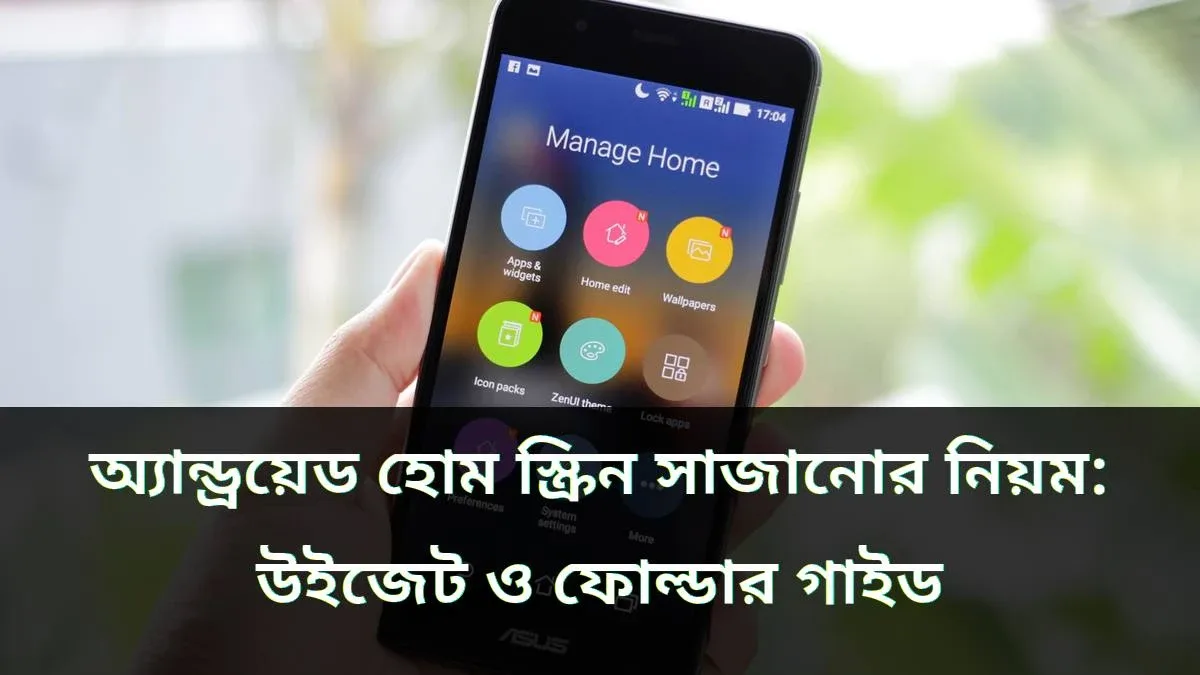
গত সপ্তাহে আমার ছোট বোন ফোনটা হাতে দিয়ে বলল, ভাইয়া, আমার ফোনে কিছু খুঁজে পাই না। স্ক্রিনে তাকিয়ে দেখলাম, অ্যাপের ভিড়ে হোম স্ক্রিনটা একদম বাজারের মতো হয়ে গেছে। দশ মিনিট ধরে সাজিয়ে দেওয়ার পর সে হেসে বলল, এখন তো ফোনটা নতুন মনে হচ্ছে। আসলেই তাই — ফোন বদলাতে হয় না, হোম স্ক্রিনটা একটু গুছিয়ে নিলেই ফোনটা নতুন লাগে।
হোম স্ক্রিন গোছানো কেন দরকার
ফোন আনলক করলেই সবার আগে হোম স্ক্রিন চোখে পড়ে। দিনে আমরা ফোনটা শতবার আনলক করি, আর প্রতিবারই এই স্ক্রিনটা দেখি। স্ক্রিনটা অগোছালো হলে দরকারি অ্যাপ খুঁজতে সময় যায়, ভুল অ্যাপে চাপ পড়ে, আর মনটাও বিরক্ত হয়।
গোছানো হোম স্ক্রিনের সুবিধা শুধু দেখতে ভালো লাগা নয়। দরকারি অ্যাপ এক চাপেই খোলে, আর ফোন চালানোও দ্রুত হয়। তাই আজকের গাইডে দেখে নিন, কোনো বাড়তি অ্যাপ ছাড়াই অ্যান্ড্রয়েড ফোনের হোম স্ক্রিন কীভাবে নিজের মতো সাজাবেন।
প্রথম ধাপ: দরকারি অ্যাপ সামনে আনুন
সবার আগে ঠিক করুন, কোন অ্যাপগুলো আপনি দিনে বারবার ব্যবহার করেন। ফোন, মেসেজ, হোয়াটসঅ্যাপ, ক্যামেরা, ব্রাউজার — এই অ্যাপগুলো প্রথম পাতায় রাখুন। অ্যাপ ড্রয়ার থেকে অ্যাপ টেনে এনে হোম স্ক্রিনে ছাড়লেই সেটা বসে যাবে।
নিচের সারিটাকে বলে ডক। এই সারির অ্যাপগুলো সব পাতাতেই একই থাকে। তাই সবচেয়ে দরকারি চার-পাঁচটা অ্যাপ ডকে রাখুন। যেমন ফোন, মেসেজ, ক্রোম আর ক্যামেরা। এতে যে পাতাতেই থাকুন, এক চাপে কল করা বা ছবি তোলা যাবে।
যেসব অ্যাপ মাসে একবারও খোলেন না, সেগুলো হোম স্ক্রিন থেকে সরিয়ে দিন। আইকনে চাপ দিয়ে ধরে Remove অপশনে দিলে অ্যাপটা শুধু হোম স্ক্রিন থেকে যাবে, ফোন থেকে মুছে যাবে না। পরে অ্যাপ ড্রয়ার থেকে আবার আনতে পারবেন।
ফোল্ডার বানিয়ে অ্যাপ গুছিয়ে নিন
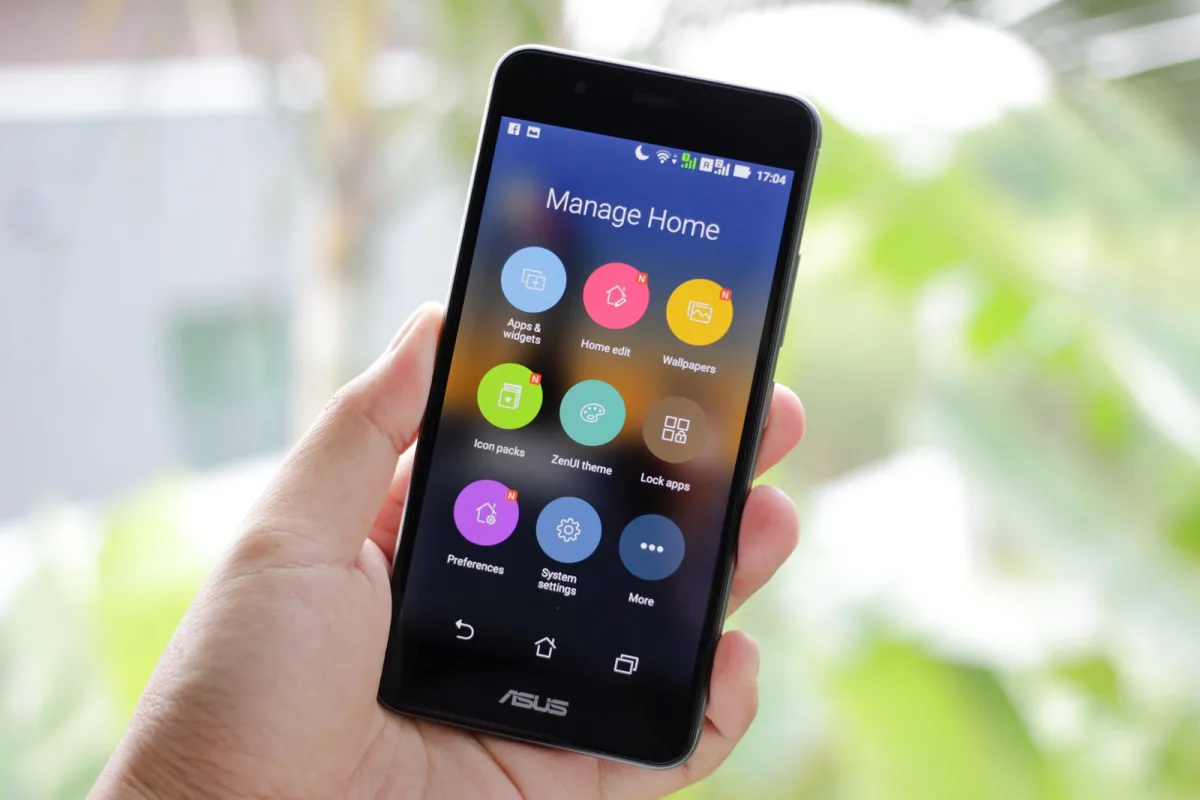
একই ধরনের অ্যাপ একসঙ্গে রাখলে স্ক্রিন অনেক পরিষ্কার লাগে। একটা অ্যাপের আইকন টেনে আরেকটার ওপরে ছাড়লেই ফোল্ডার তৈরি হয়ে যায়। ফোল্ডারের নাম নিজের মতো করে দিতে পারেন — যেমন সোশ্যাল, ব্যাংকিং, গেম, কাজের অ্যাপ।
আমি নিজে এভাবে সাজাই। প্রথম পাতায় শুধু দরকারি অ্যাপ, দ্বিতীয় পাতায় সোশ্যাল আর বিনোদনের ফোল্ডার, তৃতীয় পাতায় ব্যাংকিং আর কাজের অ্যাপের ফোল্ডার। এতে কোনো অ্যাপ খুঁজতে তিন সেকেন্ডের বেশি লাগে না। তবে এক ফোল্ডারে আট-দশটার বেশি অ্যাপ রাখবেন না, বেশি রাখলে আবার খুঁজে পেতে দেরি হবে।
উইজেট যোগ করুন: তথ্য চোখের সামনে রাখুন
উইজেট হলো হোম স্ক্রিনের সবচেয়ে কাজের জিনিস। অ্যাপ না খুলেই উইজেট থেকে তথ্য দেখা যায়। খালি জায়গায় চাপ দিয়ে ধরে Widgets অপশনে গেলে ফোনের সব উইজেটের তালিকা পাবেন।
ঘড়ির উইজেটটা প্রায় সবাই পছন্দ করে। এর সঙ্গে আবহাওয়ার উইজেট রাখলে সকালে বাইরে যাওয়ার আগে তাপমাত্রা আর বৃষ্টির খবর চোখে পড়ে। ক্যালেন্ডারের উইজেটে আজকের মিটিং বা ক্লাসের সময় দেখা যায়। আর গান শুনতে ভালোবাসলে মিউজিক প্লেয়ারের উইজেটটা রাখুন, গান বদলাতে অ্যাপ খুলতে হবে না।
উইজেটের আকারও বদলানো যায়। উইজেটে চাপ দিয়ে ধরে রাখলে চারপাশে ছোট হাতল আসে, টেনে বড়-ছোট করা যায়। তবে একটা পরামর্শ — এক পাতায় দুই-তিনটার বেশি বড় উইজেট রাখবেন না। বেশি উইজেট রাখলে স্ক্রিন ভরে যায় আর ফোনের ব্যাটারিও একটু বেশি খরচ হয়।
ওয়ালপেপার আর গ্রিড বদলে নতুন চেহারা
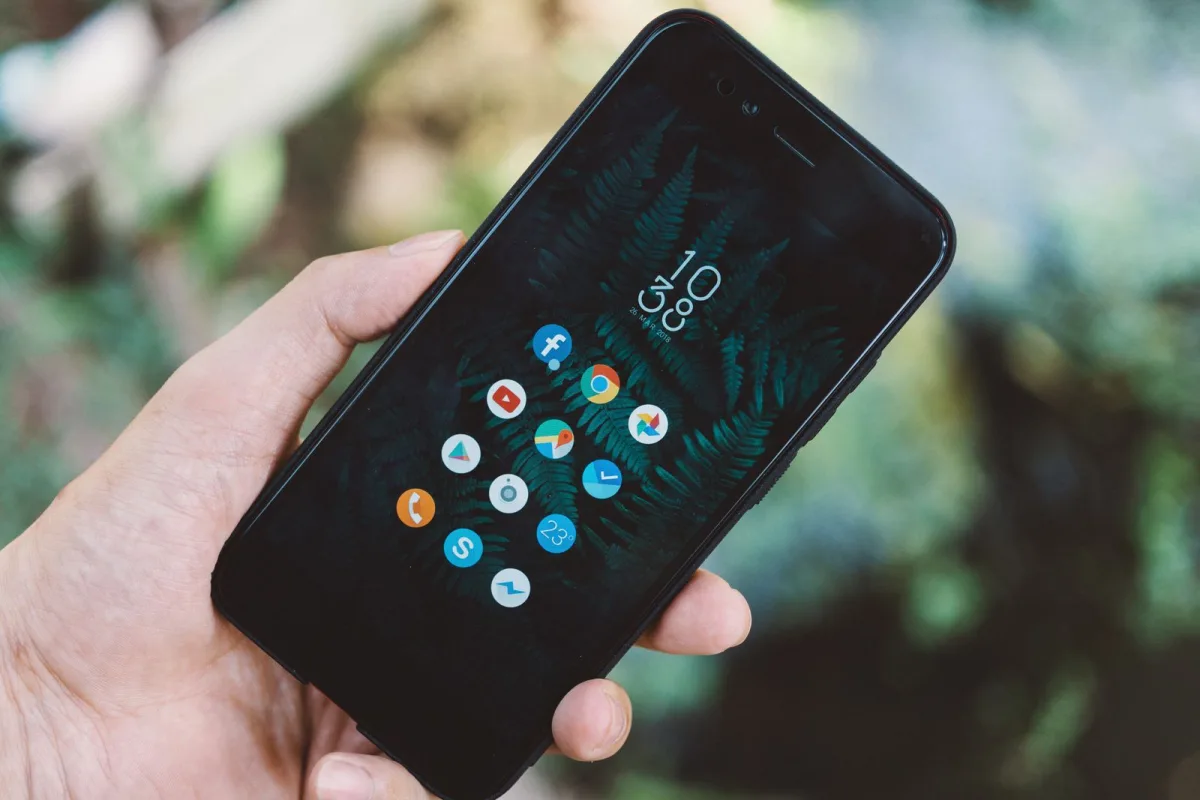
হোম স্ক্রিনের চেহারা বদলানোর সবচেয়ে সহজ উপায় হলো ওয়ালপেপার বদলানো। খালি জায়গায় চাপ দিয়ে ধরে Wallpapers অপশনে যান। নিজের তোলা ছবি, প্রকৃতির দৃশ্য বা হালকা রঙের ছবি বেছে নিন। গাঢ় রঙের ওয়ালপেপারে আইকন বেশি স্পষ্ট দেখায়, আর হালকা রঙের ওয়ালপেপারে চোখ আরাম পায়।
গ্রিডের আকারটাও বদলানো যায় — এক সারিতে পাঁচটা আইকন রাখলে বেশি অ্যাপ ধরে, চারটা রাখলে আইকন বড় দেখায়। বয়স্কদের জন্য বড় আইকনই ভালো।
লঞ্চার বদলে আরও স্বাধীনতা পান
ফোনের নিজের লঞ্চারেই বেশিরভাগ কাজ হয়ে যায়। তবে আরও বেশি সাজাতে চাইলে প্লে স্টোর থেকে লঞ্চার অ্যাপ নামাতে পারেন। নোভা লঞ্চার বা মাইক্রোসফট লঞ্চার বেশ জনপ্রিয়। এগুলোতে আইকনের আকার, ফন্ট, অ্যানিমেশন — সবকিছু নিজের মতো বদলানো যায়।
তবে শুধু পরিচিত আর ভালো রেটিং পাওয়া লঞ্চারই নামাবেন — অচেনা লঞ্চার ফোনের তথ্য নিয়ে নিতে পারে। আর লঞ্চার বদলালে আগের সাজানো স্ক্রিনটা নতুন করে সাজাতে হতে পারে।
সাজানোর সময় যে ভুলগুলো এড়াবেন
অনেকে হোম স্ক্রিন সাজাতে গিয়ে একসঙ্গে অনেক উইজেট আর লাইভ ওয়ালপেপার বসিয়ে ফেলেন। এতে ফোন ধীর হয়ে যায় আর ব্যাটারি তাড়াতাড়ি শেষ হয়। সাজানো মানেই ভরিয়ে ফেলা নয়, সাজানো মানে দরকারি জিনিসটাই সামনে রাখা।
অপরিচিত সাইট থেকে আইকন প্যাক নামাবেন না — এতে ভাইরাস ঢোকার ঝুঁকি থাকে, শুধু প্লে স্টোর ব্যবহার করুন। মাসে একবার পাঁচ মিনিট সময় নিয়ে স্ক্রিনটা আবার গুছিয়ে নিন, দেখবেন পুরনো ফোনটাও নতুনের মতো লাগছে।
সচরাচর জিজ্ঞাসা
হোম স্ক্রিন থেকে আইকন সরালে কি অ্যাপ মুছে যায়?
না, একদমই না। হোম স্ক্রিন থেকে আইকন সরালে অ্যাপটা শুধু স্ক্রিন থেকে যায়, ফোন থেকে মুছে না। অ্যাপটা অ্যাপ ড্রয়ারে ঠিকই থাকবে, সেখান থেকে আবার হোম স্ক্রিনে আনতে পারবেন।
বেশি উইজেট রাখলে কি ব্যাটারি দ্রুত শেষ হয়?
হ্যাঁ, কিছুটা হয়। বিশেষ করে আবহাওয়া আর নিউজের উইজেট নিয়মিত তথ্য আপডেট করে, তাই ব্যাটারি একটু বেশি খরচ হয়। তাই এক পাতায় দুই-তিনটার বেশি বড় উইজেট না রাখাই ভালো।
পুরনো ফোনে কি নতুন লঞ্চার চলবে?
বেশিরভাগ ক্ষেত্রে চলবে, তবে ফোন খুব পুরনো হলে লঞ্চার চালাতে গিয়ে ফোন ধীর হতে পারে। হালকা লঞ্চার বেছে নিন, আর লঞ্চার নামানোর আগে প্লে স্টোরে ফোনের মডেলের সঙ্গে সেটা চলে কি না দেখে নিন।

আলোচনা ও মন্তব্য (0)
এই পোস্টে এখনো কোনো মন্তব্য করা হয়নি। প্রথম মন্তব্যকারী হোন!