
আমার চাচাতো ভাই ফেসবুকে ছোট ছোট ভিডিও বানায়। ওর ভিডিওগুলো দেখে মনে হতো, নিশ্চয়ই কম্পিউটার দিয়ে এডিট করে। একদিন জিজ্ঞেস করতেই হেসে ফোনটা দেখাল—ক্যাপকাট অ্যাপ। ফোনেই ভিডিও কেটে, গান বসিয়ে, লেখা যোগ করে দিব্যি সুন্দর ভিডিও বানাচ্ছে। আমিও সেদিনই অ্যাপটা নামালাম। প্রথমে একটু এলোমেলো লাগলেও এক ঘণ্টার মধ্যে প্রথম ভিডিওটা বানিয়ে ফেললাম। আজ বলছি, ক্যাপকাট দিয়ে ভিডিও এডিট করার সহজ নিয়ম।
ক্যাপকাট কী, কেন জনপ্রিয়
ক্যাপকাট একটি ফ্রি ভিডিও এডিটিং অ্যাপ। অ্যান্ড্রয়েড ও আইফোন—দুটিতেই চলে। টিকটক আর ফেসবুক রিলসের ভিডিও বানাতে যাঁরা চান, তাঁদের কাছে এটি খুব জনপ্রিয়। কারণ, এতে ভিডিও কাটা থেকে শুরু করে গান, টেক্সট, ফিল্টার—সবকিছুই এক জায়গায় পাওয়া যায়। কম্পিউটারের ভারী সফটওয়্যারের মতো শিখতে হয় না।
বাংলাদেশে অনেক ছোট ব্যবসায়ীও এখন ক্যাপকাট ব্যবহার করেন। দোকানের পণ্যের ভিডিও বানিয়ে ফেসবুক পেজে দেন। শিক্ষার্থীরা ক্লাসের প্রেজেন্টেশনের ভিডিও বানায়। এমনকি বিয়ের ছোট ক্লিপ সাজাতেও এই অ্যাপ কাজে লাগে। ফ্রি সংস্করণেই বেশিরভাগ সুবিধা পাওয়া যায়, তাই নতুনদের জন্য এটি ভালো শুরু। তবে কিছু প্রিমিয়াম ফিল্টার ও টেমপ্লেটের জন্য টাকা লাগে।
অ্যাপ নামিয়ে প্রথম প্রজেক্ট শুরু করুন
প্লে স্টোর বা অ্যাপ স্টোর থেকে CapCut লিখে সার্চ দিয়ে অ্যাপটি নামান। ইনস্টলের পর খুলে New Project বোতামে চাপ দিন। ফোনের গ্যালারি থেকে যে ভিডিওগুলো এডিট করতে চান, সেগুলো বেছে নিন। একসঙ্গে অনেকগুলো ক্লিপ বাছাই করা যায়। বেছে নেওয়ার পর নিচে Add বোতামে চাপ দিলে এডিটিং স্ক্রিন খুলবে।
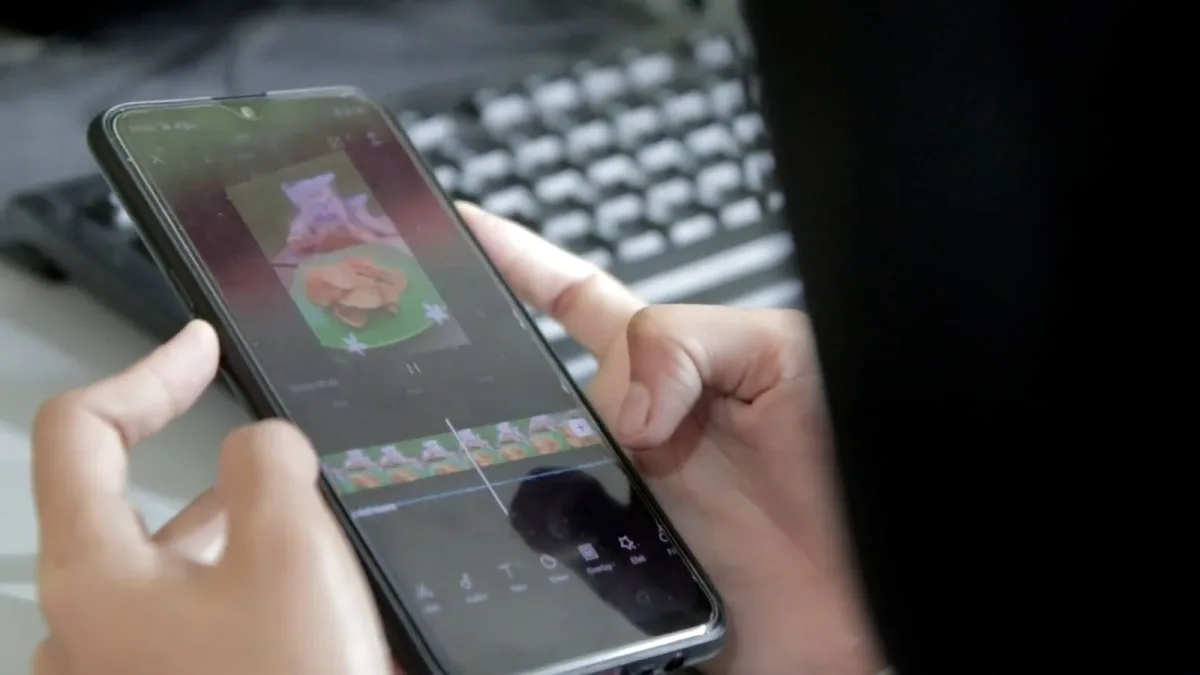
এডিটিং স্ক্রিনে ওপরে ভিডিওর প্রিভিউ দেখা যায়, নিচে টাইমলাইন থাকে। টাইমলাইনে ভিডিওর ক্লিপগুলো সারি সারি সাজানো থাকে। প্রথমবার দেখে ভয় পাবেন না। আসলে পুরো কাজটাই এই টাইমলাইনে হয়। ভিডিও চালিয়ে দেখুন, কোন অংশটুকু রাখবেন আর কোনটা বাদ দেবেন। আমার প্রথম ভিডিওটা ছিল ছাদে তোলা এক মিনিটের ক্লিপ। সেটা কেটে ত্রিশ সেকেন্ড করতেই আধা ঘণ্টা লেগেছিল। এখন পাঁচ মিনিটেই হয়ে যায়।
ভিডিও কাটা আর জোড়া দেওয়া
ভিডিও এডিটের সবচেয়ে দরকারি কাজ হলো কাটা। টাইমলাইনে ভিডিওর ক্লিপে চাপ দিন, তারপর নিচের টুলবার থেকে Split বেছে নিন। যেখানে কাটতে চান, সাদা লাইনটা সেখানে নিয়ে Split চাপলেই ক্লিপ দুই ভাগ হয়ে যাবে। অপ্রয়োজনীয় অংশে চাপ দিয়ে Delete চাপুন। এভাবে ভিডিওর শুরুতে হাত কাঁপা অংশ বা মাঝের বিরতি সহজে বাদ দেওয়া যায়।
দুটি ক্লিপের মাঝে সুন্দর ট্রানজিশনও দেওয়া যায়। ক্লিপ দুটির মাঝখানের ছোট বাক্সে চাপ দিলে ট্রানজিশনের তালিকা আসবে। ফেড, জুম, স্লাইড—অনেক ধরনের ট্রানজিশন আছে। তবে বেশি ট্রানজিশন দিলে ভিডিও দেখতে অস্থির লাগে। একটি ভিডিওতে এক বা দুই ধরনের ট্রানজিশনই যথেষ্ট। গত ঈদে চাচাতো ভাইয়ের বানানো ভিডিওতে প্রতিটি ক্লিপে আলাদা ট্রানজিশন ছিল, দেখতে ভালো লাগেনি। সহজ রাখলেই ভিডিও সুন্দর হয়।
টেক্সট, গান আর ফিল্টার যোগ করুন
ভিডিওতে লেখা যোগ করতে নিচের Text অপশনে যান। Add Text-এ চাপ দিয়ে বাংলা বা ইংরেজিতে লেখা লিখুন। ফন্ট, রং আর আকার বদলানো যায়। লেখাটি টেনে ভিডিওর যেখানে খুশি বসানো যায়। দোকানের ভিডিওতে পণ্যের দাম লিখতে এই সুবিধা খুব কাজে লাগে। লেখার ওপর অ্যানিমেশন দিলে সেটি ধীরে ধীরে ভেসে ওঠে, দেখতে ভালো লাগে।
গান যোগ করতে Audio অপশনে যান। সেখানে Sounds-এ গেলে ক্যাপকাটের নিজের গানের তালিকা পাবেন। জনপ্রিয় বাংলা গানও কিছু আছে। তবে ফেসবুকে দেওয়ার সময় কপিরাইটের বিষয়টি খেয়াল রাখুন। নিজের ভয়েস রেকর্ড করতে চাইলে Voiceover অপশন আছে। আমি আমার ভিডিওতে নিজের কণ্ঠে ব্যাখ্যা যোগ করি, দর্শকরা সেটাই বেশি পছন্দ করে। ফিল্টার দিয়ে ভিডিওর রং বদলানো যায়। একটু উজ্জ্বল ফিল্টার দিলেই সাধারণ ভিডিও দেখতে অনেক ভালো লাগে।

অটো ক্যাপশন আর টেমপ্লেটের সুবিধা
ক্যাপকাটের সবচেয়ে মজার সুবিধা হলো অটো ক্যাপশন। ভিডিওতে আপনি যা বলেছেন, অ্যাপ নিজে শুনে সেটি লেখা আকারে ভিডিওতে বসিয়ে দেয়। Text থেকে Auto Captions বেছে নিলেই হয়। বাংলা ভাষায় এটি এখনো পুরোপুরি নিখুঁত নয়, তবে ইংরেজিতে বেশ ভালো কাজ করে। ক্যাপশন থাকলে শব্দ বন্ধ করেও ভিডিও বোঝা যায়। বাসে বা অফিসে অনেকেই শব্দ ছাড়া ভিডিও দেখেন, তাঁদের জন্য ক্যাপশন খুব দরকারি।
এক্সপোর্ট করার সময় যা খেয়াল রাখবেন
এডিট শেষ হলে ওপরে Export বোতামে চাপ দিন। রেজোলিউশন ১০৮০ পিক্সেল আর ফ্রেম রেট ৩০ বেছে নিলে ভিডিওর মান ভালো থাকে, ফাইলের আকারও বেশি হয় না। ফেসবুক বা ইউটিউবে দেওয়ার জন্য এটাই যথেষ্ট। ৪কে রেজোলিউশনে এক্সপোর্ট করলে ফাইল অনেক বড় হয়, ফোনের জায়গাও বেশি লাগে।
এক্সপোর্টের সময় একটি বিষয় খেয়াল রাখুন। ক্যাপকাটের ফ্রি সংস্করণে ভিডিওর শেষে ক্যাপকাটের লোগো আসতে পারে। সেটি সরাতে এডিটিংয়ের শেষে কালো ক্লিপটি মুছে দিন। টাইমলাইনের একদম শেষে ক্যাপকাটের লোগোসহ একটি ছোট ক্লিপ থাকে, সেটি ডিলিট করলেই লোগো আর আসবে না। এক্সপোর্ট শেষে ভিডিওটি গ্যালারিতে জমা হবে। সেখান থেকে সরাসরি ফেসবুক, ইউটিউব বা হোয়াটসঅ্যাপে শেয়ার করা যায়।
FAQ
ক্যাপকাট কি সম্পূর্ণ ফ্রি?
মৌলিক এডিটিং সম্পূর্ণ ফ্রি। তবে কিছু প্রিমিয়াম ফিল্টার, ইফেক্ট ও টেমপ্লেট ব্যবহার করতে প্রো সাবস্ক্রিপশন লাগে। নতুনদের জন্য ফ্রি সংস্করণই যথেষ্ট।
ক্যাপকাটে কি বাংলা লেখা যোগ করা যায়?
হ্যাঁ, যায়। Text অপশনে গিয়ে বাংলা টাইপ করলে ভিডিওতে বাংলা লেখা বসানো যায়। ফোনে বাংলা কিবোর্ড চালু থাকতে হবে।
ক্যাপকাটের ভিডিওতে কি কপিরাইট সমস্যা হয়?
অ্যাপের নিজের গান ব্যবহার করলেও কিছু প্ল্যাটফর্মে কপিরাইট দাবি আসতে পারে। নিরাপদ থাকতে নিজের রেকর্ড করা গান বা কপিরাইটমুক্ত সাউন্ড ব্যবহার করা ভালো।

আলোচনা ও মন্তব্য (0)
এই পোস্টে এখনো কোনো মন্তব্য করা হয়নি। প্রথম মন্তব্যকারী হোন!