
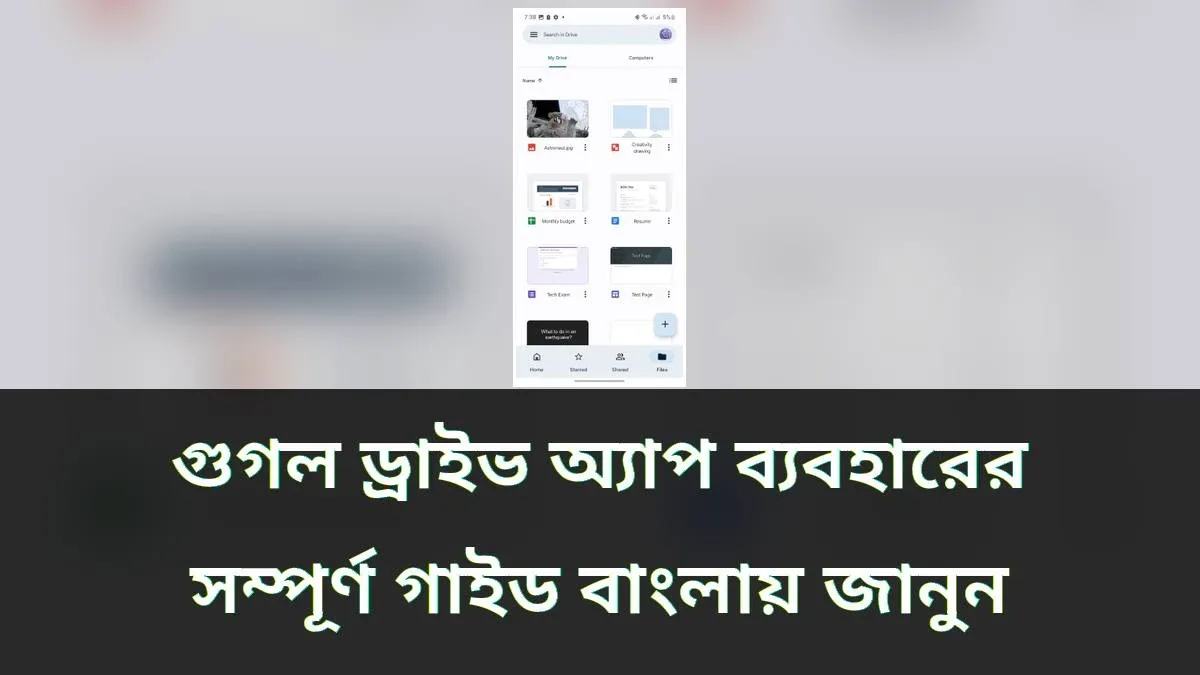
আমার এক বন্ধুর ফোন চুরি হলো রিকশা থেকে। ফোনের সঙ্গে গেল তিন বছরের ছবি, সার্টিফিকেটের স্ক্যান কপি, সব দরকারি ফাইল। সে বলল, 'আগে জানলে ড্রাইভে রাখতাম।' আমিও তখনই শিখলাম—গুগল ড্রাইভে ফাইল রাখলে ফোন হারালেও ফাইল হারায় না। পনেরো জিবি ফ্রি জায়গা, জিমেইল দিয়ে লগইন করলেই সব ফিরে আসে। কীভাবে শুরু করবেন, ধাপে ধাপে বলছি।
প্রথমে অ্যাপটা চালু করুন
অ্যান্ড্রয়েড ফোনে গুগল ড্রাইভ অ্যাপ সাধারণত আগে থেকেই থাকে। না থাকলে প্লে স্টোর থেকে Google Drive লিখে সার্চ দিয়ে ইনস্টল করুন। আইফোনে অ্যাপ স্টোর থেকে একইভাবে নামানো যায়। অ্যাপ খুলে আপনার জিমেইল অ্যাকাউন্ট দিয়ে লগইন করুন। একাধিক জিমেইল থাকলে যেটিতে ফাইল রাখতে চান, সেটি বেছে নিন। লগইনের পর হোম স্ক্রিনে আপনার ফাইলগুলো দেখা যাবে।
প্রথমেই স্টোরেজ দেখে নিন। নিচের মেনুতে স্টোরেজে চাপ দিলে কত জায়গা খালি আছে, তা দেখা যায়। মনে রাখবেন, পনেরো জিবি জায়গা ড্রাইভ, জিমেইল আর গুগল ফটোস—তিনটিতে ভাগ হয়। জিমেইলে বড় ফাইল জমে থাকলে ড্রাইভের জায়গা কমে যায়। তাই মাঝে মাঝে স্টোরেজ পরীক্ষা করার অভ্যাস করুন।
ফাইল আপলোড আর ফোল্ডার গোছানো
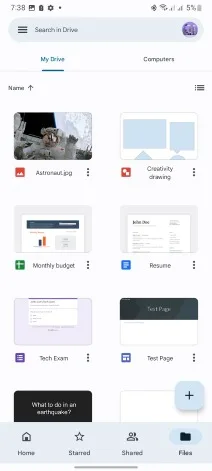
ফাইল আপলোড করা খুব সহজ। অ্যাপের নিচে প্লাস বোতামে চাপ দিয়ে আপলোড বেছে নিন। গ্যালারি বা ফাইল ম্যানেজার থেকে ছবি, পিডিএফ বা ভিডিও বেছে দিলেই আপলোড শুরু হবে। বড় ফাইল আপলোডের সময় ওয়াইফাই ব্যবহার করা ভালো, কারণ মোবাইল ডেটায় সময় ও খরচ বেশি লাগে। আপলোড শেষ হলে ফাইলটি খুলে দেখে নিন, ঠিকমতো উঠেছে কি না।
সব ফাইল এক জায়গায় ছড়িয়ে রাখলে পরে খুঁজে পাওয়া যায় না। তাই ফোল্ডার বানান। যেমন—সনদ, ছবি, পড়াশোনা, অফিস—আলাদা ফোল্ডার রাখুন। ফোল্ডারের ভেতরে আবার সাব-ফোল্ডার করা যায়। ফাইলের নামেও তারিখ আর বিষয় লিখে রাখুন। যেমন, এসএসসি সনদ ২০২১ লিখলে এক বছর পরেও খুঁজতে সময় লাগবে না।
- প্লাস বোতামে চাপ দিয়ে ফাইল আপলোড করুন।
- বিষয় অনুযায়ী আলাদা ফোল্ডার বানান।
- ফাইলের নামে তারিখ ও বিষয় লিখুন।
- বড় ফাইল আপলোডে ওয়াইফাই ব্যবহার করুন।
ফাইল শেয়ার করার নিয়ম
একবার ভুল করে এডিট লিংক দিয়ে ফেলেছিলাম। সেই থেকে সাবধান।
ড্রাইভের সবচেয়ে কাজের সুবিধা হলো শেয়ার করা। ফাইলের পাশে তিন ডটে চাপ দিয়ে শেয়ার বেছে নিন। যাঁকে পাঠাতে চান, তাঁর জিমেইল ঠিকানা লিখুন। অনুমতি ঠিক করুন—শুধু দেখতে পারবে, নাকি মন্তব্য করতে পারবে, নাকি এডিট করতে পারবে। সিভি পাঠানোর সময় শুধু দেখার অনুমতি দেওয়াই নিরাপদ।
লিংক দিয়েও শেয়ার করা যায়। লিংক শেয়ারের সময় Anyone with the link চালু করলে যার হাতে লিংক যাবে, সে-ই ফাইল দেখতে পারবে। তাই ব্যক্তিগত ফাইলে এই অপশন ব্যবহার করবেন না। শেয়ার করা বন্ধ করতে চাইলে আবার শেয়ার সেটিংসে গিয়ে অনুমতি
সরিয়ে দিন। ভুল লিংক ছড়িয়ে গেলে সেটি বন্ধ করে দেওয়া যায়।

অফলাইনে ফাইল ব্যবহার করা
ইন্টারনেট ছাড়া ফাইল খুলতে চাইলে অফলাইন সুবিধা চালু করুন। ফাইলের পাশে তিন ডটে চাপ দিয়ে Make available offline বেছে নিন। তাহলে ইন্টারনেট না থাকলেও ফাইলটি ফোনে খোলা যাবে। বাসে যাওয়ার সময় বা গ্রামে গিয়ে এই সুবিধা কাজে লাগে। তবে অফলাইন ফাইল ফোনের জায়গা নেয়, তাই শুধু দরকারি ফাইল অফলাইনে রাখুন।
ব্যাকআপ আর ছবি সংরক্ষণ
ফোনের ছবি আর ভিডিও স্বয়ংক্রিয়ভাবে ব্যাকআপ রাখা যায়। ড্রাইভ অ্যাপের সেটিংসে গিয়ে ব্যাকআপ অপশনটি চালু করুন। তাহলে নতুন ছবি উঠলেই সেটি ড্রাইভে জমা হবে। ফোন হারিয়ে গেলেও ছবি হারাবে না। তবে ব্যাকআপে জায়গা খরচ হয়। পনেরো জিবি শেষ হয়ে গেলে নতুন ছবি ব্যাকআপ হবে না। তাই মাঝে মাঝে অপ্রয়োজনীয় ভিডিও মুছে দিন।
হোয়াটসঅ্যাপের চ্যাট ব্যাকআপও ড্রাইভে রাখা যায়। হোয়াটসঅ্যাপের সেটিংসে গিয়ে চ্যাট ব্যাকআপে ড্রাইভ অ্যাকাউন্ট যুক্ত করুন। নতুন ফোনে হোয়াটসঅ্যাপ ইনস্টল করলে পুরোনো চ্যাট ফিরে পাবেন। ব্যাকআপের সময় ওয়াইফাইয়ে থাকা ভালো।
জায়গা বাঁচান, ফাইল নিরাপদ রাখুন
স্টোরেজ শেষ হয়ে গেলে ড্রাইভ অ্যাপের স্টোরেজ পাতায় গিয়ে বড় ফাইলগুলো দেখুন। অনেক সময় ভুলে আপলোড করা বড় ভিডিও জায়গা দখল করে থাকে। সেগুলো মুছে দিন। ট্র্যাশে থাকা ফাইলও জায়গা নেয়। ট্র্যাশ খুলে স্থায়ীভাবে মুছে দিন, তবেই জায়গা ফিরে পাবেন।
নিরাপত্তার জন্য জিমেইলে টু-স্টেপ ভেরিফিকেশন চালু রাখুন। এতে অন্য কেউ আপনার পাসওয়ার্ড জানলেও ড্রাইভে ঢুকতে পারবে না। জাতীয় পরিচয়পত্র বা ব্যাংকের কাগজের মতো সংবেদনশীল ফাইল কারও সঙ্গে শেয়ার করবেন না। পাবলিক কম্পিউটারে ড্রাইভ খুললে ব্যবহারের পর লগআউট করতে ভুলবেন না। গুগল ড্রাইভ ঠিকমতো ব্যবহার করলে ফোনের ফাইল নিয়ে আর চিন্তা করতে হয় না। ফাইল থাকবে নিরাপদে, আর দরকারের সময় যেকোনো জায়গা থেকে খোলা যাবে।
FAQ
গুগল ড্রাইভে ফ্রিতে কত জায়গা পাওয়া যায়?
প্রতিটি গুগল অ্যাকাউন্টে ফ্রিতে ১৫ জিবি জায়গা পাওয়া যায়। এই জায়গা ড্রাইভ, জিমেইল ও গুগল ফটোস—তিনটির মধ্যে ভাগ হয়। বেশি জায়গা চাইলে গুগল ওয়ান প্ল্যান কিনতে হয়।
ড্রাইভ থেকে মুছে ফেলা ফাইল কি ফেরত পাওয়া যায়?
হ্যাঁ, মুছে ফেলা ফাইল ৩০ দিন ট্র্যাশে থাকে। ট্র্যাশ খুলে ফাইলটি বেছে রিস্টোর চাপ দিলে সেটি ফিরে আসে। ৩০ দিন পর ফাইলটি স্থায়ীভাবে মুছে যায়।
ড্রাইভের ফাইল কি ইন্টারনেট ছাড়া খোলা যায়?
হ্যাঁ, যায়। ফাইলের পাশে তিন ডটে চাপ দিয়ে Make available offline চালু করলে ইন্টারনেট ছাড়াই ফাইলটি খোলা যায়। তবে এতে ফোনের কিছু জায়গা খরচ হয়।

আলোচনা ও মন্তব্য (0)
এই পোস্টে এখনো কোনো মন্তব্য করা হয়নি। প্রথম মন্তব্যকারী হোন!