
ভিডিও দেখছেন মন দিয়ে, এমন সময় এল জরুরি বার্তা — উত্তর দিতে অ্যাপ বদলালেই ভিডিও থেমে যায়, ফিরে এসে আবার আগের জায়গা খুঁজতে হয়। কিংবা রান্নার ভিডিও দেখে দেখে নোট নিতে গিয়ে বারবার অ্যাপ বদলাতে হয়। এই বিরক্তির সমাধান হলো পিকচার-ইন-পিকচার (ছবির ভেতর ছবি) মোড — ভিডিওটি ছোট একটি ভাসমান জানালায় পর্দার এক কোণে চলতে থাকে, আর আপনি তার পাশাপাশি অন্য অ্যাপে কাজ করতে পারেন। জানালাটি আঙুল দিয়ে টেনে যেকোনো জায়গায় সরানো যায়, বড়-ছোটও করা যায়। অ্যান্ড্রয়েডে বহুদিন ধরেই সুবিধাটি আছে, কিন্তু অনেকের ফোনে এটি চালু করা নেই বলেই ব্যবহার হয় না। এই লেখায় মোডটি চালু ও ব্যবহারের নিয়ম জানুন।
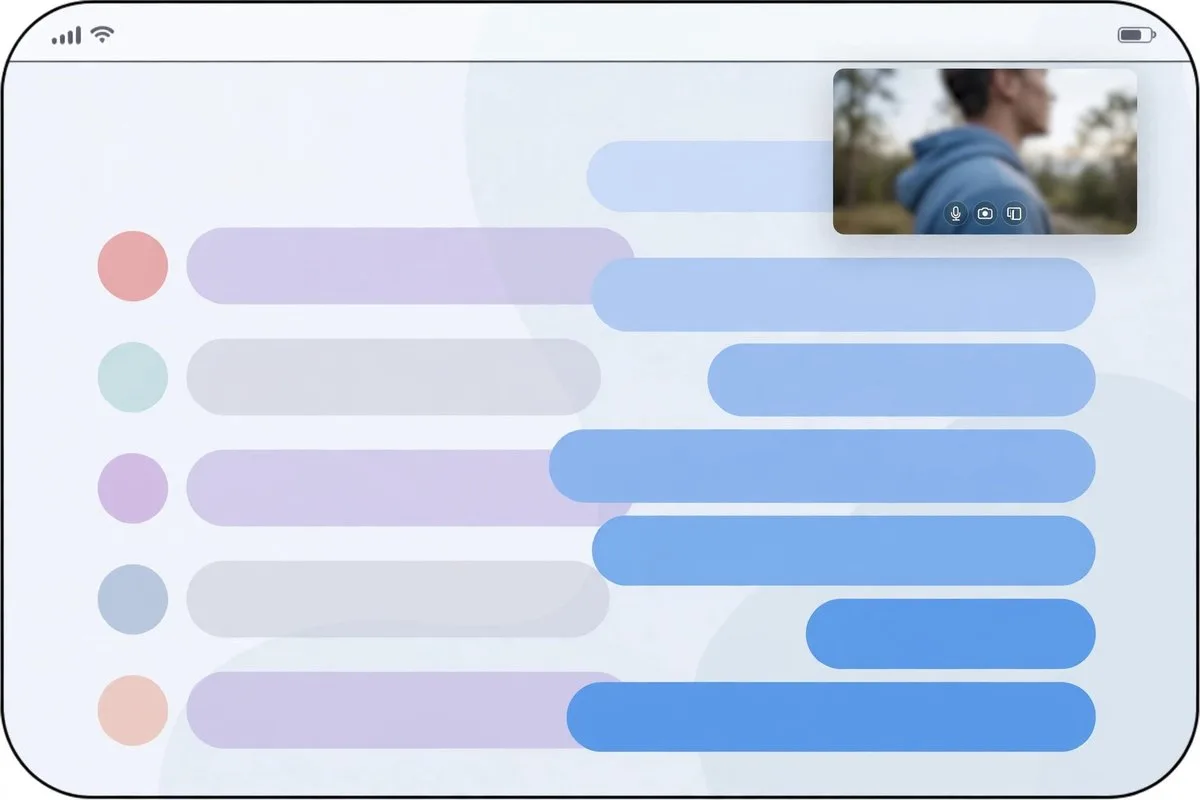
পিকচার-ইন-পিকচার মোড কীভাবে কাজ করে
ভিডিও চলা অবস্থায় হোম বোতাম চাপলে বা ওপরে সোয়াইপ করে হোম স্ক্রিনে গেলেই ভিডিওটি ছোট জানালায় রূপ নেয় — এটাই এই মোডের মূল কাজ। ছোট জানালায় ছুঁলে পজ/চালু ও পুরো পর্দায় ফেরার বোতাম দেখা যায়; দুই আঙুলে টানলে জানালা বড় হয়, আর পর্দার নিচের দিকে টেনে ছাড়লে জানালা বন্ধ হয়ে যায়। মানচিত্র অ্যাপে দিকনির্দেশনা, ভিডিও কলে কথা বলা — এসব ক্ষেত্রেও একই সুবিধা কাজ করে, শুধু ইউটিউবেই সীমাবদ্ধ নয়।
তবে একটি শর্ত আছে — বিনামূল্যের ইউটিউবে এই সুবিধা দেশ ও অ্যাকাউন্টভেদে সীমিত হতে পারে; কোথাও এটি শুধু প্রিমিয়াম গ্রাহকদের জন্য, কোথাও সবার জন্য খোলা। নিজের ফোনে কাজ করছে কিনা, তা একবার চেষ্টা করলেই জানা যাবে। ব্রাউজারে (ক্রোম) ভিডিও দেখলেও অনেক সময় এই মোড পাওয়া যায় — ভিডিওটি পুরো পর্দা করে তারপর হোমে গেলে জানালা তৈরি হয়।
সুবিধাটি চালু করার নিয়ম
মোডটি কাজ না করলে সাধারণত দুটি জায়গায় অনুমতি দিতে হয়:
- ফোনের সেটিংসে অনুমতি: সেটিংস → অ্যাপস → ইউটিউব → "পিকচার-ইন-পিকচার" অপশনে গিয়ে অনুমতি চালু করুন; কোনো কোনো ফোনে এটি "বিশেষ অ্যাপ অ্যাক্সেস" অংশে থাকে।
- ইউটিউব অ্যাপের সেটিংস: ইউটিউব অ্যাপ → প্রোফাইল → সেটিংস → সাধারণ (General) অংশে "পিকচার-ইন-পিকচার" সুইচটি চালু আছে কিনা দেখুন।
- ব্যবহারের ভঙ্গি: ভিডিও চালু করে হোম বোতাম/ইশারা দিয়ে হোম স্ক্রিনে যান — ভিডিও ছোট জানালায় চলে আসবে।
- জানালা সরানো: জানালাটি ধরে টেনে পর্দার যেকোনো কোণে রাখুন; কাজের অ্যাপের গুরুত্বপূর্ণ অংশ যেন ঢাকা না পড়ে।
- বন্ধ করা: জানালাটি পর্দার নিচের মাঝখানে টেনে ছাড়ুন, অথবা জানালায় ছুঁয়ে বন্ধ (X) বোতাম চাপুন।
দুটি অনুমতিই চালু থাকার পরও মোড কাজ না করলে অ্যাপটি হালনাগাদ করে দেখুন — পুরনো সংস্করণে অনেক সময় এই সুবিধা ঠিকমতো কাজ করে না। ফোন রিস্টার্ট করলেও ছোটখাটো ত্রুটি মিটে যায়।
কোন কাজে এই মোড সবচেয়ে সুবিধার
পড়াশোনার ভিডিও দেখে পাশাপাশি নোট নেওয়া, গান শুনতে শুনতে বার্তার উত্তর দেওয়া, খেলার ধারাভাষ্য শুনতে শুনতে খবর পড়া — সব ক্ষেত্রেই মোডটি সময় বাঁচায়। ভিডিও দেখে কোনো সেটিংস অনুসরণ করার সময়ও এটি দারুণ — নির্দেশনার ভিডিও ছোট জানালায় রেখে সেই অনুযায়ী নিজের ফোনের সেটিংস বদলানো যায়, বারবার অ্যাপ বদলাতে হয় না। দীর্ঘ পডকাস্ট-জাতীয় ভিডিওর ক্ষেত্রে শুধু শোনাই যথেষ্ট হলে জানালা ছোট করে পাশে রাখলেই চলে।
⚠ সতর্কতা: ভাসমান জানালা পর্দার কিছু অংশ ঢেকে রাখে — ব্যাংকিং বা টাকার লেনদেনের অ্যাপ ব্যবহারের সময় ভিডিও জানালা বন্ধ রাখাই নিরাপদ, যাতে কোনো গুরুত্বপূর্ণ লেখা বা বোতাম আড়াল না হয়। গাড়ি চালানো বা রাস্তায় হাঁটার সময় ভিডিও জানালা খুলে রাখা বিপজ্জনক — মনোযোগ দুই ভাগ হলে দুর্ঘটনার ঝুঁকি বাড়ে। এছাড়া ছোট জানালায় ভিডিও চললেও ডেটা খরচ আগের মতোই হয় — মোবাইল ডেটায় দীর্ঘক্ষণ এভাবে দেখলে প্যাকেজ দ্রুত শেষ হতে পারে।
ব্যাটারির দিক থেকেও ভাবুন — ভিডিও চলা মানেই পর্দা ও প্রসেসরের ওপর চাপ; দীর্ঘ সময় মাল্টিটাস্কিং করলে ফোন গরম হতে পারে। চার্জে লাগিয়ে ব্যবহারের সময় তাপ বাড়লে মাঝে মাঝে বিরতি দিন। আর কম র্যামের ফোনে একসঙ্গে অনেক অ্যাপ খোলা থাকলে ভিডিও জানালা আটকে যেতে পারে — অপ্রয়োজনীয় অ্যাপ বন্ধ করে দিলে চলা মসৃণ হয়।
ভিডিও কল অ্যাপগুলোতেও একই সুবিধা থাকে — কল চলা অবস্থায় হোমে গেলে ছোট জানালায় প্রিয়জনের মুখ দেখা যায়, পাশাপাশি অন্য কাজ করা যায়। পরিবারের বয়স্ক সদস্যদের এই কৌশল শিখিয়ে দিলে তারাও ভিডিও কলে কথা বলতে বলতে ছবি খুঁজে দেখাতে পারবেন।
মোডটি একবার অভ্যাস হয়ে গেলে ফোন ব্যবহারের ধরনই বদলে যায় — একটি কাজের জন্য আরেকটি থামিয়ে রাখতে হয় না। ছোট পর্দার সীমাবদ্ধতার মধ্যে এটাই সবচেয়ে কাছাকাছি "একসঙ্গে দুই জানালা" অভিজ্ঞতা।
ট্যাবলেট বা বড় পর্দার ফোনে এই মোডের উপযোগিতা আরও বেশি — বড় পর্দায় পাশাপাশি দুটি অ্যাপ চালানোর (স্প্লিট স্ক্রিন) সুবিধাও থাকে অনেক ফোনে, যেখানে পর্দা ভাগ করে একদিকে ভিডিও, অন্যদিকে নোট বা ব্রাউজার চালানো যায়। পিকচার-ইন-পিকচার আর স্প্লিট স্ক্রিন — দুটো মিলিয়ে ব্যবহার শিখলে ফোন দিয়েই অনেক কম্পিউটারের মতো কাজ করা যায়। পড়াশোনার ক্ষেত্রে উদাহরণ দিলে — একদিকে লেকচার ভিডিও, অন্যদিকে প্রশ্নের ছবি খুলে মিলিয়ে দেখা। অফিসের কাজে — ভিডিও বৈঠকের পাশাপাশি নথি দেখা। তবে মনে রাখুন, প্রতিটি ফোনে সব সুবিধা একরকম নয় — নিজের ফোনের সেটিংসে "মাল্টি উইন্ডো" বা "স্প্লিট স্ক্রিন" লিখে খুঁজে দেখুন কী কী আছে। ফোনের লুকানো সুবিধাগুলো আবিষ্কার করাও এক ধরনের আনন্দ — আর প্রতিটি আবিষ্কার দৈনন্দিন কাজকে একটু করে সহজ করে দেয়।
শেষ কথা
পিকচার-ইন-পিকচার মোড ফোনে একসঙ্গে ভিডিও ও কাজ — দুটোই সম্ভব করে। সেটিংসে অনুমতি দুটি চালু করে আজই চেষ্টা করুন; বার্তার উত্তর দিতে গিয়ে ভিডিও থামার বিরক্তি চিরদিনের জন্য দূর হবে।
📱 প্রতিদিন এমন আরও টিপস পেতে আমার Telegram চ্যানেলে যোগ দিন: https://t.me/earnhelosp

আলোচনা ও মন্তব্য (0)
এই পোস্টে এখনো কোনো মন্তব্য করা হয়নি। প্রথম মন্তব্যকারী হোন!