
আমার এক বন্ধু গত মাসে নিজের একটা ব্লগ খুলল। থিম ইনস্টল করে দেখল, সাইটটা দেখতে একদম ডিফল্ট লাগছে। লোগো নেই, রং মিলছে না, মেনুটাও ঠিকমতো সাজানো নয়। সে ভাবল, থিম কাস্টমাইজ করতে বুঝি কোড জানতে হয়। আমি তাকে দেখিয়ে দিলাম, ওয়ার্ডপ্রেসের কাস্টমাইজার দিয়ে কোড ছাড়াই প্রায় সবকিছু বদলে ফেলা যায়। আধা ঘণ্টার মধ্যে তার সাইটটা একদম অন্যরকম দেখাতে শুরু করল। আজ সেই সহজ নিয়মগুলোই ধাপে ধাপে বলছি।
কাস্টমাইজার কোথায় পাবেন
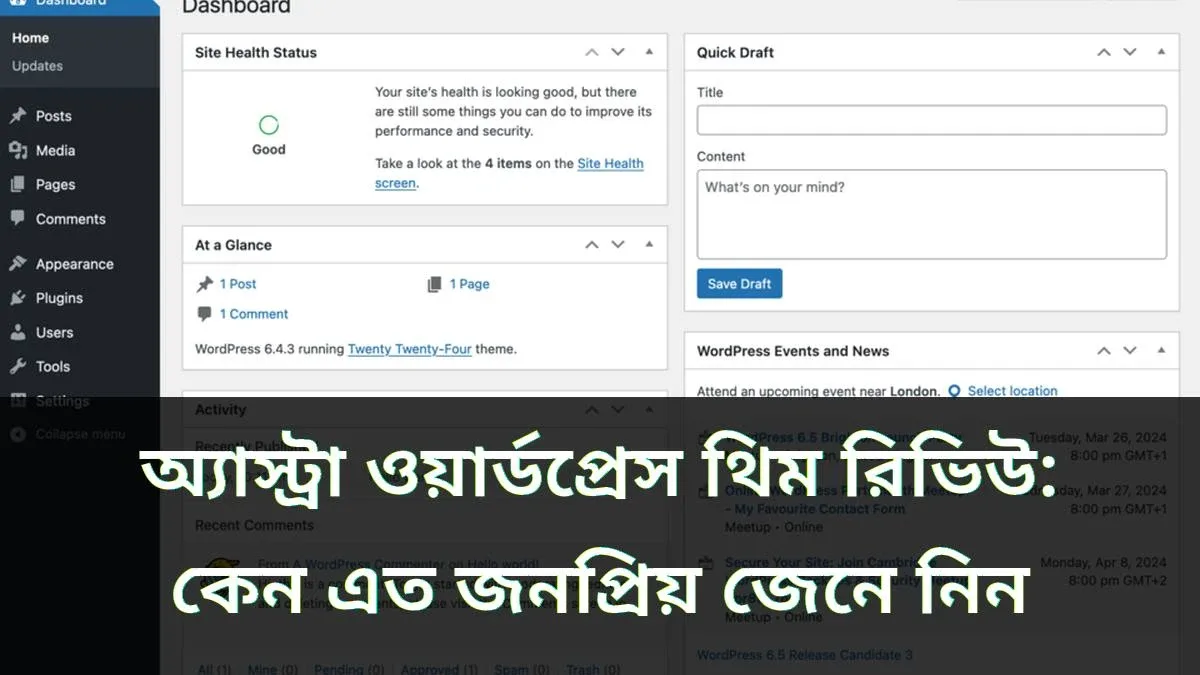
ওয়ার্ডপ্রেসে লগইন করে ড্যাশবোর্ডে যান। বাম পাশের মেনুতে Appearance বা চেহারা নামে একটা অপশন আছে। সেখানে গেলে Customize বা কাস্টমাইজ করুন বোতামটা দেখতে পাবেন। ক্লিক করলেই কাস্টমাইজার খুলবে। বাম পাশে বিভিন্ন সেটিংস, আর ডান পাশে আপনার সাইটের লাইভ প্রিভিউ। কোনো কিছু বদলালেই ডান পাশে সাথে সাথে দেখা যায়। এটাই কাস্টমাইজারের সবচেয়ে বড় সুবিধা। ভুল কিছু করলেও পাবলিশ না করা পর্যন্ত সাইটে কিছু বদলায় না। তাই নির্ভয়ে পরীক্ষা করতে পারেন।
লোগো আর সাইটের নাম বদলান
প্রথম কাজ হলো লোগো আর সাইটের নাম ঠিক করা। কাস্টমাইজারে Site Identity নামে একটা অপশন আছে। সেখানে গিয়ে আপনার সাইটের নাম আর স্লোগান লিখুন। লোগোর জায়গায় নিজের বানানো লোগো আপলোড করুন। লোগো না থাকলে সাইটের নামটাই লোগো হিসেবে দেখাবে। সাথে সাইট আইকনও সেট করুন, এটা ব্রাউজারের ট্যাবে দেখা যায়। ভালো মানের লোগো ব্যবহার করুন, ঝাপসা লোগো সাইটের মান কমিয়ে দেয়। লোগোর সাইজ খুব বড় রাখবেন না, নইলে হেডারটা ভারী দেখাবে।
রং আর ফন্ট ঠিক করা
থিমের রং বদলে সাইটের চেহারা একদম বদলে যায়। কাস্টমাইজারে Colors বা রং অপশনে গিয়ে হেডার, ব্যাকগ্রাউন্ড আর লিংকের রং বেছে নিন। নিজের ব্র্যান্ডের সাথে মিলিয়ে রং বাছাই করুন। তবে বেশি রং ব্যবহার করবেন না, দুই-তিনটা রংই যথেষ্ট। ফন্টের ব্যাপারটাও একই রকম। কাস্টমাইজারে Typography বা ফন্ট অপশন থাকলে সেখান থেকে পড়তে আরামদায়ক ফন্ট বেছে নিন। বাংলা সাইট হলে বাংলা ফন্ট ঠিকমতো দেখাচ্ছে কি না, সেটা দেখে নিন। শিরোনামের ফন্ট একটু বড় আর লেখার ফন্ট পরিষ্কার রাখা ভালো।
মেনু সাজানো
মেনু হলো সাইটের রাস্তাঘাট। মেনু ঠিকমতো না সাজালে পাঠক কিছুই খুঁজে পাবে না। কাস্টমাইজারে Menus অপশনে গিয়ে নতুন মেনু বানান। তারপর পেজ, ক্যাটাগরি আর দরকারি লিংকগুলো যোগ করুন। হোম, ব্লগ, আমাদের সম্পর্কে, যোগাযোগ—এই পেজগুলো মেনুতে রাখা ভালো। মেনুর আইটেমগুলো টেনে ওপরে-নিচে সাজাতে পারেন। বেশি আইটেম রাখবেন না, পাঁচ-ছয়টাই যথেষ্ট। বেশি মেনু থাকলে পাঠক বিভ্রান্ত হয়। মোবাইলে মেনু ঠিকমতো দেখাচ্ছে কি না, সেটা প্রিভিউতে মোবাইল ভিউতে দেখে নিন।
হোমপেজ আর উইজেট
অনেক থিমে হোমপেজের লেআউট বদলানো যায়। কাস্টমাইজারে Homepage Settings-এ গিয়ে হোমপেজে ব্লগ পোস্ট দেখাবেন নাকি একটা নির্দিষ্ট পেজ দেখাবেন, সেটা বেছে নিন। ব্যবসার সাইট হলে নির্দিষ্ট পেজ, আর ব্লগ হলে পোস্টের তালিকা ভালো। উইজেট দিয়ে সাইডবার আর ফুটারে অনেক কিছু যোগ করা যায়। সার্চ বক্স, সাম্প্রতিক পোস্ট, ক্যাটাগরির তালিকা—এসব উইজেট পাঠকের কাজে আসে। তবে সাইডবারে বেশি উইজেট রাখবেন না, এতে সাইট ভারী হয়ে যায়। ফুটারে যোগাযোগের তথ্য আর সোশ্যাল মিডিয়ার লিংক রাখুন।

কাস্টম সিএসএস: যখন একটু বেশি চাই
কাস্টমাইজারে Additional CSS নামে একটা অপশন আছে। এখানে ছোট ছোট সিএসএস কোড লিখে সাইটের চেহারা আরও বদলানো যায়। যেমন কোনো বোতামের রং বদলানো, বা লেখার মাঝের ফাঁকা জায়গা বাড়ানো। কোড না জানলেও অনলাইনে সহজ সিএসএসের উদাহরণ পাওয়া যায়। তবে এখানে বড় কোড না লেখাই ভালো। আরেকটা গুরুত্বপূর্ণ কথা হলো, থিম আপডেট করলে কাস্টম সিএসএস মুছে যায় না, কারণ এটা আলাদাভাবে সংরক্ষিত থাকে। কিন্তু থিমের মূল ফাইলে সরাসরি কিছু বদলাবেন না, আপডেটের সময় সেটা মুছে যাবে। বড় পরিবর্তন চাইলে চাইল্ড থিম ব্যবহার করুন।
বদলানোর আগে ব্যাকআপ নিন
থিম কাস্টমাইজ করার আগে একটা ব্যাকআপ নিয়ে রাখুন। বড় ভুল হলে ব্যাকআপ থেকে ফিরে আসা যায়। অনেক হোস্টিংয়ে এক ক্লিকে ব্যাকআপের ব্যবস্থা থাকে। আর কাস্টমাইজ করার সময় প্রতিটা ধাপে প্রিভিউ দেখে নিন। মোবাইল আর কম্পিউটার—দুটো ভিউতেই দেখুন। অনেক সময় কম্পিউটারে সুন্দর দেখালেও মোবাইলে লেখা কেটে যায়। তাই মোবাইল ভিউটা অবশ্যই পরীক্ষা করুন। কাজ শেষ হলে Publish বোতাম চাপুন, তারপর সাইটটা নতুন করে খুলে দেখুন।
FAQ
ওয়ার্ডপ্রেস থিম কাস্টমাইজ করতে কি কোড জানতে হয়?
না, সাধারণ কাস্টমাইজের জন্য কোড জানতে হয় না। কাস্টমাইজার দিয়ে লোগো, রং, ফন্ট, মেনু আর উইজেট—সবকিছু কোড ছাড়াই বদলানো যায়। শুধু বাড়তি পরিবর্তন চাইলে অল্প সিএসএস লাগতে পারে।
থিম আপডেট করলে কাস্টমাইজেশন কি মুছে যায়?
কাস্টমাইজার দিয়ে করা পরিবর্তন সাধারণত আপডেটে মুছে যায় না। তবে থিমের মূল ফাইলে সরাসরি কিছু বদলে থাকলে সেটা মুছে যেতে পারে। তাই বড় পরিবর্তনের জন্য চাইল্ড থিম ব্যবহার করা নিরাপদ।
মোবাইলে সাইট ঠিকমতো দেখাচ্ছে কি না কীভাবে দেখব?
কাস্টমাইজারের নিচে মোবাইল, ট্যাবলেট আর কম্পিউটার ভিউ বদলানোর বোতাম আছে। সেখান থেকে মোবাইল ভিউ বেছে নিলে মোবাইলে সাইট কেমন দেখাবে, সেটা আগেই দেখা যায়। পাবলিশ করার আগে অবশ্যই মোবাইল ভিউ পরীক্ষা করুন।

আলোচনা ও মন্তব্য (1)