
আমার এক বন্ধু, নাম শাকিল, ওয়ার্ডপ্রেসে একটা ব্লগ চালায়। একদিন সে একটা পুরনো পোস্টে ছবি বদলাতে গিয়ে দেখল, ছবিটা কোথায় আছে খুঁজেই পাচ্ছে না। তার সাইটে পাঁচ শতাধিক ছবি আপলোড করা, কিন্তু কোনটা কোথায় আছে, সে জানে না। তখন সে মিডিয়া লাইব্রেরির সঠিক ব্যবহার শিখল। এখন সে যেকোনো ছবি এক মিনিটেই খুঁজে পায়। মিডিয়া লাইব্রেরি হলো ওয়ার্ডপ্রেসের সেই জায়গা, যেখানে আপনার সাইটের সব ছবি, ভিডিও আর ফাইল জমা থাকে। আজ বলছি, এটা কীভাবে ব্যবহার করবেন।
মিডিয়া লাইব্রেরি কী
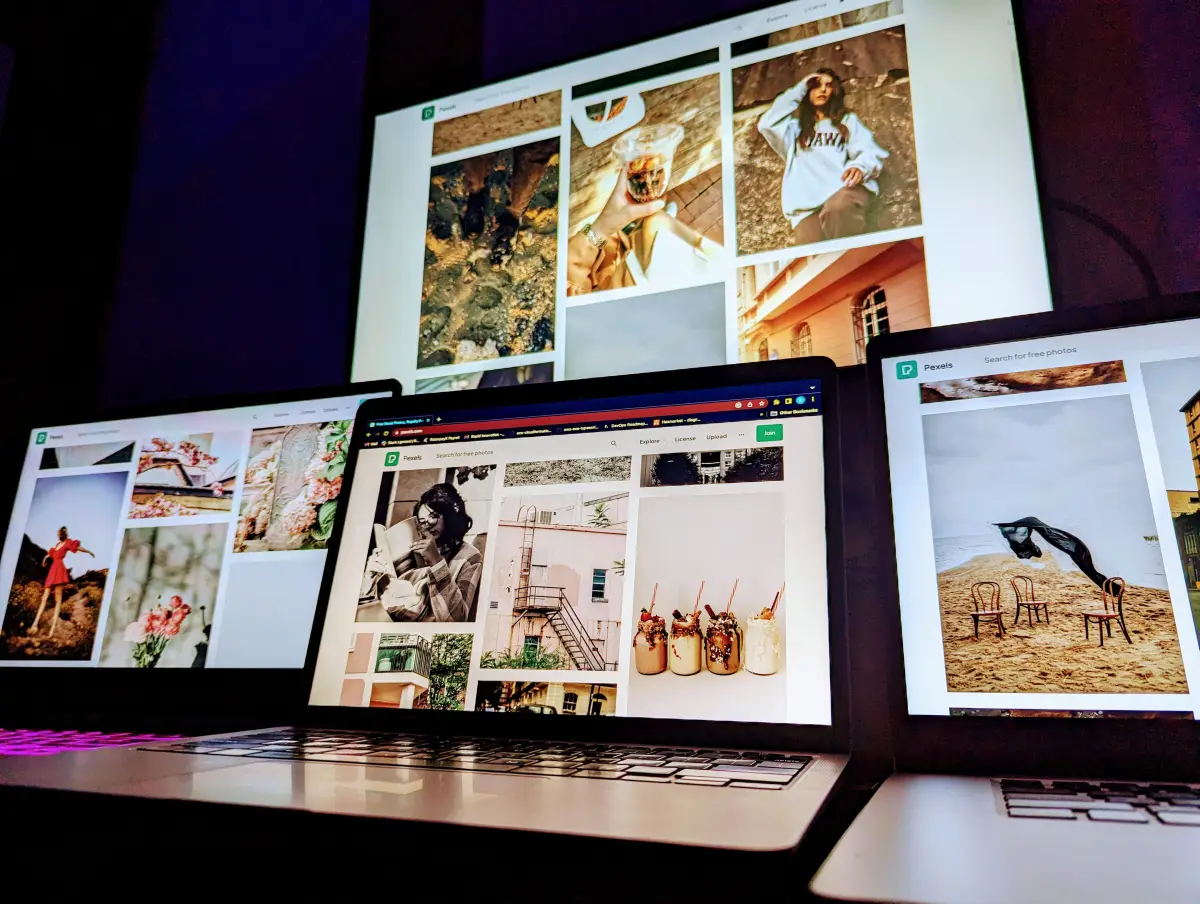
মিডিয়া লাইব্রেরি হলো ওয়ার্ডপ্রেসের একটা আলমারি। আপনি সাইটে যত ছবি আপলোড করেন, সব এখানে জমা হয়। ওয়ার্ডপ্রেসের ড্যাশবোর্ডে গিয়ে মিডিয়া অপশনে ক্লিক করলেই লাইব্রেরিটা দেখা যায়। এখানে ছবিগুলো গ্রিড আকারে দেখা যায়, আবার তালিকা আকারেও দেখা যায়। প্রতিটা ছবির নাম, আকার আর আপলোডের তারিখ দেখা যায়। ছবিতে ক্লিক করলে সেটার বিস্তারিত তথ্য দেখা যায়। লাইব্রেরি থেকে ছবি সরাসরি পোস্টে বসানো যায়। নতুন ছবি আপলোড করাও যায়। মিডিয়া লাইব্রেরি না জানলে ওয়ার্ডপ্রেস ব্যবহার করা অনেক কঠিন হয়ে যায়।
ছবি আপলোড করার নিয়ম
মিডিয়া লাইব্রেরিতে ছবি আপলোড করা খুব সহজ। ড্যাশবোর্ড থেকে মিডিয়া, তারপর নতুন যোগ করুন অপশনে ক্লিক করুন। ছবিটা টেনে এনে ছেড়ে দিলেই আপলোড হয়ে যাবে। একসঙ্গে অনেক ছবিও আপলোড করা যায়। পোস্ট লেখার সময়ও এডিটর থেকে সরাসরি ছবি আপলোড করা যায়। ছবি আপলোড করার আগে ছবির নাম ঠিক করে নিন। যেমন, বিরিয়ানির ছবি হলে নাম দিন বিরিয়ানি। এতে পরে খুঁজে পেতে সুবিধা হয়। ছবির আকার বেশি বড় হলে আপলোডের আগে ছোট করে নিন। বড় ছবি সাইট ধীর করে দেয়। ছবির ফরম্যাট জেপিজি বা পিএনজি হলে ভালো হয়।
ছবি খুঁজে পাওয়ার উপায়
লাইব্রেরিতে অনেক ছবি জমে গেলে খুঁজে পাওয়া কঠিন হয়। তাই খোঁজার নিয়ম জানা জরুরি। লাইব্রেরির উপরে খোঁজার বাক্স আছে, সেখানে ছবির নাম লিখে খুঁজুন। তারিখ দিয়েও খোঁজা যায়, কোন মাসে ছবিটা আপলোড করেছেন, সেটা বেছে নিন। ছবির ধরন দিয়েও খোঁজা যায়, যেমন শুধু ছবি বা শুধু ভিডিও। ছবি আপলোড করার সময় নাম ঠিক করে রাখলে খুঁজতে সুবিধা হয়। অল্ট টেক্সট লিখে রাখলেও খোঁজা সহজ হয়। নিয়মিত ছবির নাম ঠিক করে রাখলে লাইব্রেরি কখনো এলোমেলো হয় না। ছবি খুঁজতে সময় নষ্ট না করে সেই সময় পোস্ট লেখায় দিন।
ছবির তথ্য ঠিক করে লেখা
প্রতিটা ছবির কিছু তথ্য লিখে রাখা উচিত। ছবিতে ক্লিক করলে ডানদিকে তথ্য লেখার জায়গা দেখা যায়। সেখানে ছবির শিরোনাম লিখুন। অল্ট টেক্সট লিখুন, যেটা ছবির বর্ণনা। যেমন, ছবিতে একটা লাল গোলাপ থাকলে লিখুন লাল গোলাপ। অল্ট টেক্সট গুগলের জন্য খুব গুরুত্বপূর্ণ, এতে ছবি গুগলে র্যাংক করে। ছবির ক্যাপশনও লিখতে পারেন, যেটা পোস্টে ছবির নিচে দেখা যায়। ছবির বর্ণনা লিখলে পাঠক বুঝতে পারে ছবিটা কীসের। তথ্য ঠিক করে লিখতে একটু সময় লাগে, কিন্তু এতে সাইটের এসইও ভালো হয়। তাই ছবি আপলোড করার সময়ই তথ্যগুলো লিখে রাখুন।
অপ্রয়োজনীয় ছবি মুছে ফেলা
অনেক সময় ভুল ছবি আপলোড হয়ে যায়, আবার একই ছবি দুইবার আপলোড হয়। এসব অপ্রয়োজনীয় ছবি লাইব্রেরিতে জমে সাইটের জায়গা নষ্ট করে। মাঝে মাঝে লাইব্রেরি ঘেঁটে অপ্রয়োজনীয় ছবি মুছে ফেলুন। ছবি মুছতে হলে ছবিটায় ক্লিক করে মুছে ফেলুন অপশনে ক্লিক করুন। তবে সাবধান, যে ছবি পোস্টে ব্যবহার করা আছে, সেটা মুছবেন না। মুছলে পোস্টে ছবির জায়গা খালি দেখাবে। মুছার আগে দেখুন, ছবিটা কোন পোস্টে ব্যবহার করা আছে। মিডিয়া লাইব্রেরিতে ছবিটার বিস্তারিত তথ্যে সেটা দেখা যায়। নিয়মিত পরিষ্কার রাখলে লাইব্রেরি হালকা থাকে আর সাইট দ্রুত চলে।
ছবির আকার ঠিক রাখা
ছবির আকার ঠিক রাখা খুব জরুরি। মোবাইলে তোলা ছবি অনেক বড় হয়, কয়েক মেগাবাইট পর্যন্ত হতে পারে। এত বড় ছবি সাইটে দিলে পাতা খুলতে দেরি হয়। তাই আপলোডের আগে ছবির আকার ছোট করে নিন। একটা ছবি দুইশো কিলোবাইটের নিচে রাখার চেষ্টা করুন। অনলাইনে ছবি ছোট করার অনেক বিনা পয়সার টুল আছে। ওয়ার্ডপ্রেসে ছবি আপলোড করলে সেটা নিজে থেকেই কয়েকটা আকারে ভাগ হয়ে যায়। পোস্টে ছোট আকারের ছবি ব্যবহার করুন। থাম্বনেইলের জন্য আলাদা ছোট ছবি ব্যবহার করুন। ছবির আকার ঠিক থাকলে সাইট দ্রুত খোলে আর পাঠকও খুশি থাকে।
ভিডিও আর অন্যান্য ফাইল
মিডিয়া লাইব্রেরিতে শুধু ছবি নয়, ভিডিও আর অন্যান্য ফাইলও রাখা যায়। ছোট ভিডিও আপলোড করা যায়, তবে বড় ভিডিও সরাসরি আপলোড না করাই ভালো। বড় ভিডিও ইউটিউবে আপলোড করে সাইটে লিংক দেওয়া ভালো। পিডিএফ ফাইলও লাইব্রেরিতে রাখা যায়। যেমন, কোনো বইয়ের পিডিএফ পাঠকদের দিতে চাইলে সেটা আপলোড করে লিংক দিন। অডিও ফাইলও রাখা যায়। তবে যেকোনো ফাইল আপলোড করার আগে দেখুন, সেটা আপনার নিজের তৈরি কি না। অন্যের কপিরাইট করা ফাইল আপলোড করবেন না। লাইব্রেরি ঠিকভাবে ব্যবহার করলে আপনার সাইটটা গোছানো থাকে।
FAQ
মিডিয়া লাইব্রেরি কোথায় পাব?
ওয়ার্ডপ্রেসের ড্যাশবোর্ডে গিয়ে বামদিকের মেনুতে মিডিয়া অপশনে ক্লিক করলেই লাইব্রেরি দেখা যাবে।
ছবি আপলোডের আগে কি নাম বদলাতে হয়?
হ্যাঁ, ভালো হয়। ছবির বিষয় অনুযায়ী নাম দিলে পরে খুঁজে পেতে সুবিধা হয় আর গুগলেও ভালো র্যাংক করে।
ব্যবহার করা ছবি মুছে ফেললে কী হয়?
যে ছবি পোস্টে ব্যবহার করা আছে, সেটা মুছলে পোস্টে ছবির জায়গা খালি দেখাবে। তাই মুছার আগে যাচাই করে নিন।

আলোচনা ও মন্তব্য (0)
এই পোস্টে এখনো কোনো মন্তব্য করা হয়নি। প্রথম মন্তব্যকারী হোন!