
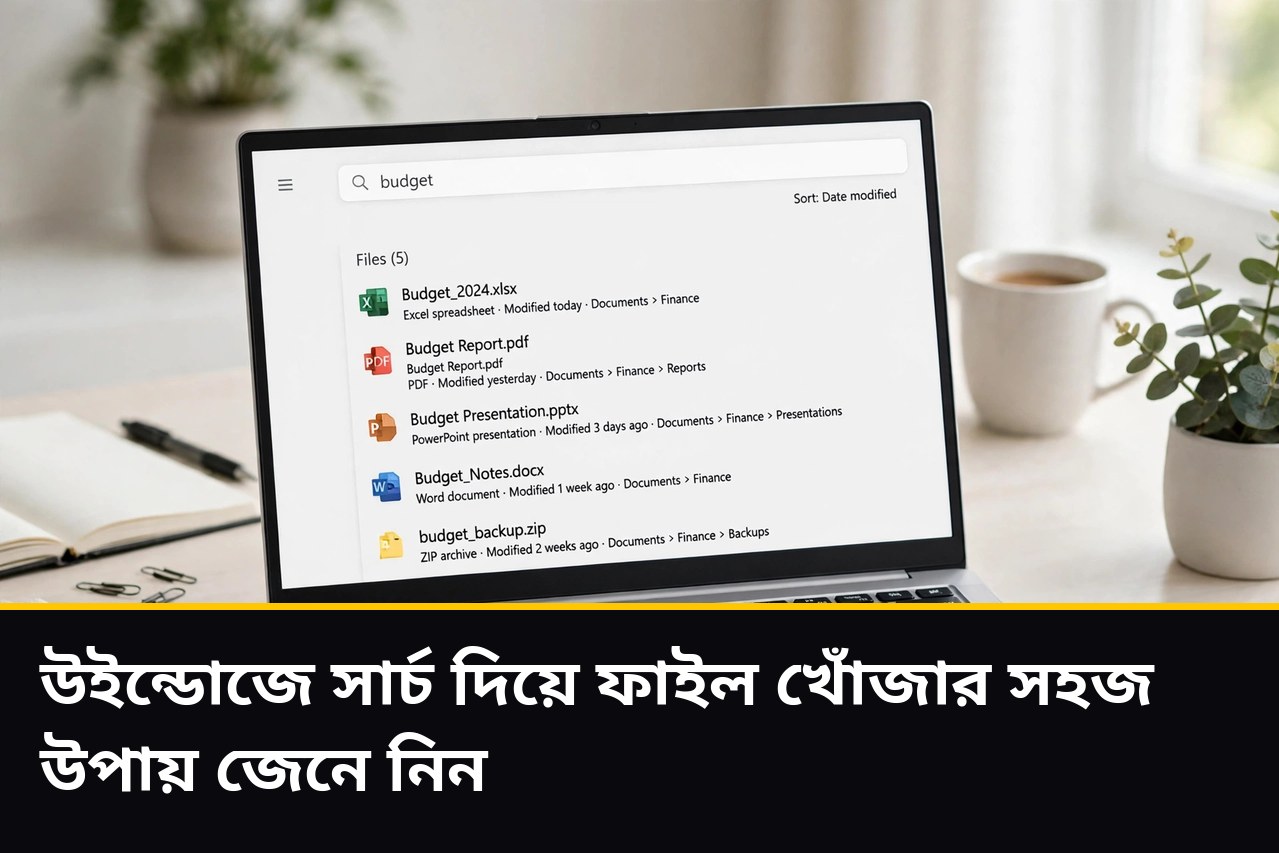
কম্পিউটারে হাজারো ফাইল জমে যায়। দরকারি ফাইলটি কোথায় আছে, তা মনে রাখা কঠিন। ফোল্ডারে ফোল্ডারে খুঁজতে অনেক সময় নষ্ট হয়। উইন্ডোজের সার্চ জানলে ফাইল এক মুহূর্তে পাওয়া যায়।
আমার এক বন্ধু একদিন অফিসের একটি ফাইল খুঁজে পাচ্ছিলেন না। ফোল্ডারে ফোল্ডারে খুঁজে অনেক সময় নষ্ট হলো। সার্চ ব্যবহার করে তিনি কয়েক সেকেন্ডেই ফাইলটি পেয়ে গেলেন। এই গাইডে সার্চ দিয়ে ফাইল খোঁজার সহজ উপায় বলা হলো।
উইন্ডোজ সার্চ কী
উইন্ডোজ সার্চ হলো কম্পিউটারে ফাইল, অ্যাপ আর সেটিংস খোঁজার সুবিধা। টাস্কবারের সার্চ ঘরে নাম লিখলেই ফলাফল দেখা যায়। নামের কিছু অংশ লিখলেও ফাইল পাওয়া যায়।
সার্চ শুধু ফাইলের নামই খোঁজে না। ফাইলের ভেতরের লেখাও খুঁজতে পারে। তাই নাম মনে না থাকলেও ভেতরের শব্দ দিয়ে খোঁজা যায়। এতে সময় বাঁচে আর ফাইল খুঁজতে ফোল্ডারে ফোল্ডারে ঘুরতে হয় না।
টাস্কবারের সার্চ ব্যবহার করুন
টাস্কবারের সার্চ ঘরে ক্লিক করুন। সেখানে ফাইলের নাম লিখুন। লিখতে লিখতেই ফলাফল দেখা যাবে। ফলাফলে চাপ দিলেই ফাইলটি খুলে যাবে।
অ্যাপ খুঁজতেও একই উপায়। অ্যাপের নাম লিখলে অ্যাপটি দেখা যায়। সেটিংস খুঁজতে সেটিংসের নাম লিখুন। সার্চ ঘরটি সব কাজের দ্রুত পথ।
ফাইল এক্সপ্লোরারে খুঁজুন
ফাইল এক্সপ্লোরার খুলে ওপরের ডানদিকে সার্চ ঘর পাবেন। সেখানে নাম লিখে খুঁজুন। এই সার্চ শুধু ওই ফোল্ডারের ভেতরে খোঁজে।
নির্দিষ্ট ফোল্ডারে খুঁজতে চাইলে এই উপায় ভালো। ডকুমেন্টস ফোল্ডারে গিয়ে খুঁজলে শুধু সেখানকার ফাইল পাওয়া যায়। পুরো কম্পিউটারে খুঁজতে চাইলে এই কম্পিউটার থেকে খুঁজুন।
নামের অংশ দিয়ে খুঁজুন
ফাইলের পুরো নাম মনে না থাকলে নামের কিছু অংশ লিখুন। সার্চ সেই অংশ থাকা সব ফাইল দেখাবে। যেমন রিপোর্ট লিখলে রিপোর্ট নামের সব ফাইল আসবে।
একটি শব্দ দিয়ে খুঁজলে অনেক ফলাফল আসতে পারে। তখন আরও একটি শব্দ যোগ করুন। দুটি শব্দ মিলিয়ে খুঁজলে ফলাফল কমে যায়।
ফাইলের ধরন দিয়ে খুঁজুন
শুধু ছবি খুঁজতে চাইলে ছবির ধরন লিখুন। যেমন জেপিজি লিখলে সব ছবি দেখা যাবে। ডকুমেন্ট খুঁজতে ডক লিখুন। ভিডিও খুঁজতে এমপিফোর লিখুন।
ধরন দিয়ে খুঁজলে দরকারি ফাইল দ্রুত মেলে। নাম মনে না থাকলেও ধরন মনে থাকলে খোঁজা যায়। ফাইল এক্সপ্লোরারের সার্চে ধরন লিখে খুঁজুন।
তারিখ আর ফিল্টার দিয়ে খুঁজুন
কোন দিনের ফাইল খুঁজতে চাইলে তারিখ দিয়ে খোঁজা যায়। সার্চ ঘরে তারিখ লিখুন। ওই দিনে বদলানো ফাইলগুলো দেখা যাবে। গত সপ্তাহের ফাইল খুঁজতে গত সপ্তাহ লিখুন।
সার্চের ফলাফল বেশি হলে ফিল্টার ব্যবহার করুন। ফাইল এক্সপ্লোরারে সার্চ করার পর ওপরে ফিল্টারের অপশন আসে। সেখানে ধরন, তারিখ আর আকার বেছে নিন।
ফিল্টার দিলে শুধু দরকারি ফাইল থাকে। বড় ফাইল খুঁজতে আকারের ফিল্টার দিন। ছবি খুঁজতে ছবির ফিল্টার দিন। এতে খোঁজা আরও সহজ হয়।
কীবোর্ড শর্টকাট শিখুন
উইন্ডোজ বোতাম আর এস একসঙ্গে চাপলে সার্চ খোলে। ফাইল এক্সপ্লোরারে কন্ট্রোল আর এফ চাপলে সার্চ ঘরে যাওয়া যায়। শর্টকাট জানলে মাউস ছাড়াই খোঁজা যায়।
শর্টকাট ব্যবহার করলে কাজ দ্রুত হয়। সার্চ ঘরে গিয়ে নাম লিখুন আর এন্টার চাপুন। ফলাফল দেখে ফাইলটি খুলে নিন।
সার্চ ইনডেক্সিং চালু রাখুন
উইন্ডোজ ফাইলগুলোর তালিকা তৈরি করে রাখে। একে ইনডেক্সিং বলে। ইনডেক্সিং চালু থাকলে সার্চ দ্রুত কাজ করে। সাধারণত এটি নিজে থেকেই চালু থাকে।
সার্চ ধীর হলে সেটিংসে গিয়ে ইনডেক্সিং দেখুন। বন্ধ থাকলে চালু করুন। ইনডেক্স তৈরি হতে কিছু সময় লাগে। তারপর সার্চ দ্রুত হবে। তাই সার্চ ধীর মনে হলে আগে ইনডেক্সিং দেখে নিন।
ফাইল না পেলে যা করবেন
ফাইল না পেলে নামের বানান দেখুন। ভুল বানানে খুঁজলে ফাইল পাওয়া যায় না। নামের কিছু অংশ দিয়ে আবার খুঁজুন।
ফাইলটি মুছে গেছে কি না দেখুন। রিসাইকেল বিনে খুঁজুন। সেখানে থাকলে ফিরিয়ে আনুন। অন্য ড্রাইভে থাকলে সেই ড্রাইভে খুঁজুন।
সার্চের ইতিহাস মুছে ফেলুন
সার্চের ইতিহাসে আগে খোঁজা শব্দগুলো জমা থাকে। এতে অন্য কেউ দেখতে পারে কী খুঁজেছেন। সেটিংসে গিয়ে সার্চের ইতিহাস মুছে ফেলুন।
নিয়মিত ইতিহাস মুছে রাখুন। এতে গোপনীয়তা রক্ষা হয়। সার্চের পরামর্শ বন্ধ করতেও সেটিংসে অপশন আছে।
সমস্যা হলে যা করবেন
সার্চ কাজ না করলে কম্পিউটার রিস্টার্ট করুন। সার্চের সেবা বন্ধ থাকলে সেটিংসে গিয়ে চালু করুন। ইনডেক্স নষ্ট হলে আবার তৈরি করুন।
তবু সমস্যা থাকলে উইন্ডোজ আপডেট করুন। আপডেটে সার্চের অনেক সমস্যা ঠিক হয়। সমস্যা না মিটলে মাইক্রোসফটের সহায়তা দেখুন।
সার্চ দিয়ে ফাইল খোঁজার দ্রুত তালিকা
- টাস্কবারের সার্চ ঘরে ফাইলের নাম লিখে খুঁজুন।
- ফাইল এক্সপ্লোরারে নির্দিষ্ট ফোল্ডারে খুঁজুন।
- নামের অংশ, ধরন বা তারিখ দিয়ে খুঁজুন।
- ফলাফল বেশি হলে ফিল্টার ব্যবহার করুন।
- উইন্ডোজ আর এস শর্টকাটে দ্রুত সার্চ খুলুন।
এই তালিকাটি মানলে ফাইল খোঁজা সহজ হবে।
সচরাচর জিজ্ঞাসা
প্রশ্ন: উইন্ডোজে ফাইল খুঁজব কীভাবে?
উত্তর: টাস্কবারের সার্চ ঘরে নাম লিখে খুঁজুন।
প্রশ্ন: নাম মনে না থাকলে কী করব?
উত্তর: নামের অংশ, ধরন বা তারিখ দিয়ে খুঁজুন।
প্রশ্ন: শুধু ছবি খুঁজব কীভাবে?
উত্তর: সার্চে ছবির ধরন লিখে খুঁজুন।
প্রশ্ন: সার্চ ধীর হলে কী করব?
উত্তর: ইনডেক্সিং চালু আছে কি না দেখুন আর কম্পিউটার রিস্টার্ট করুন।
প্রশ্ন: মুছে যাওয়া ফাইল কি সার্চে পাওয়া যায়?
উত্তর: না, রিসাইকেল বিনে খুঁজে ফিরিয়ে আনতে হয়।



আলোচনা ও মন্তব্য (1)