

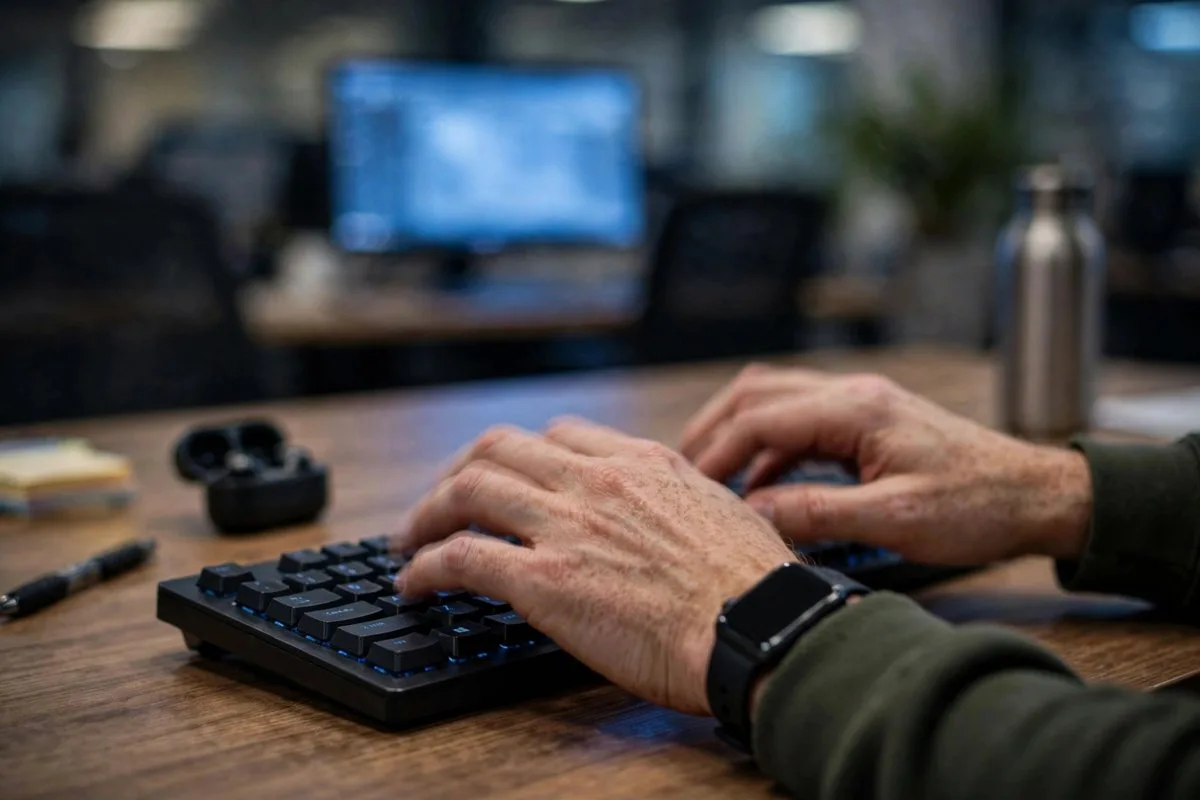
কম্পিউটারে কাজ করার সময় বারবার মাউস দিয়ে মেনু খোঁজা, ছোট ছোট কাজে অনেকগুলো ক্লিক — এসবেই দিনের অনেকটা সময় নষ্ট হয়। অথচ কীবোর্ডের কয়েকটি শর্টকাট জানলেই একই কাজ হয়ে যায় চোখের পলকে। পেশাদার কম্পিউটার ব্যবহারকারীদের দ্রুত কাজের সবচেয়ে বড় রহস্য এই শর্টকাটগুলোই। প্রথমে এগুলো মনে রাখা কঠিন মনে হলেও কয়েক দিন ব্যবহার করলেই আঙুল নিজে নিজেই সঠিক বোতামে চলে যায়। এই লেখায় উইন্ডোজের সবচেয়ে কাজের শর্টকাটগুলো ভাগে ভাগে সাজিয়ে দেওয়া হলো — প্রতিদিনের কাজে যেগুলো সত্যিই লাগবে।
প্রতিদিনের অপরিহার্য শর্টকাট
সবচেয়ে বেশি ব্যবহৃত শর্টকাটগুলো প্রায় সব প্রোগ্রামেই একইভাবে কাজ করে। কপি করতে Ctrl+C, কাট করতে Ctrl+X, পেস্ট করতে Ctrl+V — এগুলো অনেকেই জানেন। এর সঙ্গে যোগ করুন পূর্বাবস্থায় ফেরাতে Ctrl+Z (ভুল করলেই এটি রক্ষাকারী), আবার এগিয়ে যেতে Ctrl+Y, সব নির্বাচন করতে Ctrl+A, সংরক্ষণ করতে Ctrl+S, খুঁজতে Ctrl+F এবং নতুন ফাইল বা উইন্ডোর জন্য Ctrl+N। ছাপার কাজে Ctrl+P সরাসরি প্রিন্টের পর্দায় নিয়ে যায়। এই দশটি শর্টকাট আয়ত্ত করলেই দৈনন্দিন কাজের গতি চোখে পড়ার মতো বেড়ে যাবে।
লেখার কাজে আরও কিছু শর্টকাট খুব কাজের — শব্দ ধরে লাফ দিতে Ctrl চেপে তীর চিহ্ন, লাইনের শুরুতে যেতে Home, শেষে যেতে End। লেখা নির্বাচন করে বোল্ড করতে Ctrl+B, ইটালিক Ctrl+I, আন্ডারলাইন Ctrl+U — এগুলো ওয়ার্ড থেকে ব্রাউজার পর্যন্ত সর্বত্র চলে। ভুলে মুছে ফেলা লেখা Ctrl+Z দিয়ে ফিরিয়ে আনার অভ্যাস করলে অনেক বিপদ থেকে বাঁচা যায়।
উইন্ডো ও পর্দা সামলানোর শর্টকাট
একসঙ্গে অনেক প্রোগ্রাম খোলা থাকলে সেগুলো সামলানোই একটা কাজ। Alt+Tab চেপে খোলা প্রোগ্রামগুলোর মধ্যে দ্রুত বদলানো যায় — বারবার চাপলে তালিকা ঘুরতে থাকে। Windows কী ও তীর চিহ্ন দিয়ে কোনো উইন্ডোকে পর্দার ডান-বাম অর্ধেকে বসানো যায় — দুটি নথি পাশাপাশি রেখে কাজ করার জন্য এটি অসাধারণ। সব উইন্ডো ছোট করে ডেস্কটপ দেখতে Windows+D, কম্পিউটার লক করতে Windows+L (অফিসে চেয়ার ছাড়ার আগে অবশ্যই), আর স্ক্রিনশট নিতে Windows+Shift+S চাপলেই পর্দার অংশ বেছে ছবি তোলা যায়।
- Alt+Tab: খোলা প্রোগ্রামের মধ্যে দ্রুত বদল।
- Windows+তীর: উইন্ডো পর্দার অর্ধেকে বা পুরো পর্দায় সাজানো।
- Windows+D: এক চাপে ডেস্কটপ দেখা, আবার চাপলে ফিরে আসা।
- Windows+L: কম্পিউটার তৎক্ষণাৎ লক করা।
- Windows+Shift+S: পর্দার নির্দিষ্ট অংশের স্ক্রিনশট।
- Windows+E: সরাসরি ফাইল এক্সপ্লোরার খোলা।
- Windows+V: কপি করা জিনিসের ইতিহাস — আগের কপিও পেস্ট করা যায়।
একাধিক ডেস্কটপ ব্যবহারের সুবিধাও উইন্ডোজে আছে — Windows+Tab চাপলে সব উইন্ডো ও ভার্চুয়াল ডেস্কটপ দেখা যায়। কাজের ও ব্যক্তিগত প্রোগ্রাম আলাদা ডেস্কটপে রাখলে গোছানো থাকে। Ctrl+Windows+তীর দিয়ে ডেস্কটপ বদলানো যায়।
শর্টকাট মনে রাখা ও অভ্যাস করার উপায়
একসঙ্গে পঞ্চাশটি শর্টকাট মুখস্থ করতে যাবেন না — তাতে কোনোটাই মনে থাকবে না। প্রতি সপ্তাহে মাত্র তিন-চারটি করে বেছে নিন, কাজের সময় সচেতনভাবে সেগুলোই ব্যবহার করুন। এক সপ্তাহে সেগুলো অভ্যাস হয়ে গেলে পরেরগুলো নিন। নিজের কাজ অনুযায়ী তালিকা বানান — যিনি লেখালেখি করেন তার জন্য লেখার শর্টকাট, যিনি হিসাবের কাজ করেন তার জন্য এক্সেলের শর্টকাট আগে।
⚠ সতর্কতা: শর্টকাট শেখার নামে অচেনা সফটওয়্যার ইনস্টল করবেন না — কিছু প্রোগ্রাম কীবোর্ডের লেখা রেকর্ড করে পাসওয়ার্ড চুরি করতে পারে (কীলগার)। শর্টকাট উইন্ডোজের নিজস্ব সুবিধা, আলাদা কিছু লাগে না। একইভাবে, অন্যের কম্পিউটারে কাজ করার সময় Windows+L দিয়ে লক করার অভ্যাস নিজের কম্পিউটারেও রাখুন — অফিসে তথ্য নিরাপত্তার এটি সহজ নিয়ম। ভুল করে Ctrl+W চাপলে ট্যাব বা উইন্ডো বন্ধ হয়ে যায় — ব্রাউজারে বন্ধ ট্যাব ফেরাতে Ctrl+Shift+T ব্যবহার করুন।
ল্যাপটপের কীবোর্ডে কিছু শর্টকাটে Fn বোতাম লাগতে পারে — নিজের ল্যাপটপের নিয়মটি একবার দেখে নিন। বাইরের কীবোর্ড ব্যবহার করলে সব শর্টকাট স্বাভাবিকভাবে কাজ করে।
শর্টকাটের পুরো তালিকা মাইক্রোসফটের সাহায্য পেজে পাওয়া যায় — প্রয়োজনের সময় সেখান থেকে খুঁজে নিন। প্রিয় শর্টকাটগুলোর ছোট তালিকা ছাপিয়ে মনিটরের পাশে লাগিয়ে রাখলেও প্রথম কয়েক সপ্তাহ সুবিধা হয়।
মনে রাখবেন, শর্টকাটের উদ্দেশ্য শুধু গতি নয় — মাউসে বারবার হাত নেওয়া কমলে কব্জি ও কাঁধের ওপর চাপও কমে, দীর্ঘক্ষণ কাজ করা সহজ হয়।
ব্রাউজারে কাজ করার সময়ও শর্টকাট অনেক সময় বাঁচায়। নতুন ট্যাব খুলতে Ctrl+T, বন্ধ ট্যাব ফেরত আনতে Ctrl+Shift+T, ট্যাব বদলাতে Ctrl+Tab — এই তিনটি জানলেই ব্রাউজিংয়ের গতি বদলে যায়। ঠিকানা বারে সরাসরি যেতে Ctrl+L চাপলে মাউস ছাড়াই নতুন ঠিকানা লেখা যায়। পেজে নির্দিষ্ট শব্দ খুঁজতে Ctrl+F তো আছেই — লম্বা লেখার ভেতর থেকে দরকারি অংশ বের করার এটি সবচেয়ে দ্রুত উপায়। এই শর্টকাটগুলো প্রায় সব ব্রাউজারেই একইভাবে কাজ করে।
শর্টকাট শেখার একটি মজার উপায় হলো নিজের জন্য সাপ্তাহিক চ্যালেঞ্জ রাখা — এই সপ্তাহে মাউস যত কম ব্যবহার করা যায়। প্রথমে অস্বস্তি লাগলেও সপ্তাহ শেষে দেখবেন হাত নিজে নিজেই কীবোর্ডে যাচ্ছে। অফিসে সহকর্মীদের মধ্যেও এই অভ্যাস ছড়িয়ে দিলে পুরো দলের কাজের গতি বাড়ে। ছোট এই দক্ষতাটি চাকরির ক্ষেত্রেও মূল্যবান — দ্রুত ও নির্ভুল কম্পিউটার ব্যবহার যেকোনো অফিসেই প্রশংসিত হয়।
কিছু শর্টকাট নিজে বানিয়েও নেওয়া যায় — উইন্ডোজে কোনো প্রোগ্রামের শর্টকাট আইকনের বৈশিষ্ট্যে গিয়ে নিজের পছন্দের বোতাম-সমন্বয় ঠিক করা যায়। প্রতিদিন খোলেন এমন প্রোগ্রামে এমন শর্টকাট দিলে একটি চাপেই তা খুলে যায়। তবে সিস্টেমের মূল শর্টকাটের সঙ্গে মিলিয়ে বেছে নেবেন না, তাতে দ্বন্দ্ব হতে পারে।
শেষ কথা
কীবোর্ড শর্টকাট ছোট ছোট সুবিধা মনে হলেও প্রতিদিনের হিসাবে এগুলো ঘণ্টার পর ঘণ্টা সময় বাঁচায়। আজ থেকে সপ্তাহে তিনটি করে শর্টকাট অভ্যাস করুন — এক মাসেই নিজের কাজের গতিতে পার্থক্য টের পাবেন।
📱 প্রতিদিন এমন আরও টিপস পেতে আমার Telegram চ্যানেলে যোগ দিন: https://t.me/earnhelosp



আলোচনা ও মন্তব্য (0)
এই পোস্টে এখনো কোনো মন্তব্য করা হয়নি। প্রথম মন্তব্যকারী হোন!