
🖥️ Windows PC
22 Nov, 2026
উইন্ডোজ কম্পিউটারে স্ক্রিনশট নেওয়ার সহজ উপায়গুলো জেনে নিন
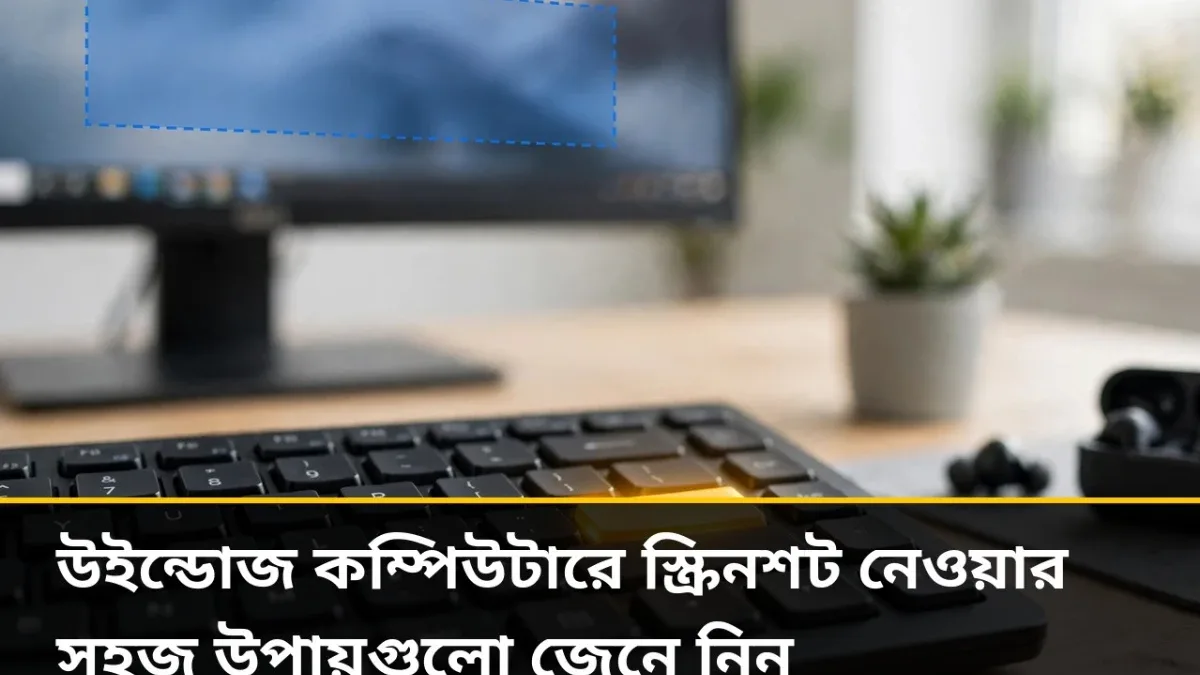
স্ক্রিনশট মানে স্ক্রিনে যা দেখা যাচ্ছে, তার ছবি। পড়াশোনা, অফিসের কাজ, বা কাউকে কিছু বোঝাতে স্ক্রিনশট খুব কাজে আসে। ভুল বার্তা, রসিদ, বা গুরুত্বপূর্ণ তথ্যের ছবি রেখে দেওয়া যায়। উইন্ডোজে এর জন্য আলাদা কিছু কিনতে হয় না, কিবোর্ড আর স্নিপিং টুল দিয়েই কাজ হয়।
## প্রিন্ট স্ক্রিন বোতাম দিয়ে ছবি নিন
কিবোর্ডে প্রিন্ট স্ক্রিন নামের একটি বোতাম থাকে, অনেক কিবোর্ডে এটি প্রিন্ট স্ক্রিন বা সংক্ষেপে লেখা থাকে। এই বোতামে চাপ দিলে পুরো স্ক্রিনের ছবি কপি হয়ে যায়। তারপর পেইন্ট বা অন্য কোনো ছবির প্রোগ্রাম খুলে পেস্ট করলে ছবিটি দেখা যাবে। সেখান থেকে ছবিটি সংরক্ষণ করা যায়।
উইন্ডোজ বোতাম ও প্রিন্ট স্ক্রিন একসাথে চাপ দিলে ছবিটি নিজে থেকেই সংরক্ষণ হয়। ছবিটি সাধারণত ছবির ফোল্ডারের ভেতরে স্ক্রিনশট নামের ফোল্ডারে জমা হয়। এই উপায়টি সবচেয়ে দ্রুত, পুরো স্ক্রিনের ছবি নিতে হলে এটি ব্যবহার করুন। ল্যাপটপে অনেক সময় প্রিন্ট স্ক্রিন বোতামের সাথে ফাংশন বোতামও চাপতে হয়, ল্যাপটপের কিবোর্ড দেখে নিন।
শুধু একটি উইন্ডোর ছবি নিতে চাইলে অল্ট বোতাম ও প্রিন্ট স্ক্রিন একসাথে চাপ দিন। এতে শুধু সামনে খোলা উইন্ডোটির ছবি কপি হবে, পুরো স্ক্রিন নয়। তারপর পেইন্টে পেস্ট করে সংরক্ষণ করুন। এই উপায়ে পেছনের অন্য উইন্ডো ছবিতে আসে না।
## স্নিপিং টুল দিয়ে নির্দিষ্ট অংশ নিন
পুরো স্ক্রিন নয়, শুধু একটি অংশের ছবি নিতে চাইলে স্নিপিং টুল খুব ভালো। স্টার্ট মেনুতে গিয়ে স্নিপিং টুল লিখে খুঁজে নিন, তারপর খুলুন। নতুন বোতামে চাপ দিলে স্ক্রিন হালকা হয়ে যাবে, তখন মাউস দিয়ে যে অংশের ছবি নিতে চান, সেটি বেছে নিন। ছেড়ে দিলেই ছবিটি স্নিপিং টুলে দেখা যাবে।
স্নিপিং টুলে আয়তক্ষেত্র, পুরো উইন্ডো, বা পুরো স্ক্রিনের ছবি নেওয়ার অপশন থাকে। আয়তক্ষেত্র দিয়ে যেকোনো অংশ বেছে নেওয়া যায়। ছবি নেওয়ার পর সেখানে দাগ দেওয়া যায়, লেখা যায়, আর সংরক্ষণ করা যায়। নতুন উইন্ডোজে স্নিপিং টুলের সাথে স্ক্রিনের ছবি নেওয়ার আরও সুবিধা যুক্ত হয়েছে, যেমন সময় দিয়ে ছবি তোলা।
উইন্ডোজ, শিফট ও এস বোতাম একসাথে চাপ দিলেও স্ক্রিনের ছবি নেওয়ার সুবিধা খুলে যায়। স্ক্রিন হালকা হলে মাউস দিয়ে অংশ বেছে নিন, ছবিটি কপি হয়ে যাবে। তারপর যেখানে পাঠাতে চান, সেখানে পেস্ট করুন। এই শর্টকাটটি মনে রাখলে বারবার স্নিপিং টুল খুলতে হয় না।
## গেম বার ও অন্য উপায়
খেলা চলাকালীন স্ক্রিনশট নিতে গেম বার ব্যবহার করা যায়। উইন্ডোজ ও জি বোতাম একসাথে চাপ দিলে গেম বার খুলে যায়। সেখানে ছবি তোলার বোতাম থাকে। এই ছবিগুলো সাধারণত ভিডিও ফোল্ডারের ভেতরে ক্যাপচার নামের ফোল্ডারে জমা হয়। খেলার দৃশ্য বা ভিডিওর ছবি রাখতে এটি ভালো।
## স্ক্রিনশট সংরক্ষণ ও খুঁজে পাওয়া
স্ক্রিনশট নেওয়ার পর সেটি কোথায় গেল, তা জানা দরকার। উইন্ডোজ ও প্রিন্ট স্ক্রিন দিয়ে নেওয়া ছবি ছবির ফোল্ডারের স্ক্রিনশট ফোল্ডারে থাকে। স্নিপিং টুল দিয়ে নেওয়া ছবি সংরক্ষণ করার সময় নিজে জায়গা বেছে নিতে হয়। ছবি সংরক্ষণের সময় সহজ নাম দিন, যেমন তারিখ ও বিষয় লিখে নাম দিন।
ছবিগুলো পিএনজি বা জেপিজি আকারে সংরক্ষণ করা যায়। পিএনজি ছবি পরিষ্কার হয়, তবে ফাইলের আকার বড় হয়। জেপিজি ছবির আকার ছোট হয়, পাঠাতে সুবিধা হয়। সাধারণ কাজের জন্য জেপিজি যথেষ্ট, আর লেখা পরিষ্কার রাখতে চাইলে পিএনজি ভালো।
### স্ক্রিনশট নেওয়ার সহজ তালিকা
- পুরো স্ক্রিনের জন্য প্রিন্ট স্ক্রিন, আর নিজে থেকে সংরক্ষণের জন্য উইন্ডোজ ও প্রিন্ট স্ক্রিন চাপ দিন।
- একটি অংশের ছবির জন্য উইন্ডোজ, শিফট ও এস একসাথে চাপ দিন।
- শুধু একটি উইন্ডোর ছবির জন্য অল্ট ও প্রিন্ট স্ক্রিন ব্যবহার করুন।
- ছবি পাঠানোর আগে ব্যক্তিগত তথ্য আছে কি না দেখে নিন।
- ছবি সংরক্ষণের সময় সহজ নাম দিন, যাতে পরে খুঁজে পান।
এই তালিকাটি মনে রাখলে স্ক্রিনশট নেওয়া আর কঠিন মনে হবে না। দুই-একবার চেষ্টা করলেই হাতের অভ্যাস হয়ে যাবে।
## স্ক্রিনশট না হলে যা করবেন
প্রিন্ট স্ক্রিন চাপ দিয়েও অনেক সময় ছবি দেখা যায় না। কারণ ছবিটি শুধু কপি হয়, সংরক্ষণ হয় না। তখন পেইন্ট খুলে পেস্ট করুন, ছবিটি দেখা যাবে।
ল্যাপটপে প্রিন্ট স্ক্রিন কাজ না করলে ফাংশন বোতামের সাথে চাপ দিয়ে দেখুন। অনেক ল্যাপটপে প্রিন্ট স্ক্রিন বোতামটি অন্য কাজের সাথে একই বোতামে থাকে। কিবোর্ডের সেটিংসে গিয়েও এই আচরণ বদলানো যায়। তবু না হলে স্নিপিং টুল ব্যবহার করুন, সেটি সব উইন্ডোজেই থাকে।
## সচরাচর জিজ্ঞাসা
**প্রশ্ন: স্ক্রিনশট নেওয়ার পর ছবিটি কোথায় থাকে?**
উত্তর: উইন্ডোজ ও প্রিন্ট স্ক্রিন দিয়ে নিলে ছবিটি ছবির ফোল্ডারের স্ক্রিনশট ফোল্ডারে থাকে। শুধু প্রিন্ট স্ক্রিন চাপ দিলে ছবিটি কপি হয়, পেইন্টে পেস্ট করে সংরক্ষণ করতে হয়।
**প্রশ্ন: শুধু স্ক্রিনের একটি অংশের ছবি কীভাবে নেব?**
উত্তর: উইন্ডোজ, শিফট ও এস একসাথে চাপ দিন, তারপর মাউস দিয়ে যে অংশের ছবি চান, সেটি বেছে নিন। অথবা স্নিপিং টুল খুলে আয়তক্ষেত্র বেছে নিন।
**প্রশ্ন: স্ক্রিনশটে কি শব্দ বা ভিডিও থাকে?**
উত্তর: না, স্ক্রিনশট শুধু স্থির ছবি। ভিডিওর ছবি তুলতে চাইলে স্ক্রিন রেকর্ড করার সুবিধা ব্যবহার করতে হয়, স্ক্রিনশটে চলমান ছবি আসে না।

সম্পর্কিত অন্যান্য টিপস
ক্যাটাগরির সব পোস্ট →
Advertisement
আলোচনা ও মন্তব্য (0)
এই পোস্টে এখনো কোনো মন্তব্য করা হয়নি। প্রথম মন্তব্যকারী হোন!