
কম্পিউটারে কাজ করতে গিয়ে একটা লেখা কপি করলেন, তারপর আরেকটা লেখা কপি করলেন, আর আগের লেখাটা হারিয়ে গেল। এমন হয়েছে কি আপনার সাথে? আমার সাথে অনেকবার হয়েছে। একবার একটা ফরম পূরণ করতে গিয়ে ব্যাংকের অ্যাকাউন্ট নম্বরটা কপি করলাম, তারপর ফোন নম্বরটা কপি করতে গিয়ে আগের নম্বরটা হারিয়ে গেল। আবার নতুন করে খুঁজতে হলো। পরে জানলাম, উইন্ডোজে একটা সুবিধা আছে, যার নাম ক্লিপবোর্ড হিস্ট্রি। এটা চালু করলে আগে কপি করা সব লেখা জমা থাকে। আজ সেই নিয়মটাই বলছি।
ক্লিপবোর্ড মানে হলো কম্পিউটারের একটা অস্থায়ী জায়গা, যেখানে কপি করা লেখা আর ছবি জমা থাকে। সাধারণত একবারে একটাই জিনিস জমা থাকে। নতুন কিছু কপি করলে আগেরটা মুছে যায়। কিন্তু ক্লিপবোর্ড হিস্ট্রি চালু করলে অনেকগুলো জিনিস একসাথে জমা থাকে। ফলে আগের কপি করা লেখাটাও ফিরে পাওয়া যায়।
ক্লিপবোর্ড হিস্ট্রি চালু করার নিয়ম
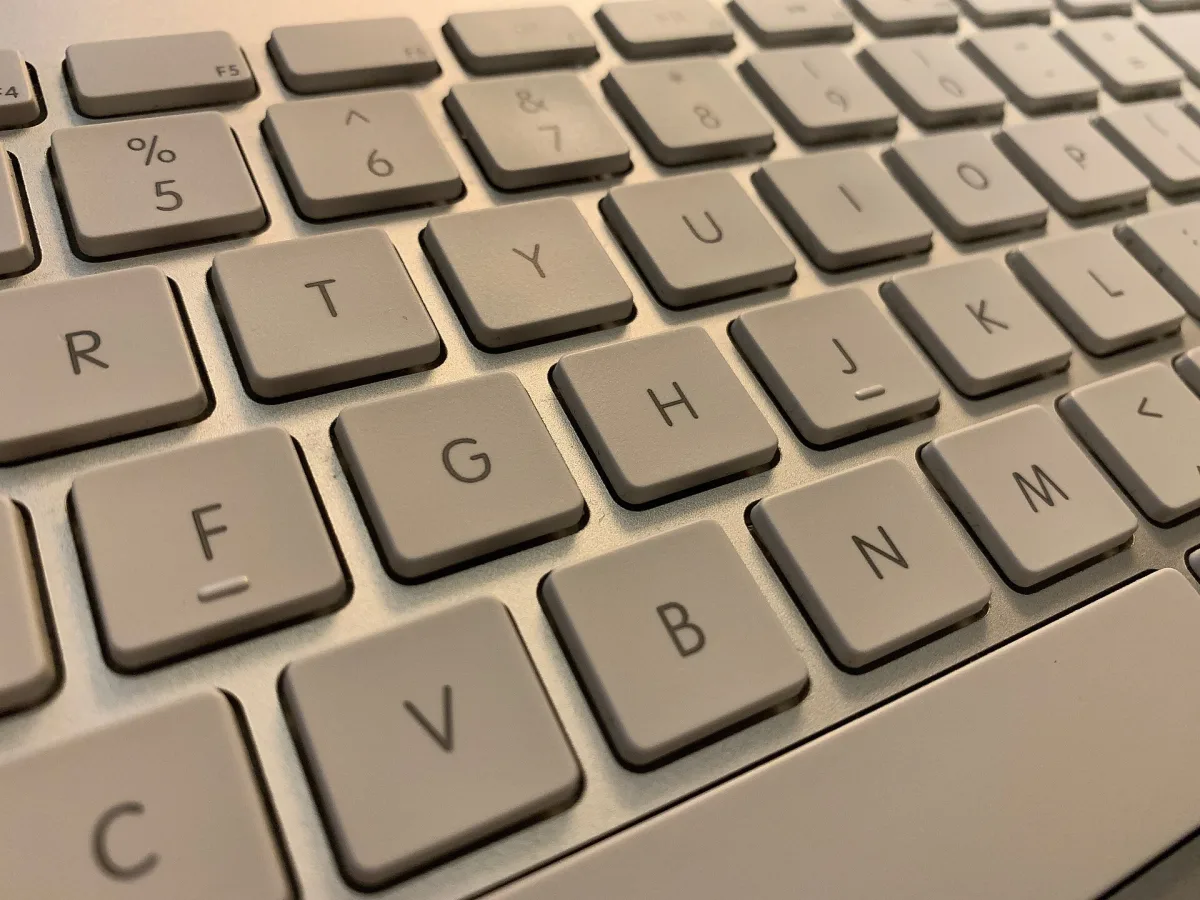
ক্লিপবোর্ড হিস্ট্রি চালু করা খুবই সহজ। প্রথমে কীবোর্ডে উইন্ডোজ বোতাম আর ভি বোতাম একসাথে চাপুন। মানে, Windows + V। প্রথমবার চাপ দিলে একটা ছোট উইন্ডো খুলবে, সেখানে লেখা থাকবে ক্লিপবোর্ড হিস্ট্রি চালু করুন। সেখানে Turn on বোতামে চাপ দিলেই চালু হয়ে যাবে।
আরেকটা উপায় আছে, সেটিংস থেকে চালু করা। স্টার্ট মেনু থেকে সেটিংস খুলুন। তারপর সিস্টেম অপশনে গিয়ে ক্লিপবোর্ড অপশনটা খুঁজুন। সেখানে ক্লিপবোর্ড হিস্ট্রি নামে একটা সুইচ আছে, সেটা চালু করে দিন। একবার চালু করলেই হয়, বারবার করতে হয় না।
কপি করা লেখা ফিরে পাওয়ার উপায়
ক্লিপবোর্ড হিস্ট্রি চালু থাকলে যেকোনো সময় Windows + V চাপ দিলেই আগে কপি করা জিনিসগুলোর তালিকা দেখা যাবে। তালিকায় সবচেয়ে উপরে থাকবে সবার শেষে কপি করা জিনিসটা। নিচের দিকে থাকবে আগেরগুলো। যেটা দরকার, সেটাতে চাপ দিলেই সেটা পেস্ট হয়ে যাবে।
এই সুবিধাটা কাজে লাগে যখন একসাথে অনেকগুলো লেখা কপি করতে হয়। যেমন, ফরম পূরণ করার সময় নাম, ঠিকানা, ফোন নম্বর, এগুলো একে একে কপি করে রাখুন। তারপর ফরমের প্রতিটা ঘরে গিয়ে Windows + V চেপে ঠিক জিনিসটা বেছে নিন। এতে বারবার আগের জায়গায় ফিরে যেতে হয় না।
পিন করার সুবিধা
ক্লিপবোর্ড হিস্ট্রিতে একটা মজার সুবিধা আছে, যার নাম পিন। কোনো লেখা বারবার ব্যবহার করতে হলে সেটা পিন করে রাখতে পারেন। যেমন, আপনার ইমেইল ঠিকানা বা অফিসের ঠিকানা। পিন করা জিনিসটা ক্লিপবোর্ড থেকে মুছে যায় না, সবসময় থাকে।
পিন করতে হলে Windows + V চেপে তালিকাটা খুলুন। যে জিনিসটা পিন করতে চান, তার পাশে তিন ডটের বোতামে চাপ দিন। সেখানে Pin অপশনটা বেছে নিন। পিন করা জিনিসটা তালিকার উপরে থাকে। আর দরকার না হলে একইভাবে আনপিন করা যায়।
ছবি আর লেখা একসাথে রাখা
ক্লিপবোর্ড হিস্ট্রিতে শুধু লেখা নয়, ছবিও জমা থাকে। কোনো ছবি কপি করলে সেটাও তালিকায় দেখা যায়। তবে ছবির ক্ষেত্রে একটা বিষয় মনে রাখবেন, ছবির সাইজ বড় হলে তালিকায় জায়গা বেশি লাগে। তাই অনেকগুলো বড় ছবি একসাথে কপি করবেন না।
আরেকটা বিষয়, ক্লিপবোর্ডের জিনিসগুলো কম্পিউটার বন্ধ করলে মুছে যায়। তবে পিন করা জিনিসগুলো থাকে। তাই গুরুত্বপূর্ণ লেখা পিন করে রাখুন। আর একটা কথা, ক্লিপবোর্ডে পাসওয়ার্ড বা ব্যাংকের তথ্য কপি করলে সেটা তালিকায় থেকে যায়। তাই কাজ শেষ হলে ক্লিপবোর্ডটা পরিষ্কার করে দেওয়া ভালো।
ক্লিপবোর্ড পরিষ্কার করার নিয়ম
ক্লিপবোর্ড পরিষ্কার করা খুবই সহজ। Windows + V চেপে তালিকাটা খুলুন। উপরে Clear all বোতামে চাপ দিলেই সব জিনিস মুছে যাবে। তবে পিন করা জিনিসগুলো মুছবে না। পিন করা জিনিস মুছতে হলে আলাদাভাবে আনপিন করে মুছতে হবে।
আরেকটা উপায় আছে, সেটিংস থেকে পরিষ্কার করা। সেটিংসে গিয়ে ক্লিপবোর্ড অপশনে Clear বোতামে চাপ দিলেও সব মুছে যায়। ব্যক্তিগত তথ্য কপি করার পর ক্লিপবোর্ড পরিষ্কার করে দেওয়া ভালো অভ্যাস। বিশেষ করে অন্যের কম্পিউটারে কাজ করলে কাজ শেষে ক্লিপবোর্ডটা অবশ্যই পরিষ্কার করে দিন।
কীবোর্ড শর্টকাট মনে রাখার উপায়
ক্লিপবোর্ড হিস্ট্রির সাথে আরও কয়েকটা কীবোর্ড শর্টকাট মনে রাখলে কম্পিউটারে কাজ আরও দ্রুত হয়। কপি করার জন্য কন্ট্রোল আর সি, পেস্ট করার জন্য কন্ট্রোল আর ভি, আর সবকিছু বেছে নেওয়ার জন্য কন্ট্রোল আর এ চাপুন। এই তিনটা শর্টকাট জানলেই অনেক কাজ দ্রুত করা যায়। প্রথম প্রথম ভুলে যাবেন, তবে এক সপ্তাহ ব্যবহার করলেই অভ্যাস হয়ে যাবে। অফিসের কাজে এই শর্টকাটগুলো অনেক সময় বাঁচায়।
FAQ
ক্লিপবোর্ড হিস্ট্রি কী?
ক্লিপবোর্ড হিস্ট্রি হলো উইন্ডোজের একটা সুবিধা, যা চালু করলে আগে কপি করা অনেকগুলো লেখা আর ছবি জমা থাকে। Windows + V চেপে সেগুলো দেখা যায়।
ক্লিপবোর্ড হিস্ট্রি কীভাবে চালু করব?
কীবোর্ডে Windows + V চাপ দিয়ে Turn on বোতামে চাপ দিন। আবার সেটিংসের সিস্টেম অপশনে গিয়ে ক্লিপবোর্ড হিস্ট্রি চালু করা যায়।
পিন করা জিনিস কি কম্পিউটার বন্ধ করলে মুছে যায়?
না, পিন করা জিনিস কম্পিউটার বন্ধ করলেও মুছে যায় না। তবে পিন না করা জিনিসগুলো কম্পিউটার বন্ধ করলে মুছে যায়।


আলোচনা ও মন্তব্য (0)
এই পোস্টে এখনো কোনো মন্তব্য করা হয়নি। প্রথম মন্তব্যকারী হোন!