
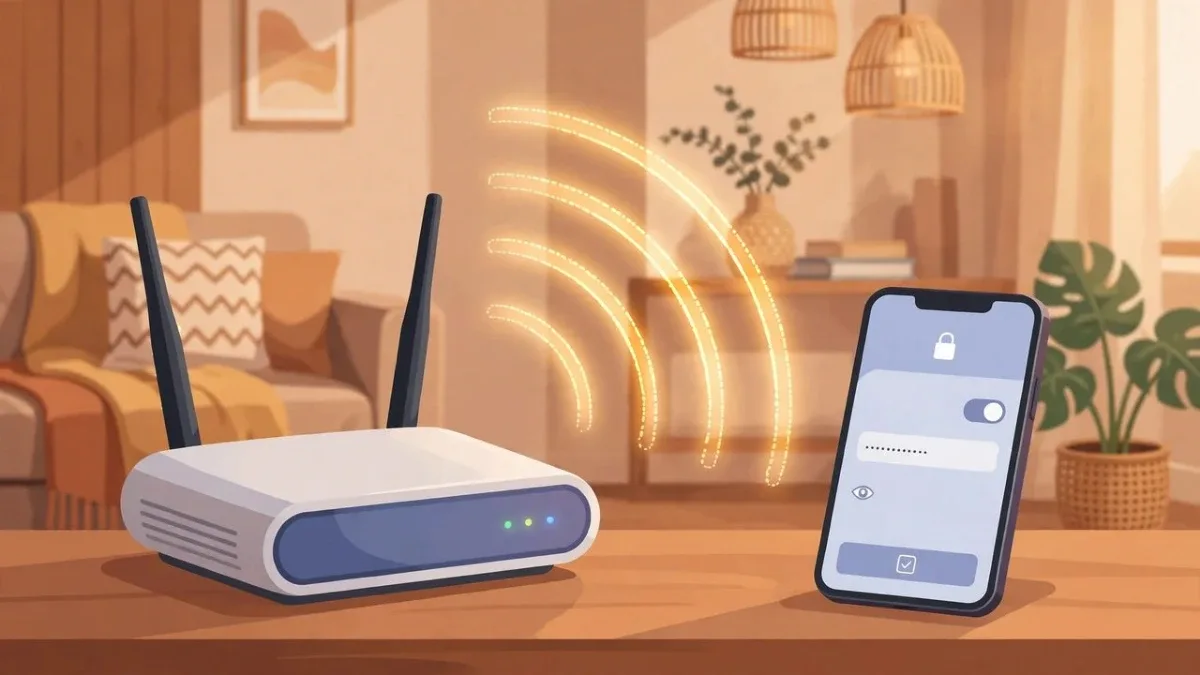
বাড়িতে ওয়াইফাই থাকলেও অনেকেই জানেন না পাসওয়ার্ড কীভাবে পরিবর্তন করতে হয়। রাউটার বসানোর সময় দোকানদার বা টেকনিশিয়ান যে পাসওয়ার্ড দিয়ে যান, অনেক পরিবার বছরের পর বছর সেই একই পাসওয়ার্ড ব্যবহার করে। এতে পাশের বাড়ির কেউ বা অপরিচিত কেউ একবার পাসওয়ার্ড জেনে গেলে আপনার ইন্টারনেট ব্যবহার করতে পারে, আর আপনার সংযোগ ধীর হয়ে যায়।
তাই মাঝে মাঝে ওয়াইফাই পাসওয়ার্ড পরিবর্তন করা খুবই জরুরি। ভালো খবর হলো, এই কাজটি একদমই কঠিন নয়। আপনার হাতে থাকা মোবাইল ফোন দিয়েই মাত্র কয়েক মিনিটে পাসওয়ার্ড বদলে ফেলতে পারবেন।
ওয়াইফাই পাসওয়ার্ড কেন পরিবর্তন করবেন
প্রথমেই জেনে নেওয়া ভালো, পাসওয়ার্ড বদলানো কেন দরকার। অনেক সময় রাউটারের ডিফল্ট পাসওয়ার্ড খুব সহজ হয়, যেমন ১২৩৪৫৬৭৮ বা admin123। এমন পাসওয়ার্ড অনুমান করা সহজ, তাই যে কেউ আপনার নেটওয়ার্কে ঢুকে পড়তে পারে। অপরিচিত কেউ আপনার ওয়াইফাই ব্যবহার করলে ইন্টারনেটের গতি কমে যায়, ডেটা শেষ হয়ে যায়, এমনকি আপনার অনলাইন নিরাপত্তাও ঝুঁকিতে পড়ে।
আবার অনেক সময় পুরোনো ভাড়াটিয়া, অতিথি বা প্রতিবেশীকে একবার পাসওয়ার্ড দিলে তারা সেটা মনে রেখে দেয়। আপনি চাইলে তাদের আর সংযোগ দিতে না চাইলেও তারা ব্যবহার করতেই থাকে। পাসওয়ার্ড বদলে ফেললে এই সমস্যার সহজ সমাধান হয়ে যায়। এছাড়া প্রতি তিন-চার মাস পর পর পাসওয়ার্ড পরিবর্তন করা একটি ভালো অভ্যাস, যেমনটা আমরা ব্যাংকের পিন বদলাই।
রাউটারের অ্যাডমিন পেজে ঢোকার নিয়ম
ওয়াইফাই পাসওয়ার্ড পরিবর্তন করতে হলে প্রথমে রাউটারের অ্যাডমিন পেজে ঢুকতে হবে। অ্যাডমিন পেজ হলো রাউটারের নিজস্ব সেটিংসের পাতা, যেখানে পাসওয়ার্ড, নেটওয়ার্কের নামসহ সবকিছু বদলানো যায়। এতে ঢুকতে আপনার মোবাইল বা কম্পিউটারকে ওই রাউটারের ওয়াইফাইয়ের সঙ্গে সংযুক্ত থাকতে হবে। তারপর ব্রাউজারে গিয়ে ঠিকানা লিখতে হবে।
সাধারণত রাউটারের ঠিকানা হয় 192.168.0.1 অথবা 192.168.1.1। ব্রাউজারের অ্যাড্রেস বারে এই সংখ্যাগুলো লিখে এন্টার চাপলেই লগইন পেজ খুলে যাবে। কোনো কোনো রাউটারে ঠিকানা আলাদা হতে পারে, যেমন tplinkwifi.net বা 192.168.10.1। সঠিক ঠিকানা জানতে রাউটারের নিচে লাগানো স্টিকারটি দেখুন, সেখানে ঠিকানা, ইউজারনেম আর ডিফল্ট পাসওয়ার্ড লেখা থাকে।
রাউটারের ডিফল্ট ইউজারনেম ও পাসওয়ার্ড খুঁজে পাওয়ার উপায়
অ্যাডমিন পেজে ঢুকতে ইউজারনেম আর পাসওয়ার্ড লাগে। বেশিরভাগ রাউটারে ডিফল্ট ইউজারনেম হয় admin আর পাসওয়ার্ডও admin। কোনো কোনো রাউটারে পাসওয়ার্ডের জায়গায় password লেখা থাকে। রাউটারের নিচের স্টিকারে বা সঙ্গে দেওয়া বইয়ে এই তথ্য পাবেন।
যদি কেউ আগে এই পাসওয়ার্ড বদলে ফেলে থাকে আর আপনি সেটা না জানেন, তাহলে রাউটারের পেছনে ছোট একটি রিসেট বোতাম থাকে। একটি পিন দিয়ে সেই বোতাম ১০ সেকেন্ড চেপে ধরলে রাউটার আগের অবস্থায় ফিরে যায়। তবে মনে রাখবেন, রিসেট করলে রাউটারের সব সেটিংস মুছে যাবে, তাই শেষ উপায় হিসেবেই এটি ব্যবহার করবেন।
মোবাইল দিয়ে ওয়াইফাই পাসওয়ার্ড পরিবর্তন করার ধাপ
মোবাইল দিয়ে পাসওয়ার্ড বদলানো সবচেয়ে সহজ। প্রথমে আপনার ফোনটি ওই ওয়াইফাই নেটওয়ার্কে সংযুক্ত আছে কি না দেখে নিন। তারপর ক্রোম বা যেকোনো ব্রাউজার খুলে অ্যাড্রেস বারে 192.168.0.1 লিখে যান। লগইন পেজ এলে ইউজারনেম আর পাসওয়ার্ড দিয়ে লগইন করুন।
লগইন হয়ে গেলে Wireless বা Wi-Fi Settings নামের অপশন খুঁজুন। সেখানে Wireless Password নামে একটি ঘর পাবেন, যেখানে পুরোনো পাসওয়ার্ড লেখা থাকে। সেই ঘরের লেখা মুছে নতুন পাসওয়ার্ড লিখুন। তারপর Save বা Apply বোতামে চাপ দিন।
কম্পিউটার দিয়ে ওয়াইফাই পাসওয়ার্ড পরিবর্তন করার ধাপ
কম্পিউটার দিয়েও একই কাজ করা যায়, আর বড় স্ক্রিনে সেটিংস খুঁজে পাওয়া আরও সহজ হয়। প্রথমে কম্পিউটারটি ওয়াইফাই বা ল্যান কেবলের মাধ্যমে রাউটারের সঙ্গে সংযুক্ত করুন। তারপর ব্রাউজারে গিয়ে রাউটারের ঠিকানা লিখে লগইন করুন।
লগইনের পর Wireless Settings বা WLAN Settings বিভাগে যান। সেখানে পাসওয়ার্ডের ঘরে নতুন পাসওয়ার্ড লিখে সেভ করুন। কিছু রাউটারে পাসওয়ার্ড পরিবর্তনের পর রাউটার নিজে থেকেই রিস্টার্ট হয়। রিস্টার্ট শেষ হলে কম্পিউটারে ওয়াইফাইয়ের নামের পাশে নতুন পাসওয়ার্ড দিয়ে আবার সংযোগ করুন। ল্যান কেবল দিয়ে সংযুক্ত থাকলে ইন্টারনেট বন্ধ হবে না, তাই কম্পিউটার ব্যবহার করলে কাজটি আরও নিশ্চিন্তে করা যায়।
শক্তিশালী পাসওয়ার্ড বানানোর নিয়ম
নতুন পাসওয়ার্ড বসানোর সময় সেটি যেন সহজে অনুমান করা না যায়, সেদিকে খেয়াল রাখুন। নিজের নাম, জন্মতারিখ, মোবাইল নম্বর বা ১২৩৪৫৬৭৮-এর মতো সহজ সংখ্যা কখনোই পাসওয়ার্ড হিসেবে ব্যবহার করবেন না। ভালো পাসওয়ার্ডে বড় হাতের অক্ষর, ছোট হাতের অক্ষর, সংখ্যা আর বিশেষ চিহ্ন মিলিয়ে থাকে।
যেমন, আপনার প্রিয় কোনো বাক্যের প্রথম অক্ষরগুলো নিয়ে তার সঙ্গে কিছু সংখ্যা আর একটি বিশেষ চিহ্ন যোগ করে পাসওয়ার্ড বানাতে পারেন। পাসওয়ার্ডটি কমপক্ষে ৮ অক্ষরের হতে হবে, তবে ১২ অক্ষরের বেশি হলে আরও নিরাপদ হয়। পাসওয়ার্ডটি কোথাও লিখে রাখলে এমন জায়গায় রাখুন যেখানে অন্য কেউ সহজে দেখতে পাবে না। আর একই পাসওয়ার্ড ব্যাংক অ্যাকাউন্ট বা ফেসবুকে ব্যবহার করবেন না।
পাসওয়ার্ড পরিবর্তনের পর যা করবেন
নতুন পাসওয়ার্ড বসানোর পর বাড়ির সব ফোন, ল্যাপটপ, ট্যাবলেট আর স্মার্ট টিভিতে নতুন পাসওয়ার্ড দিয়ে আবার সংযোগ করতে হবে। অনেক ডিভাইসে পুরোনো পাসওয়ার্ড সংরক্ষিত থাকে, তাই সেখানে "Forget Network" বা "নেটওয়ার্ক ভুলে যান" অপশনে গিয়ে আবার নতুন পাসওয়ার্ড দিয়ে সংযোগ করুন।
পরিবারের সবাইকে নতুন পাসওয়ার্ড জানিয়ে দিন, যাতে কেউ বিভ্রান্ত না হয়। আর রাউটারের অ্যাডমিন পাসওয়ার্ডটিও যদি এখনো ডিফল্ট থাকে, তাহলে সেটিও বদলে নিন — নইলে যে কেউ অ্যাডমিন পেজে ঢুকে আপনার সেটিংস বদলে দিতে পারবে।
ওয়াইফাই পাসওয়ার্ড পরিবর্তনের সময় মনে রাখার বিষয়
পাসওয়ার্ড বদলানোর সময় তাড়াহুড়ো করবেন না। নতুন পাসওয়ার্ড লেখার আগে একবার কাগজে লিখে নিন, যাতে ভুল টাইপ না হয়। পাসওয়ার্ডে বাংলা অক্ষর ব্যবহার করা যায় না, তাই ইংরেজি অক্ষর আর সংখ্যাই ব্যবহার করুন। আর পাসওয়ার্ড বদলানোর পর রাউটারের সেটিংস থেকে বেরিয়ে আসার আগে সেভ হয়েছে কি না নিশ্চিত হয়ে নিন।
প্রশ্নোত্তর
প্রশ্ন: ওয়াইফাই পাসওয়ার্ড ভুলে গেলে কী করবো?
উত্তর: রাউটারের সঙ্গে ল্যান কেবলে সংযুক্ত কম্পিউটার থেকে অ্যাডমিন পেজে ঢুকে পাসওয়ার্ড দেখে নিতে পারেন। আর তা না পারলে রাউটার রিসেট করে ডিফল্ট পাসওয়ার্ড দিয়ে নতুন করে সেটিংস করতে হবে।
প্রশ্ন: পাসওয়ার্ড পরিবর্তন করলে কি সব ডিভাইস থেকে ইন্টারনেট বন্ধ হয়ে যাবে?
উত্তর: হ্যাঁ, পাসওয়ার্ড বদলানোর পর সব ডিভাইস ওয়াইফাই থেকে বিচ্ছিন্ন হয়ে যাবে। প্রতিটি ডিভাইসে নতুন পাসওয়ার্ড দিয়ে আবার সংযোগ করতে হবে, তবে ল্যান কেবলে সংযুক্ত কম্পিউটারে ইন্টারনেট চালু থাকবে।
প্রশ্ন: কতদিন পর পর ওয়াইফাই পাসওয়ার্ড পরিবর্তন করা উচিত?
উত্তর: প্রতি তিন থেকে চার মাস পর পর পাসওয়ার্ড বদলানো ভালো অভ্যাস। আর কেউ আপনার পাসওয়ার্ড জেনে গেছে বলে মনে হলে বা ইন্টারনেট হঠাৎ ধীর হয়ে গেলে সঙ্গে সঙ্গে পাসওয়ার্ড পরিবর্তন করে নিন।
#ওয়াইফাই #পাসওয়ার্ড #রাউটার #ইন্টারনেট #টিপস

আলোচনা ও মন্তব্য (0)
এই পোস্টে এখনো কোনো মন্তব্য করা হয়নি। প্রথম মন্তব্যকারী হোন!