
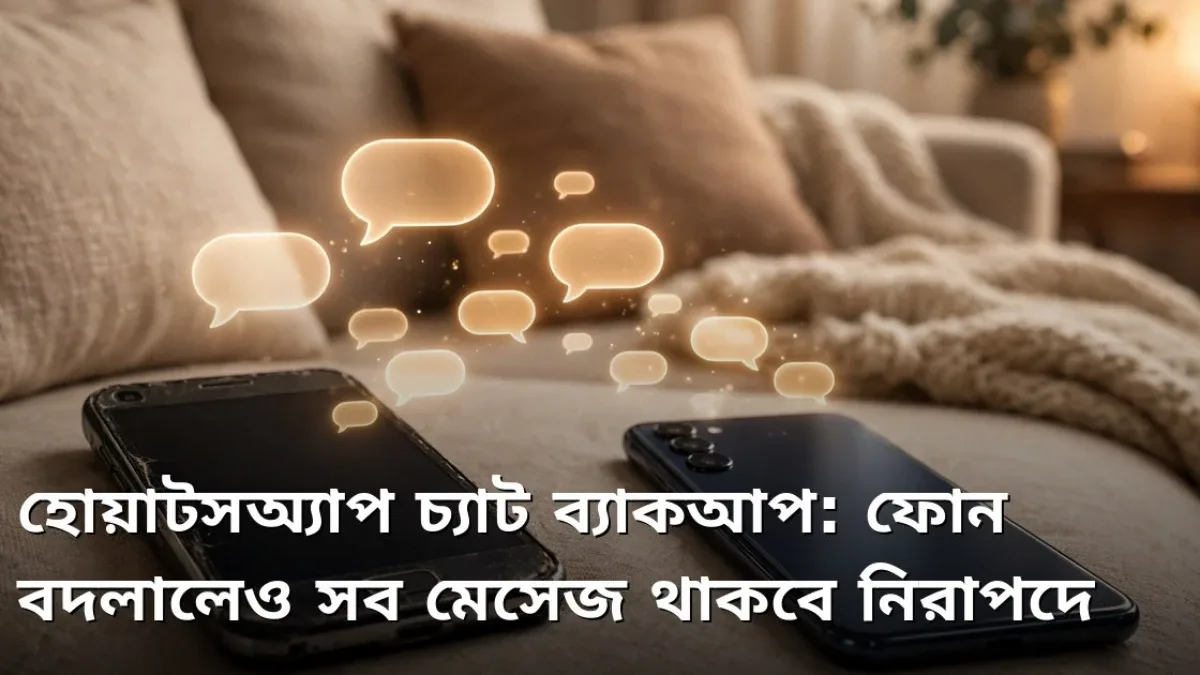
নতুন ফোন কেনার আনন্দের মাঝে অনেকেরই একটি দুশ্চিন্তা থাকে — পুরনো ফোনের বছরের পর বছরের হোয়াটসঅ্যাপ চ্যাট, ছবি আর ভিডিও কি হারিয়ে যাবে? পরিবারের গ্রুপের স্মৃতি, কাজের গুরুত্বপূর্ণ আলোচনা, পাঠানো নথি — সবই থাকে এই চ্যাটে। ভালো খবর হলো, হোয়াটসঅ্যাপে ব্যাকআপের নিজস্ব ব্যবস্থা আছে: গুগল ড্রাইভে ব্যাকআপ নিলে নতুন ফোনে সবকিছু হুবহু ফিরিয়ে আনা যায়। শুধু সঠিক সময়ে সঠিক ধাপে কাজটি করতে হয়। এই লেখায় ব্যাকআপ নেওয়া থেকে ফিরিয়ে আনা পর্যন্ত পুরো প্রক্রিয়া জানুন।
ব্যাকআপ নেবেন যেভাবে, সেটিংস যেমন রাখবেন
হোয়াটসঅ্যাপ খুলে সেটিংসে যান, সেখান থেকে চ্যাট অংশে ঢুকলে 'চ্যাট ব্যাকআপ' অপশন পাবেন। সেখানে নিজের গুগল অ্যাকাউন্টটি বেছে নিয়ে 'ব্যাকআপ করুন' বোতামে চাপ দিলেই সব চ্যাট ড্রাইভে উঠে যাবে। প্রথম ব্যাকআপে সময় বেশি লাগতে পারে, তাই ভালো ওয়াইফাই সংযোগে ও ফোন চার্জে রেখে কাজটি করুন। ব্যাকআপে ভিডিও অন্তর্ভুক্ত করার আলাদা অপশন আছে — ভিডিও নিলে ব্যাকআপের আকার অনেক বড় হয় ও সময় বেশি লাগে, প্রয়োজন অনুযায়ী সিদ্ধান্ত নিন।
একবারের ব্যাকআপের বদলে স্বয়ংক্রিয় ব্যাকআপ চালু রাখাই ভালো অভ্যাস। প্রতিদিন, প্রতি সপ্তাহে বা প্রতি মাসে — নিজের ব্যবহার অনুযায়ী সময়সূচি বেছে দিন। এতে ফোন হঠাৎ নষ্ট বা হারিয়ে গেলেও সাম্প্রতিক চ্যাট পর্যন্ত নিরাপদ থাকবে। মনে রাখুন, হোয়াটসঅ্যাপ ব্যাকআপ এখন গুগল ড্রাইভের মোট জায়গা থেকে খরচ হয়, তাই ড্রাইভে পর্যাপ্ত ফাঁকা জায়গা আছে কিনা মাঝে মাঝে দেখে নিন।
নতুন ফোনে চ্যাট ফিরিয়ে আনার ধাপ
নতুন ফোনে আগের একই ফোন নম্বর দিয়ে হোয়াটসঅ্যাপ চালু করুন এবং একই গুগল অ্যাকাউন্টটি ফোনে যোগ করুন। নম্বর যাচাই সম্পন্ন হলে হোয়াটসঅ্যাপ নিজে থেকেই ড্রাইভে থাকা ব্যাকআপ খুঁজে পাবে এবং ফিরিয়ে আনার প্রস্তাব দেখাবে। সেখানে 'পুনরুদ্ধার করুন' চাপ দিলেই সব চ্যাট নেমে আসতে শুরু করবে। প্রক্রিয়া শেষ না হওয়া পর্যন্ত অ্যাপ বন্ধ করবেন না এবং ইন্টারনেট সংযোগ স্থির রাখুন।
- একই নম্বর জরুরি: ব্যাকআপ যে নম্বরের, পুনরুদ্ধারও সেই নম্বরেই হবে — নম্বর বদলাতে চাইলে আগে পুরনো ফোনে নম্বর বদলের সুবিধা ব্যবহার করুন।
- একই গুগল অ্যাকাউন্ট: নতুন ফোনে ব্যাকআপ নেওয়া অ্যাকাউন্টটিই যোগ করতে হবে।
- আগে ব্যাকআপ, পরে বদল: পুরনো ফোন হাতে থাকতেই সর্বশেষ ব্যাকআপটি নিয়ে নিন, যাতে শেষ মুহূর্তের মেসেজও বাদ না পড়ে।
- সময় দিন: বড় ব্যাকআপ নামতে অনেক সময় লাগতে পারে — ধৈর্য ধরে অপেক্ষা করুন, মাঝপথে বন্ধ করবেন না।
এক ফোন থেকে অন্য ধরনের ফোনে — যেমন অ্যান্ড্রয়েড থেকে আইফোনে — গেলেও এখন আনুষ্ঠানিক স্থানান্তরের সুবিধা আছে। সেক্ষেত্রে নতুন ফোন সেটআপের সময়ই স্থানান্তরের ধাপটি আসে, তাই তাড়াহুড়া করে সেটআপ শেষ করে ফেলবেন না। কেবল দিয়ে দুটি ফোন যুক্ত রাখতে হতে পারে এবং পুরো প্রক্রিয়ায় দুটি ফোনই চার্জে রাখা ভালো।
যেসব ভুলে চ্যাট হারিয়ে যায়
⚠ সতর্কতা: সবচেয়ে সাধারণ ভুল হলো ব্যাকআপ না নিয়েই পুরনো ফোনে হোয়াটসঅ্যাপ মুছে ফেলা বা ফোন বিক্রি করে দেওয়া। একবার সিম ও ফোন দুটোই হাতছাড়া হলে চ্যাট ফেরানোর পথ প্রায় বন্ধ হয়ে যায়। আরেকটি ভুল হলো ভিন্ন গুগল অ্যাকাউন্ট দিয়ে লগইন করা — ব্যাকআপ অন্য অ্যাকাউন্টে থাকলে হোয়াটসঅ্যাপ তা খুঁজে পায় না। এছাড়া এনক্রিপ্টেড ব্যাকআপ চালু করলে যে পাসওয়ার্ড বা চাবি দেওয়া হয়, তা ভুলে গেলে ব্যাকআপ থাকলেও খোলা যায় না — পাসওয়ার্ডটি নিরাপদ জায়গায় লিখে রাখুন।
আরেকটি বিষয় মনে রাখুন — দীর্ঘদিন ব্যাকআপ না নিলে গুগল ড্রাইভের পুরনো ব্যাকআপ মুছে যেতে পারে। তাই স্বয়ংক্রিয় ব্যাকআপ চালু রাখা সবচেয়ে নিরাপদ পথ। ব্যাকআপ পেজে গিয়ে শেষ ব্যাকআপের তারিখ ও আকার দেখে নিশ্চিত হয়ে নিন সব ঠিকঠাক আছে। ফোন বদলানোর পরিকল্পনা থাকলে আগের রাতেই একটি হাতে-করা ব্যাকআপ নিয়ে রাখুন — নিশ্চিন্তে বদলি করা যাবে।
ব্যাকআপের আকার নিয়ন্ত্রণে রাখতে চাইলে মাঝে মাঝে হোয়াটসঅ্যাপের নিজস্ব স্টোরেজ ব্যবস্থাপনা অংশে গিয়ে বড় চ্যাটগুলো একবার দেখে নিন। যেসব গ্রুপে প্রতিদিন অসংখ্য ছবি ও ভিডিও আসে, সেগুলোর অপ্রয়োজনীয় মিডিয়া মুছে দিলে ব্যাকআপ অনেক হালকা হয় এবং দ্রুত ওঠে। বড় ভিডিও পাঠানোর আগেও একবার ভাবুন — প্রতিটি বড় ফাইলই ভবিষ্যতের ব্যাকআপকে একটু করে ভারী করে তোলে।
আরেকটি উপকারী অভ্যাস হলো বিশেষ গুরুত্বপূর্ণ চ্যাট আলাদাভাবে রপ্তানি করে রাখা। নির্দিষ্ট কোনো কথোপকথন — যেমন কাজসংক্রান্ত গুরুত্বপূর্ণ আলোচনা — চ্যাট রপ্তানির সুবিধা দিয়ে ইমেইল বা ড্রাইভে আলাদা ফাইল হিসেবে সংরক্ষণ করা যায়। এতে পুরো ব্যাকআপের ওপর নির্ভর না করেও মূল্যবান তথ্য হাতে থাকে। তবে রপ্তানি করা ফাইলে ব্যক্তিগত তথ্য থাকে, তাই তা নিরাপদ জায়গাতেই রাখুন এবং অন্যের সঙ্গে ভাগ করার আগে ভালোভাবে ভাবুন।
নতুন ফোনে পুনরুদ্ধারের সময় মিডিয়া ফাইলগুলো ধীরে ধীরে পেছনে নামতে থাকে — প্রথমে চ্যাটের লেখাগুলো এসে যায়, ছবি ও ভিডিও পরে আসে। তাই পুনরুদ্ধার শেষ হওয়ার সঙ্গে সঙ্গে সব ছবি না দেখলে আতঙ্কিত হবেন না; ফোনটি ওয়াইফাইয়ে যুক্ত রেখে কিছুক্ষণ সময় দিন। বড় আকারের ব্যাকআপের ক্ষেত্রে এই প্রক্রিয়া শেষ হতে কয়েক ঘণ্টাও লেগে যেতে পারে।
পুরনো ফোন বিক্রি বা কাউকে দেওয়ার আগে শুধু সিম খুলে ফেলাই যথেষ্ট নয় — হোয়াটসঅ্যাপের তথ্য মুছে ফোনটি সম্পূর্ণ রিসেট করে দিন। নইলে পুরনো চ্যাট অন্যের হাতে যাওয়ার ঝুঁকি থেকে যায়। নতুন ফোনে সবকিছু ঠিকঠাক এসেছে কিনা ভালোভাবে নিশ্চিত হওয়ার পরই পুরনো ফোনের বিষয়ে সিদ্ধান্ত নিন।
শেষ কথা
হোয়াটসঅ্যাপ চ্যাট এখন শুধু মেসেজ নয়, অনেকের কাছে স্মৃতি ও কাজের দলিল। দুই মিনিটের ব্যাকআপ সেটিংস সেই সম্পদকে নিরাপদ রাখে। আজই ব্যাকআপের তারিখটি যাচাই করে স্বয়ংক্রিয় ব্যাকআপ চালু করে দিন — ফোন বদলানোর দিন কোনো দুশ্চিন্তাই থাকবে না।
📱 প্রতিদিন এমন আরও টিপস পেতে আমার Telegram চ্যানেলে যোগ দিন: https://t.me/earnhelosp


আলোচনা ও মন্তব্য (0)
এই পোস্টে এখনো কোনো মন্তব্য করা হয়নি। প্রথম মন্তব্যকারী হোন!