
সাধারণ স্ক্রিনশটে শুধু পর্দায় যতটুকু দেখা যায় ততটুকুই ধরা পড়ে। কিন্তু লম্বা ওয়েবপেজ, দীর্ঘ চ্যাটের ইতিহাস, অনলাইন রসিদ কিংবা লম্বা তালিকা সংরক্ষণ করতে গেলে একাধিক স্ক্রিনশট তুলে পরে মেলাতে হয়, যা বিরক্তিকর ও সময়সাপেক্ষ। এই সমস্যার সুন্দর সমাধান হলো স্ক্রলিং স্ক্রিনশট — ফোন নিজে থেকেই পেজটি স্ক্রল করে একটানা লম্বা একটি ছবি বানিয়ে দেয়। আজকের বেশিরভাগ অ্যান্ড্রয়েড ফোনেই এই সুবিধা বিল্ট-ইন আছে, শুধু খুঁজে বের করার নিয়মটা জানা দরকার। এই লেখায় ধাপে ধাপে জানুন স্ক্রলিং স্ক্রিনশট তোলার নিয়ম, কোন অ্যাপে এটি কাজ করে আর কোন ক্ষেত্রে করে না, এবং লম্বা ছবি পাঠানোর সময় মান ঠিক রাখার কৌশল।
স্ক্রলিং স্ক্রিনশট তোলার ধাপগুলো
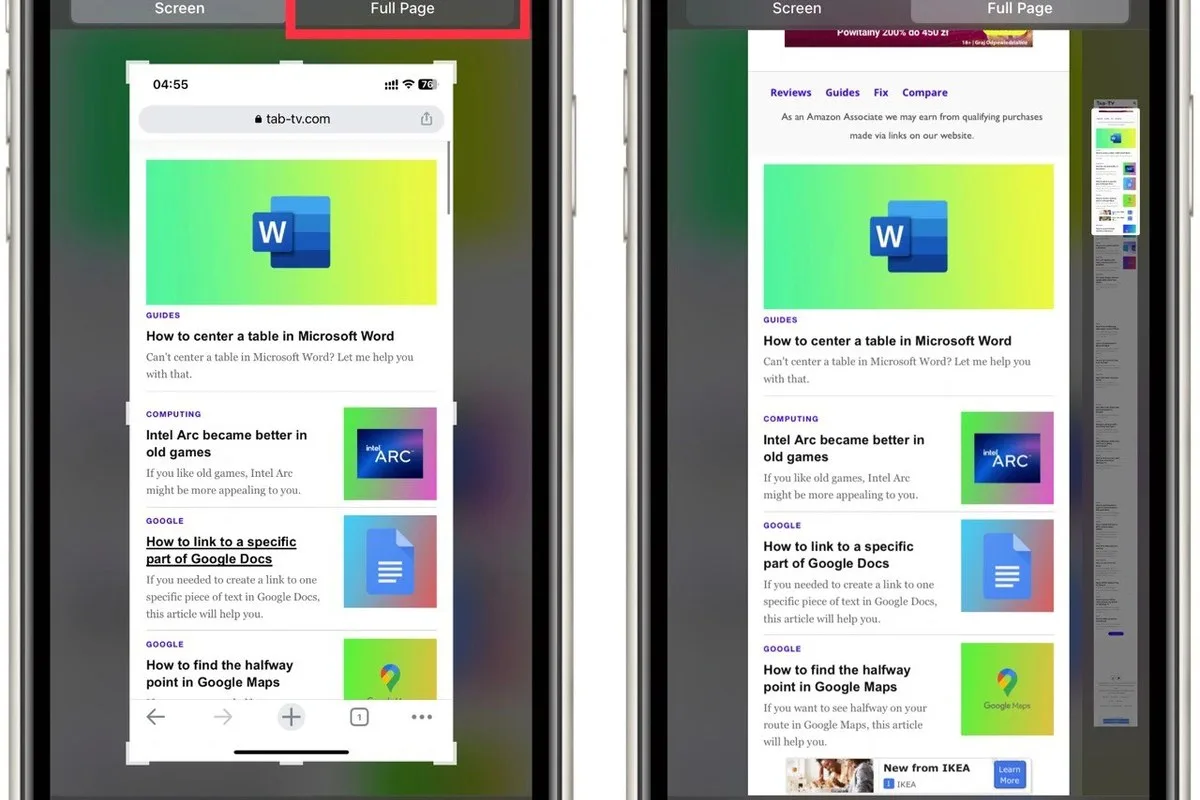
পদ্ধতিটি প্রায় সব ব্র্যান্ডের ফোনে একই রকম। প্রথমে যে পেজ বা চ্যাটের ছবি তুলতে চান সেটি খুলুন এবং পেজের একদম ওপরে চলে যান। এরপর পাওয়ার বাটন ও ভলিউম ডাউন বাটন একসঙ্গে চেপে সাধারণ স্ক্রিনশট নিন। ছবি তোলার সঙ্গে সঙ্গে পর্দার নিচে বা পাশে একটি ছোট প্রিভিউ ভেসে উঠবে, তার পাশেই থাকবে "Scroll", "Capture more", "Long screenshot" বা নিচমুখী তীর চিহ্নের মতো অপশন — ব্র্যান্ডভেদে নাম আলাদা হয়। ওই বাটনে চাপ দিলে পেজটি নিজে থেকে নিচে স্ক্রল হতে থাকবে এবং ছবি লম্বা হতে থাকবে। যতটুকু দরকার ততটুকু এলে "Done" বা "Save" চাপলেই পুরো লম্বা ছবিটি গ্যালারিতে সেভ হয়ে যাবে। স্যামসাং ফোনে এই অপশনের নাম "Scroll capture", শাওমি ও রিয়েলমিতে "Scroll" বা "Long screenshot", আর অপ্পো-ভিভোতে প্রিভিউর পাশের "Long Screenshot" বাটনেই কাজটি হয়।
কোন কোন কাজে সবচেয়ে উপকারী
স্ক্রলিং স্ক্রিনশটের ব্যবহার জানলে অনেক ছোট ছোট ঝামেলা থেকে বাঁচা যায়। যেমন —
- অনলাইন কেনাকাটার অর্ডার বিবরণ, পেমেন্ট রসিদ বা ডেলিভারির তথ্য পুরোটা এক ছবিতে রাখা।
- লম্বা ওয়েব আর্টিকেল, নোটিশ বা সরকারি সার্কুলার অফলাইনে পড়ার জন্য সংরক্ষণ করা।
- হোয়াটসঅ্যাপ বা মেসেঞ্জারের লম্বা কথোপকথনের প্রমাণ একটানা ছবিতে রাখা।
- ব্যাংক লেনদেনের বিবরণী, মোবাইল ব্যাংকিংয়ের হিস্ট্রি বা বিলের কপি পুরোটা সেভ করা।
- পড়াশোনার লম্বা নোট, প্রশ্নপত্র বা তালিকা বন্ধুদের সঙ্গে এক ছবিতেই ভাগ করা।
তবে মনে রাখবেন, কিছু অ্যাপ নিরাপত্তার কারণে স্ক্রিনশটই নিতে দেয় না — ব্যাংকিং অ্যাপ, পাসওয়ার্ডের পেজ বা গোপনীয় মোডের ব্রাউজারে এই সুবিধা কাজ করবে না। আবার কিছু অ্যাপে পেজ অন্তহীনভাবে লোড হতে থাকে (যেমন সোশ্যাল মিডিয়ার ফিড), সেখানে স্ক্রলিং স্ক্রিনশট অসীম লম্বা হয়ে যাবে; এসব ক্ষেত্রে নির্দিষ্ট অংশটুকুই নেওয়া বুদ্ধিমানের কাজ।
লম্বা ছবি পাঠানো ও সংরক্ষণের কৌশল
স্ক্রলিং স্ক্রিনশট অনেক লম্বা হলে ফাইলের আকারও বড় হয়, আর হোয়াটসঅ্যাপে সাধারণ ছবি হিসেবে পাঠালে মান (রেজোলিউশন) কমে গিয়ে লেখা ঝাপসা হয়ে যেতে পারে। লেখা পরিষ্কার রাখতে ছবিটি "Document" হিসেবে পাঠান — তাহলে আসল মান অক্ষুণ্ণ থাকবে। খুব লম্বা ছবি মোবাইলে জুম না করলে পড়া কঠিন হয়, তাই প্রয়োজনে ছবিটিকে দুই-তিন ভাগে ভাগ করে নেওয়াই ভালো। আরেকটি বিষয় — স্ক্রিনশটে অনেক সময় ব্যক্তিগত তথ্য (ফোন নম্বর, অ্যাকাউন্ট নম্বর, ঠিকানা) থেকে যায়।
⚠ সতর্কতা: কারো সঙ্গে স্ক্রিনশট ভাগ করার আগে অবশ্যই দেখে নিন এতে আপনার ওটিপি, পাসওয়ার্ড, কার্ড নম্বর বা ব্যক্তিগত চ্যাটের গোপন অংশ আছে কিনা। থাকলে গ্যালারির এডিট অপশন দিয়ে সেই অংশ মুছে বা ঢেকে তারপর পাঠান।
একটি ব্যবহারিক টিপস জেনে রাখুন — অনেক ফোনে স্ক্রলিং স্ক্রিনশটের দৈর্ঘ্যের একটি সর্বোচ্চ সীমা থাকে, সাধারণত কয়েক পর্দা পর্যন্ত। পেজ খুব লম্বা হলে একটানা একটি ছবির বদলে দুই ভাগে নেওয়াই ভালো, নইলে ছবিটি এত লম্বা হবে যে পরে জুম করে পড়া কঠিন হয়ে যাবে এবং ফাইলের আকারও অনেক বেড়ে যাবে। আরেকটি সুবিধা হলো, স্ক্রলিং স্ক্রিনশট নেওয়ার সময় বেশিরভাগ ফোনেই সঙ্গে সঙ্গে এডিটের সুযোগ আসে — ক্রপ করে অপ্রয়োজনীয় অংশ কেটে ফেলা, গুরুত্বপূর্ণ জায়গায় দাগ দেওয়া বা তীর চিহ্ন আঁকা যায়। কারো কাছে ধাপে ধাপে কিছু বোঝাতে হলে এভাবে চিহ্নিত করা স্ক্রিনশট সাধারণ ছবির চেয়ে অনেক বেশি কার্যকর। আবার কিছু ব্রাউজার ও অ্যাপের নিজস্ব "full page screenshot" সুবিধাও থাকে, যেমন ক্রোম ব্রাউজারের শেয়ার মেনুতে থাকা "Long screenshot" অপশন — সেখান থেকে চাইলে পুরো ওয়েবপেজটি একবারে ধরা যায়, এমনকি পিডিএফ হিসেবেও সংরক্ষণ করা যায়। কোন পদ্ধতিটি আপনার কাজের জন্য সুবিধাজনক, তা নির্ভর করে আপনি ছবি চান নাকি নথি।
সংরক্ষণের ক্ষেত্রে আরেকটি বিষয় মাথায় রাখুন — লম্বা স্ক্রিনশটগুলো গ্যালারিতে সাধারণ ছবির ভিড়ে হারিয়ে যায়। তাই গুরুত্বপূর্ণ স্ক্রিনশটের জন্য আলাদা অ্যালবাম বানিয়ে রাখুন বা ফাইল ম্যানেজারে আলাদা ফোল্ডারে সরিয়ে রাখুন। নাম বদলে তারিখ বা বিষয় লিখে রাখলে পরে খুঁজে পাওয়া সহজ হয়। পুরনো ও অপ্রয়োজনীয় স্ক্রিনশট মাসে একবার মুছে ফেললে ফোনের জায়গাও বাঁচবে। এই ছোট্ট অভ্যাসগুলো মিলেই স্ক্রলিং স্ক্রিনশট হয়ে উঠবে আপনার দৈনন্দিন ডিজিটাল জীবনের নির্ভরযোগ্য সঙ্গী।
আরেকটি ছোট্ট কৌশল: অনেক ফোনে স্ক্রিনশট নেওয়ার শর্টকাট হিসেবে তিন আঙুল নিচে টানা বা হাতের পাশ দিয়ে সোয়াইপ করার জেসচার থাকে — সেটিংসে "Screenshot gesture" চালু করে নিলে বাটন চাপার ঝামেলা ছাড়াই দ্রুত ছবি তোলা যায়, স্ক্রলিং অপশনটিও সেখান থেকেই আসে।
সবশেষে একটি সতর্ক অভ্যাস: স্ক্রলিং স্ক্রিনশটে পুরো চ্যাট বা পেজ ধরা পড়ে বলে এতে অনেক বেশি ব্যক্তিগত তথ্য একসঙ্গে থাকে। তাই এ ধরনের ছবি সোশ্যাল মিডিয়ায় প্রকাশের আগে প্রতিটি লাইন পড়ে দেখুন — কারো ফোন নম্বর, ঠিকানা বা ব্যক্তিগত কথা যেন অনিচ্ছায় প্রকাশ না হয়ে যায়।
শেষ কথা
স্ক্রলিং স্ক্রিনশট ছোট্ট একটি সুবিধা, কিন্তু একবার অভ্যস্ত হয়ে গেলে একাধিক ছবি তোলা আর মেলানোর ঝামেলা থেকে চিরদিনের জন্য মুক্তি মিলবে। আজই আপনার ফোনে কোনো লম্বা পেজ খুলে একবার চেষ্টা করে দেখুন — প্রিভিউর পাশের স্ক্রল বাটনটাই আপনার নতুন প্রিয় কৌশল হয়ে উঠতে পারে।
📱 প্রতিদিন এমন আরও টিপস পেতে আমার Telegram চ্যানেলে যোগ দিন: https://t.me/earnhelosp

আলোচনা ও মন্তব্য (0)
এই পোস্টে এখনো কোনো মন্তব্য করা হয়নি। প্রথম মন্তব্যকারী হোন!