
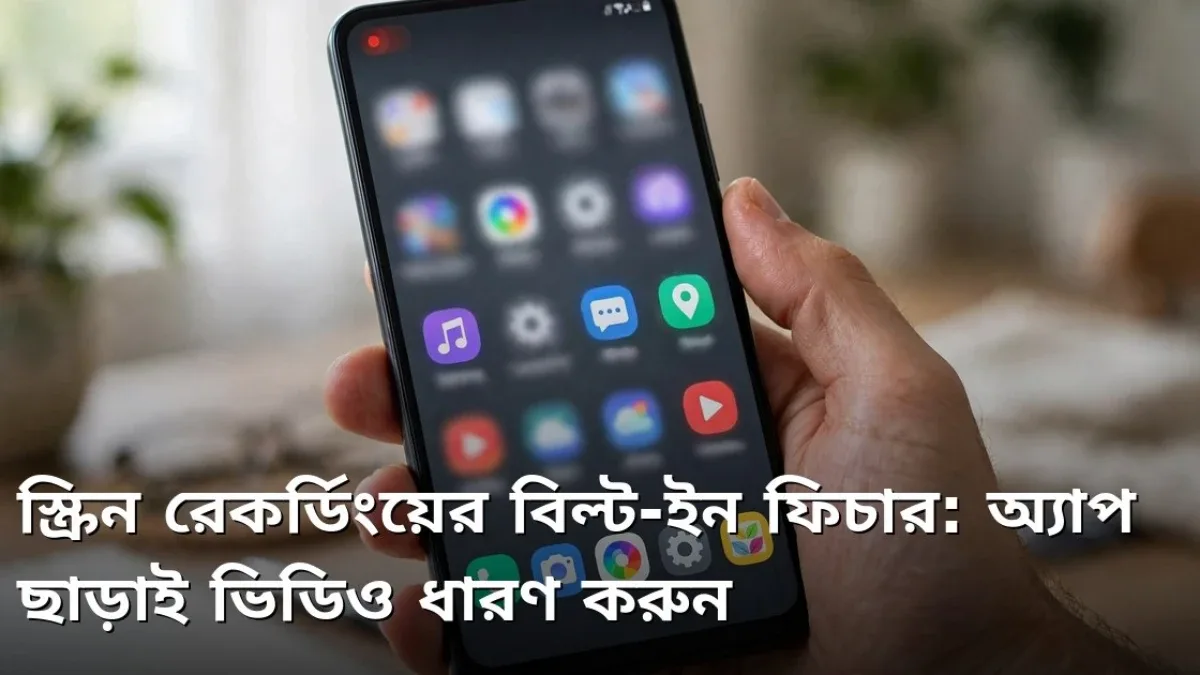
কাউকে ফোনের কোনো কাজ শেখাতে গেলে, গেমের দারুণ মুহূর্ত ধরে রাখতে চাইলে কিংবা কোনো অ্যাপের সমস্যা দেখিয়ে সাহায্য চাইতে গেলে স্ক্রিন রেকর্ডিংয়ের কোনো বিকল্প নেই। অনেকেই এই কাজের জন্য আলাদা থার্ড পার্টি অ্যাপ ডাউনলোড করেন, যেগুলোতে বিজ্ঞাপন থাকে, ওয়াটারমার্ক বসে যায় এবং অনেক সময় অপ্রয়োজনীয় অনুমতিও চায়। অথচ বর্তমানের প্রায় সব Android ফোনেই স্ক্রিন রেকর্ডিংয়ের বিল্ট-ইন ফিচার আগে থেকেই দেওয়া থাকে। আলাদা অ্যাপ ছাড়াই আপনি স্ক্রিনের ভিডিও ধারণ করতে পারবেন, চাইলে নিজের কণ্ঠ বা ফোনের ভেতরের শব্দও রেকর্ড করা যাবে। সমস্যা হলো, ফিচারটি কোথায় লুকিয়ে আছে অনেকেই তা জানেন না। এই পোস্টে বিল্ট-ইন স্ক্রিন রেকর্ডিং খুঁজে বের করা, চালু করা, সেটিংস ঠিক করা এবং ভালো মানের রেকর্ডিং পাওয়ার সব খুঁটিনাটি সহজ ভাষায় তুলে ধরা হলো।
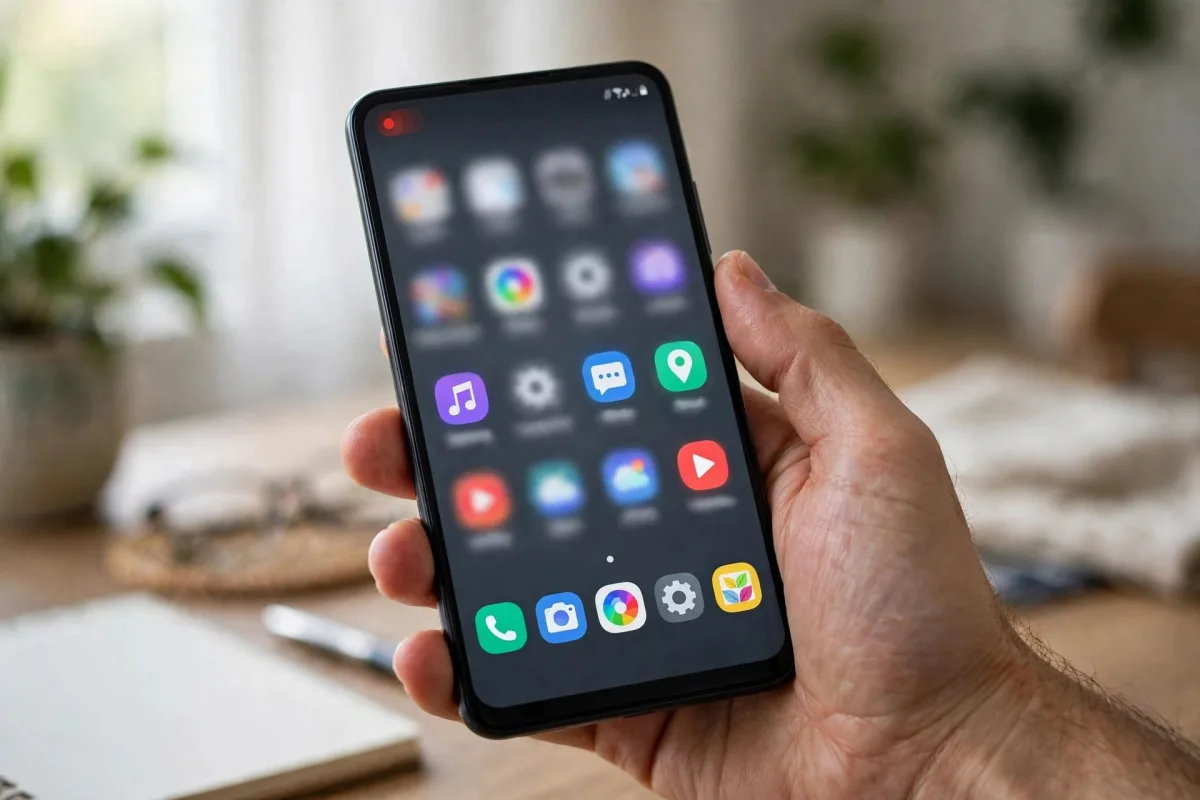
কুইক সেটিংস প্যানেলে রেকর্ডার খুঁজে বের করুন
বিল্ট-ইন স্ক্রিন রেকর্ডার সাধারণত কুইক সেটিংস প্যানেলে থাকে। স্ক্রিনের ওপর থেকে দুইবার নিচের দিকে সোয়াইপ করলে পুরো প্যানেলটি খুলবে, সেখানে Screen Record বা স্ক্রিন রেকর্ড নামের টাইলটি খুঁজুন। টাইলটি চাপলেই একটি ছোট উইন্ডো আসবে যেখানে শব্দ রেকর্ড করা হবে কি না এবং স্ক্রিনে টাচ দেখানো হবে কি না বেছে নেওয়া যায়। তারপর Start চাপলেই তিন সেকেন্ড গণনার পর রেকর্ডিং শুরু হয়ে যাবে। টাইলটি যদি প্যানেলে না দেখেন, তাহলে পেন্সিল আইকনে চেপে সম্পাদনা মোডে যান, নিচের লুকানো টাইলগুলোর মধ্যে থেকে Screen Record টাইলটি টেনে ওপরে এনে রাখুন। স্যামসাং, শাওমি, রিয়েলমি, অপো, ভিভো — সব ব্র্যান্ডেই মোটামুটি একই জায়গায় এই সুবিধা পাওয়া যায়, শুধু নাম বা আইকনে সামান্য পার্থক্য থাকতে পারে। পুরনো Android সংস্করণের কিছু ফোনে এই ফিচার না থাকলে সেটিংসে গিয়ে Screen recording লিখে সার্চ করে দেখুন, থাকলে সেখান থেকেই পেয়ে যাবেন।
শব্দ ও টাচসহ রেকর্ডিংয়ের সেটিংস ঠিক করুন
ভালো রেকর্ডিংয়ের জন্য সেটিংস ঠিক করা খুব জরুরি। রেকর্ডিং শুরুর উইন্ডোতে সাধারণত তিন ধরনের শব্দের অপশন থাকে, যার মধ্যে থেকে কাজ অনুযায়ী বেছে নিতে হয়:
- শব্দ ছাড়া রেকর্ড: শুধু স্ক্রিনের ছবি উঠবে, কোনো শব্দ থাকবে না; নীরব টিউটোরিয়ালের জন্য ভালো
- মাইক্রোফোনের শব্দ: আপনার নিজের কণ্ঠে ব্যাখ্যা দিতে চাইলে এই অপশন বেছে নিন
- ডিভাইসের ভেতরের শব্দ: গেম বা ভিডিওর আসল শব্দ রেকর্ড করতে এই অপশনটি দরকার
- টাচ দেখানো: কোথায় চাপ দিচ্ছেন তা দর্শককে বোঝাতে Show taps অপশন চালু রাখুন
টিউটোরিয়াল বানালে মাইক্রোফোনের শব্দ আর টাচ দেখানো দুটোই চালু রাখা সবচেয়ে ভালো, কারণ দর্শক তখন শুনতেও পাবেন, দেখতেও পাবেন আপনি ঠিক কোন বোতামে চাপ দিচ্ছেন। রেকর্ডিং চলাকালে স্ক্রিনের এক পাশে ছোট একটি ভাসমান বোতাম বা স্ট্যাটাস বারে লাল চিহ্ন দেখা যাবে। কাজ শেষ হলে নোটিফিকেশন প্যানেল নামিয়ে Stop চাপলেই ভিডিওটি গ্যালারিতে সংরক্ষিত হয়ে যাবে। কিছু ফোনে ভিডিওর রেজোলিউশন ও মান সেটিংস থেকে বদলানো যায়; সোশ্যাল মিডিয়ায় পাঠানোর জন্য মাঝারি মান বেছে নিলে ফাইলের আকার ছোট থাকে, আর গুরুত্বপূর্ণ কাজের জন্য সর্বোচ্চ মান রাখুন।
ভালো মানের রেকর্ডিং পাওয়ার কার্যকর টিপস
শুধু রেকর্ড বোতাম চাপলেই ভালো ভিডিও হয় না, ছোট কিছু অভ্যাস মান বাড়িয়ে দেয় অনেক গুণ। রেকর্ডিংয়ের আগে Do Not Disturb মোড চালু করে নিন, যাতে মাঝখানে ফোন কল বা মেসেজের নোটিফিকেশন এসে ভিডিও নষ্ট না করে এবং ব্যক্তিগত বার্তা রেকর্ডে উঠে না যায়। ফোনে পর্যাপ্ত খালি জায়গা আছে কি না দেখে নিন, কারণ লম্বা রেকর্ডিং অনেক জায়গা নেয় এবং জায়গা শেষ হলে রেকর্ডিং হঠাৎ বন্ধ হয়ে যেতে পারে। টিউটোরিয়ালের ক্ষেত্রে আগে থেকে মনে মনে বা কাগজে ধাপগুলো সাজিয়ে নিন, তাহলে রেকর্ডিংয়ের সময় থেমে ভাবতে হবে না এবং ভিডিও হবে ঝরঝরে। কথা বলার সময় ফোনটি মুখের কাছাকাছি রাখুন কিন্তু মাইক্রোফোন হাত দিয়ে ঢেকে ফেলবেন না। রেকর্ডিং শেষে গ্যালারির বিল্ট-ইন এডিটর দিয়ে শুরুর ও শেষের অপ্রয়োজনীয় অংশ কেটে ফেলুন, এতে ভিডিও আরও পেশাদার দেখাবে।
⚠ সতর্কতা: স্ক্রিন রেকর্ডিংয়ের সময় ব্যাংকিং অ্যাপের পিন, পাসওয়ার্ড, ওটিপি বা ব্যক্তিগত চ্যাট স্ক্রিনে এলে সেগুলোও রেকর্ড হয়ে যায়। এমন সংবেদনশীল তথ্য থাকা অবস্থায় রেকর্ড করা ভিডিও কারও সঙ্গে শেয়ার করবেন না এবং প্রয়োজনে সেই অংশ কেটে তারপর পাঠান।
রেকর্ডিং কাজ না করলে যা করবেন
কখনো কখনো রেকর্ডিং শুরু হয় না বা ভিডিওতে শব্দ আসে না। এমন হলে প্রথমে ফোনটি একবার রিস্টার্ট করে আবার চেষ্টা করুন, অনেক ছোটখাটো সমস্যা এতেই মিটে যায়। স্টোরেজ প্রায় ভরে গেলে কিছু জায়গা খালি করুন। কোনো নির্দিষ্ট অ্যাপের স্ক্রিন রেকর্ড না হলে মনে রাখবেন, ব্যাংকিং অ্যাপ, কিছু ভিডিও স্ট্রিমিং অ্যাপ ও পেমেন্ট অ্যাপ নিরাপত্তার কারণে ইচ্ছা করেই স্ক্রিন রেকর্ডিং বন্ধ রাখে, সেখানে স্ক্রিন কালো দেখাবে — এটি ফোনের ত্রুটি নয়। শব্দ না এলে সেটিংসে গিয়ে রেকর্ডারের মাইক্রোফোন অনুমতি চালু আছে কি না যাচাই করুন। অন্য কোনো অ্যাপ একই সময়ে মাইক্রোফোন ব্যবহার করলে, যেমন কল চলাকালে, কণ্ঠ রেকর্ড নাও হতে পারে। এসব পরীক্ষার পরেও সমস্যা থাকলে ফোনের সফটওয়্যার আপডেট দিয়ে দেখুন।
আরেকটি কাজের দিক হলো, রেকর্ড করা ভিডিও সরাসরি মেসেজিং অ্যাপে বা ইমেইলে পাঠানো যায়, ফলে দূরে থাকা কাউকে কোনো কাজ শেখানো বা সমস্যা বোঝানো খুব সহজ হয়ে যায়। শিক্ষার্থীরা অনলাইন ক্লাসের গুরুত্বপূর্ণ অংশ রেকর্ড করে পরে আবার দেখতে পারেন, তবে শিক্ষকের অনুমতি নেওয়া ভদ্রতা। অফিসের কাজে কোনো অ্যাপের ব্যবহার পদ্ধতি সহকর্মীকে দেখাতেও এই ফিচারটি দারুণ কার্যকর। ছোট ছোট এই ব্যবহারগুলো মিলিয়েই বিল্ট-ইন রেকর্ডার প্রতিদিনের ফোন ব্যবহারে বড় সুবিধা এনে দেয়।
সবশেষে বলা যায়, বিল্ট-ইন স্ক্রিন রেকর্ডিং Android ফোনের অন্যতম কাজের লুকানো সুবিধা। আলাদা অ্যাপের বিজ্ঞাপন আর ওয়াটারমার্কের ঝামেলা ছাড়াই পরিষ্কার ভিডিও পাওয়া যায়, ফোনের জায়গাও বাঁচে। টিউটোরিয়াল বানানো, গেমের মুহূর্ত ধরা কিংবা পরিবারের কাউকে ফোনের কাজ শেখানো — সব ক্ষেত্রেই এই ফিচারটি আপনার কাজে আসবে। আজই কুইক সেটিংস প্যানেল খুলে ফিচারটি খুঁজে বের করুন এবং ছোট্ট একটি রেকর্ডিং করে পরখ করে দেখুন।
📱 প্রতিদিন এমন আরও টিপস পেতে আমার Telegram চ্যানেলে যোগ দিন: https://t.me/earnhelosp

আলোচনা ও মন্তব্য (0)
এই পোস্টে এখনো কোনো মন্তব্য করা হয়নি। প্রথম মন্তব্যকারী হোন!