
স্মার্টফোন এখন আমাদের ব্যাংক, ছবি, মেসেজ আর ব্যক্তিগত তথ্যের সবচেয়ে বড় ভান্ডার। তাই অপরাধীদের চোখও এখন ফোনের দিকেই। ক্ষতিকর সফটওয়্যার বা ম্যালওয়্যার একবার ফোনে ঢুকলে তা চুপিসারে তথ্য চুরি করতে পারে, অকারণে বিজ্ঞাপন দেখাতে পারে, এমনকি আপনার অজান্তে টাকা কেটে নেওয়ার মতো সেবায় সাবস্ক্রাইবও করে দিতে পারে। সমস্যা হলো, ম্যালওয়্যার সাধারণত নিজে থেকে ধরা দেয় না, তবে ফোনের আচরণে কিছু অস্বাভাবিক বদল দেখা যায়। আজকের লেখায় আমরা সেই লক্ষণগুলো চিনতে শিখব এবং ম্যালওয়্যার ঢুকেছে সন্দেহ হলে ধাপে ধাপে কী করতে হবে, তা সহজ ভাষায় জানব।
ম্যালওয়্যার ঢুকলে যেসব লক্ষণ দেখা যায়
প্রথম লক্ষণ হলো ফোন হঠাৎ করে অস্বাভাবিক ধীর হয়ে যাওয়া। কোনো নতুন ভারী অ্যাপ ইনস্টল না করলেও ফোন আগের চেয়ে অনেক ধীরে কাজ করছে, অ্যাপ খুলতে সময় লাগছে বা ফোন বারবার আটকে যাচ্ছে, এমন হলে সতর্ক হওয়া দরকার। দ্বিতীয় লক্ষণ, অকারণে পপ-আপ বিজ্ঞাপন। কোনো অ্যাপ না খুললেও বা ব্রাউজার বন্ধ থাকলেও পর্দায় বিজ্ঞাপন ভেসে উঠলে তা প্রায় নিশ্চিত সংকেত। তৃতীয় লক্ষণ, ব্যাটারি ও মোবাইল ডাটা অস্বাভাবিক হারে শেষ হওয়া, কারণ লুকিয়ে থাকা ম্যালওয়্যার ব্যাকগ্রাউন্ডে সারাক্ষণ কাজ করে ও তথ্য পাঠায়। চতুর্থ লক্ষণ, নিজে ইনস্টল করেননি এমন অপরিচিত অ্যাপ ফোনে দেখা যাওয়া। এছাড়া ফোন নিজে নিজে গরম হওয়া, অপরিচিত নম্বরে কল বা মেসেজ চলে যাওয়া, কিংবা সেটিংস নিজে থেকে বদলে যাওয়াও ম্যালওয়্যারের ইঙ্গিত হতে পারে।
- হঠাৎ ফোন ধীর হয়ে যাওয়া ও বারবার আটকে যাওয়া।
- অ্যাপ না খুললেও পর্দায় পপ-আপ বিজ্ঞাপন আসা।
- ব্যাটারি ও ডাটা অস্বাভাবিক দ্রুত শেষ হওয়া।
- নিজে ইনস্টল করেননি এমন অ্যাপ ফোনে দেখা যাওয়া।
সন্দেহ হলে প্রথমে যা যা করবেন
লক্ষণগুলোর কয়েকটি একসঙ্গে দেখা গেলে প্রথমে শান্তভাবে কয়েকটি ধাপ অনুসরণ করুন। সবার আগে সাম্প্রতিক ইনস্টল করা অ্যাপগুলোর তালিকা দেখুন। সমস্যা শুরু হওয়ার ঠিক আগের দিনগুলোতে ইনস্টল করা অ্যাপই সাধারণত অপরাধী হয়। সন্দেহজনক অ্যাপটি আনইনস্টল করুন। কিছু ম্যালওয়্যার নিজেকে ডিভাইস অ্যাডমিন হিসেবে সেট করে রাখে, ফলে সরাসরি আনইনস্টল করা যায় না। সেক্ষেত্রে সেটিংসের নিরাপত্তা অংশে গিয়ে ডিভাইস অ্যাডমিন অ্যাপের তালিকা থেকে সেটির অনুমতি আগে বন্ধ করুন, তারপর আনইনস্টল করুন। এরপর ফোনটি সেফ মোডে চালু করে দেখুন সমস্যা আছে কিনা। সেফ মোডে তৃতীয় পক্ষের সব অ্যাপ বন্ধ থাকে, তাই সেখানে ফোন স্বাভাবিক চললে বুঝতে হবে সমস্যা কোনো ইনস্টল করা অ্যাপেই। এছাড়া Play Store-এর Play Protect দিয়ে ফোন স্ক্যান করে নেওয়া ভালো, এটি ক্ষতিকর অ্যাপ শনাক্ত করে সতর্ক করে।
ম্যালওয়্যার সাধারণত যেসব পথে ফোনে ঢোকে
ম্যালওয়্যার থেকে বাঁচতে হলে জানা দরকার এটি ঢোকে কোন কোন পথে। সবচেয়ে সাধারণ পথ হলো Play Store-এর বাইরে থেকে অজানা ওয়েবসাইট বা মেসেজে পাওয়া লিংক থেকে অ্যাপ ইনস্টল করা। দ্বিতীয় পথ হলো ভুয়া অ্যাপ, যেগুলো জনপ্রিয় অ্যাপের নাম ও আইকন নকল করে বানানো হয়। তৃতীয় পথ, মেসেজ বা ইমেইলে আসা সন্দেহজনক লিংক ও অ্যাটাচমেন্ট। চতুর্থ পথ হলো অতিরিক্ত অনুমতি চাওয়া অ্যাপ, যেমন টর্চলাইট অ্যাপের কন্ট্যাক্ট ও মেসেজ পড়ার অনুমতি চাওয়া, যা তার কাজের সঙ্গে একেবারেই সম্পর্কহীন। কোনো অ্যাপ ইনস্টল করার আগে তার রিভিউ, ডাউনলোড সংখ্যা ও চাওয়া অনুমতিগুলো মন দিয়ে দেখে নেওয়ার অভ্যাস করলে বেশিরভাগ ঝুঁকি শুরুতেই এড়ানো যায়।
⚠ সতর্কতা: ইন্টারনেটে "ভাইরাস ধরা পড়েছে, এখনই এই অ্যাপ ইনস্টল করুন" জাতীয় ভয় দেখানো বিজ্ঞাপন দেখলে কখনোই সেখান থেকে কিছু ইনস্টল করবেন না। এগুলো নিজেরাই প্রতারণা, আসল অ্যান্টিভাইরাস বা নিরাপত্তা টুল সবসময় Play Store-এর মতো নির্ভরযোগ্য জায়গা থেকে, প্রকাশকের নাম যাচাই করে ইনস্টল করুন। ব্যাংকিং অ্যাপে অস্বাভাবিক কিছু দেখলে বা টাকা কেটে গেছে সন্দেহ হলে দ্রুত ব্যাংকের অফিসিয়াল নম্বরে যোগাযোগ করুন।
সব চেষ্টার পরও সমস্যা থাকলে শেষ উপায়
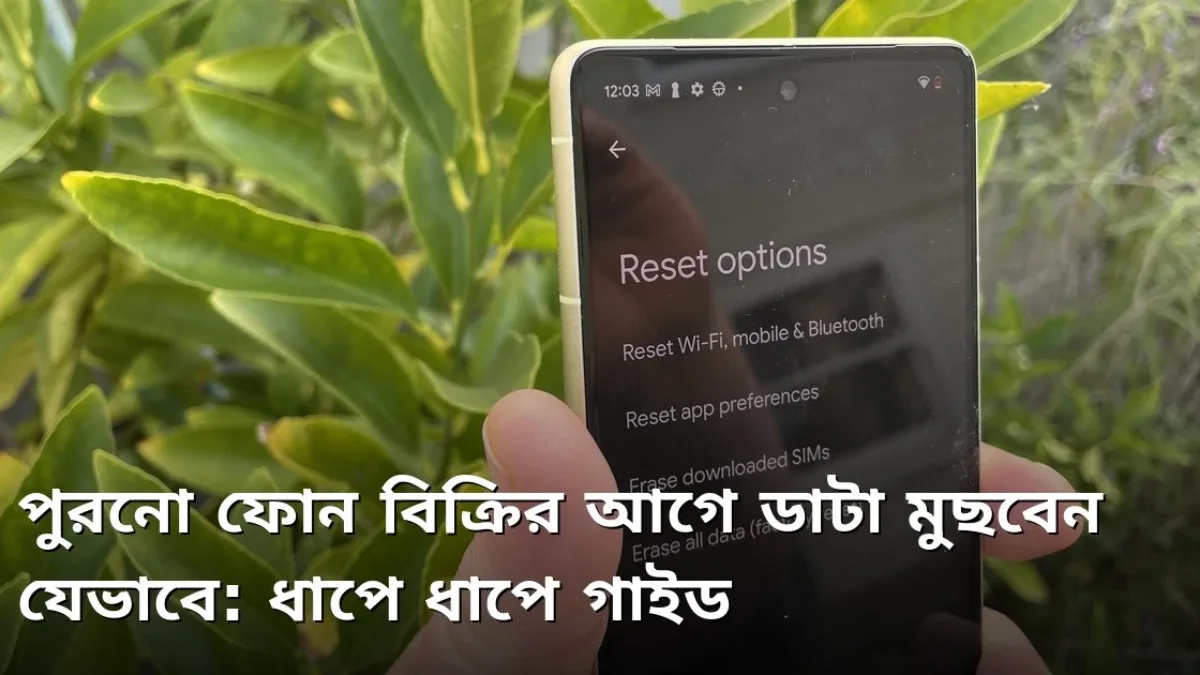
সন্দেহজনক অ্যাপ সরানো ও স্ক্যান করার পরও যদি ফোনের অস্বাভাবিক আচরণ থেকে যায়, তাহলে শেষ নির্ভরযোগ্য উপায় হলো ফ্যাক্টরি রিসেট। রিসেটে ফোনের সবকিছু মুছে যায়, তাই আগে ছবি, ভিডিও ও জরুরি ফাইলের ব্যাকআপ নিরাপদ জায়গায় রেখে নিন। রিসেটের পর অ্যাপগুলো একে একে যাচাই করে ইনস্টল করুন, পুরনো ব্যাকআপ থেকে সব অ্যাপ একসঙ্গে ফিরিয়ে আনলে ম্যালওয়্যারও সঙ্গে ফিরে আসতে পারে। রিসেটের পরপরই গুরুত্বপূর্ণ অ্যাকাউন্টগুলোর, বিশেষ করে ইমেইল ও ব্যাংকিং অ্যাকাউন্টের পাসওয়ার্ড বদলে ফেলা বুদ্ধিমানের কাজ, কারণ তথ্য আগেই চুরি হয়ে থাকতে পারে। পাশাপাশি যেখানে সম্ভব দ্বি-ধাপ যাচাইকরণ চালু করে দিন, এতে পাসওয়ার্ড ফাঁস হলেও অ্যাকাউন্টে অন্যের ঢোকা কঠিন হয়ে যায়।
প্রতিরোধমূলক অভ্যাস হিসেবে প্রতি মাসে একবার ফোনের সব অ্যাপের অনুমতিগুলো পর্যালোচনা করার অভ্যাস করুন। কোন অ্যাপ অপ্রয়োজনীয় অনুমতি নিয়ে রেখেছে, তা সেটিংসের অ্যাপ ব্যবস্থাপনা অংশে গিয়ে দেখা যায় এবং প্রয়োজনে অনুমতি বন্ধ করে দেওয়া যায়। ফোনের অপারেটিং সিস্টেম ও নিরাপত্তা আপডেট এলেই দ্রুত ইনস্টল করে নিন, কারণ এসব আপডেটে জানা নিরাপত্তা ত্রুটিগুলো বন্ধ করে দেওয়া হয়, আর ম্যালওয়্যার প্রায়ই পুরনো ত্রুটির সুযোগ নেয়। পাবলিক জায়গায় অপরিচিত চার্জিং কেবল ব্যবহারেও সতর্ক থাকুন। এছাড়া পরিবারের বয়স্ক সদস্যদের ফোনে শুধু নির্ভরযোগ্য অ্যাপ রেখে দেওয়া এবং তাদের অজানা লিংকে চাপ না দিতে শেখানো পুরো পরিবারকেই নিরাপদ রাখে। মনে রাখবেন, ম্যালওয়্যারের বিরুদ্ধে যুদ্ধে সবচেয়ে শক্তিশালী প্রাচীর হলো ব্যবহারকারীর নিজের সচেতন সিদ্ধান্ত।
শেষ কথা
ম্যালওয়্যার থেকে সুরক্ষার সবচেয়ে বড় অস্ত্র হলো সচেতনতা। ফোনের অস্বাভাবিক আচরণ লক্ষ্য করা, শুধু নির্ভরযোগ্য জায়গা থেকে অ্যাপ ইনস্টল করা, অনুমতি দেওয়ার আগে ভেবে দেখা আর নিয়মিত Play Protect স্ক্যান চালানো, এই অভ্যাসগুলোই আপনার ফোনকে রাখবে নিরাপদ। মনে রাখবেন, কোনো বিনামূল্যের লোভনীয় অফার বা অজানা লিংকের পেছনে ছুটতে গিয়েই বেশিরভাগ ম্যালওয়্যার ফোনে ঢোকে। সতর্ক থাকুন, পরিবারের বয়স্ক সদস্যদেরও এই লক্ষণগুলো চিনিয়ে দিন, কারণ তারাই সাধারণত এসব ফাঁদের সবচেয়ে সহজ শিকার হন।
📱 প্রতিদিন এমন আরও টিপস পেতে আমার Telegram চ্যানেলে যোগ দিন: https://t.me/earnhelosp

আলোচনা ও মন্তব্য (0)
এই পোস্টে এখনো কোনো মন্তব্য করা হয়নি। প্রথম মন্তব্যকারী হোন!