
ভূমিকা
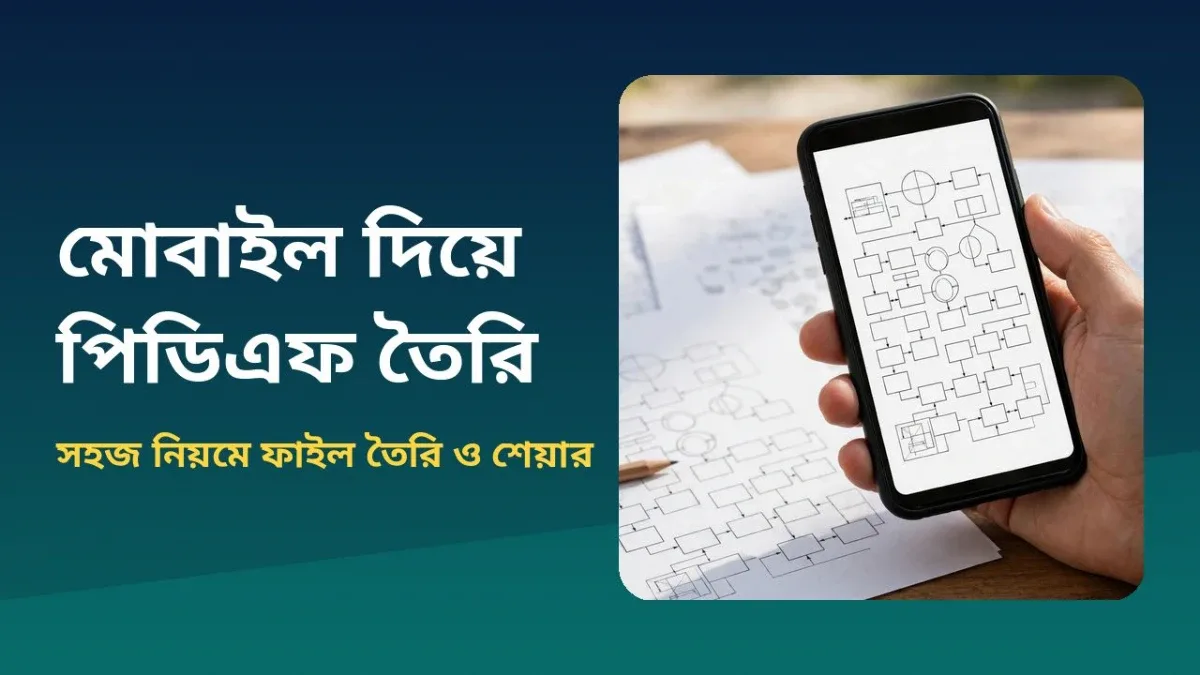
চাকরির আবেদন, ভর্তি ফরম, ব্যাংকের কাজ কিংবা অফিসের ডকুমেন্ট পাঠাতে এখন পিডিএফ ফাইল সবচেয়ে বেশি ব্যবহৃত হয়। পিডিএফ ফাইলের সুবিধা হলো এটি যেকোনো ফোন বা কম্পিউটারে একইভাবে খোলে এবং লেখা বা ছবির বিন্যাস বদলে যায় না। ভালো খবর হলো, পিডিএফ তৈরি করতে এখন আর কম্পিউটার লাগে না — হাতের মোবাইল দিয়েই ছবি থেকে, লেখা থেকে বা স্ক্যান করে পিডিএফ বানানো যায়। এই লেখায় মোবাইল দিয়ে পিডিএফ ফাইল তৈরি, এডিট ও শেয়ার করার সহজ নিয়মগুলো জানানো হলো।
পিডিএফ ফাইল কী ও কেন দরকার
পিডিএফ অর্থ পোর্টেবল ডকুমেন্ট ফরম্যাট। এই ফরম্যাটে লেখা, ছবি, টেবিল ও স্বাক্ষর একসঙ্গে সংরক্ষণ করা যায়। ছবির ফাইলের তুলনায় পিডিএফ অনেক বেশি পেশাদার দেখায় এবং প্রিন্ট করলেও মান ঠিক থাকে। চাকরির সিভি, সার্টিফিকেট, জন্ম নিবন্ধন বা ভোটার আইডির কপি পাঠাতে পিডিএফই সবচেয়ে গ্রহণযোগ্য। অনেক অফিস ও শিক্ষাপ্রতিষ্ঠান এখন শুধু পিডিএফ ফাইলই গ্রহণ করে। তাই মোবাইল দিয়ে পিডিএফ বানাতে জানা এখন একটি জরুরি দক্ষতা।
ছবি থেকে পিডিএফ তৈরি করুন
কাগজের ডকুমেন্টের ছবি তুলে পিডিএফ বানানো সবচেয়ে সহজ উপায়। অ্যান্ড্রয়েড ফোনে গুগল ড্রাইভ অ্যাপ খুলে নতুন ফাইল যোগ করার অপশনে গিয়ে স্ক্যান বেছে নিন। এরপর কাগজটির ছবি তুলুন, কোণাগুলো ঠিক করে নিন এবং সংরক্ষণ করুন। ড্রাইভ অ্যাপটি ছবিটিকে স্বয়ংক্রিয়ভাবে পরিষ্কার করে পিডিএফ আকারে সংরক্ষণ করে। একাধিক পাতা স্ক্যান করতে চাইলে একের পর এক ছবি তুলে একই ফাইলে যোগ করুন। ভালো আলোতে ও সমতল জায়গায় কাগজ রেখে ছবি তুললে ফল ভালো হয়। ছবি তোলার সময় হাত না কাঁপানোই ভালো।
লেখা বা ডকুমেন্ট থেকে পিডিএফ
ফোনে লেখা কোনো ডকুমেন্টকেও পিডিএফে রূপান্তর করা যায়। গুগল ডকস অ্যাপে লেখা শেষে শেয়ার অপশন থেকে পিডিএফ হিসেবে সংরক্ষণ করা যায়। মাইক্রোসফট ওয়ার্ড অ্যাপেও একইভাবে ডকুমেন্টকে পিডিএফে রূপান্তর করা যায়। ফোনের ব্রাউজারে কোনো ওয়েবপেজ খুলে প্রিন্ট অপশন থেকে পিডিএফ হিসেবে সংরক্ষণ করাও সম্ভব। এভাবে বিল, টিকিট বা অনলাইন ফরমের কপি সংরক্ষণ করা যায়। ফাইল সংরক্ষণের সময় সহজে মনে রাখার মতো নাম দিন, যাতে পরে খুঁজে পেতে সুবিধা হয়।
অফিসিয়াল অ্যাপ ব্যবহার করুন
পিডিএফ তৈরি ও পড়ার জন্য সবসময় অফিসিয়াল অ্যাপ ব্যবহার করুন। অ্যাডোবি অ্যাক্রোব্যাট রিডারের অফিসিয়াল ওয়েবসাইট https://www.adobe.com থেকে অ্যাপটি সম্পর্কে জানা যায়। গুগল ড্রাইভের অফিসিয়াল ঠিকানা https://drive.google.com — এখান থেকে স্ক্যান ও সংরক্ষণের কাজ করা যায়। গুগল প্লে স্টোর থেকে শুধু অফিসিয়াল ও যাচাই করা অ্যাপ নামান। অচেনা অ্যাপে আপনার গুরুত্বপূর্ণ কাগজপত্রের ছবি দেবেন না, কারণ এতে তথ্য চুরির ঝুঁকি থাকে। কোনো অ্যাপ অতিরিক্ত অনুমতি চাইলে সতর্ক থাকুন। বিনামূল্যের অ্যাপে বিজ্ঞাপন থাকতে পারে, তবে অফিসিয়াল অ্যাপই সবচেয়ে নিরাপদ।
পিডিএফ এডিট ও স্বাক্ষর করা
অনেক সময় পিডিএফ ফাইলে স্বাক্ষর বা ছোটখাটো পরিবর্তন দরকার হয়। অ্যাডোবি অ্যাক্রোব্যাট অ্যাপ দিয়ে পিডিএফে স্বাক্ষর যোগ করা যায়। প্রথমে ফাইলটি খুলে স্বাক্ষরের অপশনে গিয়ে আঙুল দিয়ে বা ছবি তুলে স্বাক্ষর যোগ করুন। পিডিএফের পাতা যোগ করা, বাদ দেওয়া বা সাজানোর কাজও এসব অ্যাপে করা যায়। তবে স্ক্যান করা পিডিএফের ভেতরের লেখা সরাসরি বদলানো যায় না। লেখা বদলাতে চাইলে মূল ডকুমেন্টটি এডিট করে আবার পিডিএফ বানান। স্বাক্ষর দেওয়ার আগে ফাইলটি ভালোভাবে পড়ে নিন।
পিডিএফ শেয়ার করার নিয়ম
পিডিএফ ফাইল শেয়ার করা খুব সহজ। হোয়াটসঅ্যাপে ডকুমেন্ট পাঠানোর অপশন থেকে পিডিএফ ফাইলটি বেছে পাঠান। জিমেইলে সংযুক্তি হিসেবে পিডিএফ পাঠাতে পারবেন। গুগল ড্রাইভে ফাইল আপলোড করে লিংক শেয়ার করলেও প্রাপক সেটি দেখতে ও ডাউনলোড করতে পারবেন। বড় ফাইল পাঠাতে ড্রাইভ লিংকই সবচেয়ে ভালো, কারণ হোয়াটসঅ্যাপে বড় ফাইল পাঠাতে সমস্যা হতে পারে। ফাইল পাঠানোর আগে নামটি ঠিক আছে কি না দেখে নিন। সংবেদনশীল ডকুমেন্ট শেয়ার করার সময় শুধু বিশ্বস্ত মানুষকেই পাঠান।
পিডিএফের নিরাপত্তা
গুরুত্বপূর্ণ পিডিএফ ফাইলে পাসওয়ার্ড দেওয়া যায়, যাতে অচেনা কেউ খুলতে না পারে। অ্যাডোবি অ্যাক্রোব্যাট অ্যাপে ফাইল সুরক্ষার অপশন থেকে পাসওয়ার্ড যোগ করা যায়। জাতীয় পরিচয়পত্র, সার্টিফিকেট বা ব্যাংকের কাগজের পিডিএফ কখনোই অচেনা গ্রুপে বা ফেসবুকে শেয়ার করবেন না। ফোন হারিয়ে গেলে ড্রাইভের ফাইলগুলো নিরাপদ থাকে, কারণ সেগুলো ক্লাউডে সংরক্ষিত থাকে। তবে ফোনে সংরক্ষিত ফাইলগুলোর ব্যাকআপ রাখা ভালো। পিডিএফ ফাইল ডাউনলোড করার সময় অচেনা লিংকে ক্লিক করবেন না।
ফাইলের আকার ছোট রাখার উপায়
অনেক ছবি দিয়ে পিডিএফ বানালে ফাইলের আকার বড় হয়ে যায়। ছবি তোলার সময় রেজোলিউশন মাঝারি রাখলে ফাইল ছোট হয়। স্ক্যান করার সময় কালো-সাদা মোড বেছে নিলে আকার আরও কমে। বড় ফাইল পাঠাতে সমস্যা হলে অনলাইনে ফাইল সংকোচনের অফিসিয়াল টুল ব্যবহার করা যায়, তবে সংবেদনশীল কাগজপত্র অচেনা ওয়েবসাইটে আপলোড করবেন না। ফাইলের আকার কমাতে পাতার সংখ্যা কমান বা অপ্রয়োজনীয় ছবি বাদ দিন। ছোট ফাইল পাঠাতে সহজ হয় এবং কম ডেটা খরচ হয়।
উপসংহার
মোবাইল দিয়ে পিডিএফ তৈরি করা এখন খুব সহজ — গুগল ড্রাইভ দিয়ে স্ক্যান করুন, ডকস বা ওয়ার্ড দিয়ে রূপান্তর করুন, আর হোয়াটসঅ্যাপ বা জিমেইলে শেয়ার করুন। অফিসিয়াল অ্যাপ ব্যবহার করলে আপনার কাগজপত্র নিরাপদ থাকবে। আজই ফোনে একবার চেষ্টা করে দেখুন, দেখবেন কাগজের ডকুমেন্ট পাঠানো কত সহজ হয়ে গেছে। এই নিয়মগুলো বন্ধু ও পরিবারের সঙ্গে শেয়ার করুন, যাতে তারাও মোবাইল দিয়ে পিডিএফ বানাতে পারে।
সচরাচর জিজ্ঞাসিত প্রশ্ন
প্রশ্ন: মোবাইল দিয়ে কি বিনামূল্যে পিডিএফ বানানো যায়?
উত্তর: হ্যাঁ, গুগল ড্রাইভ, গুগল ডকস ও অ্যাডোবি অ্যাক্রোব্যাট রিডারের বিনামূল্যের সংস্করণ দিয়ে পিডিএফ বানানো যায়।
প্রশ্ন: ছবি থেকে পিডিএফ বানাতে কোন অ্যাপ ভালো?
উত্তর: গুগল ড্রাইভ অ্যাপের স্ক্যান সুবিধা সবচেয়ে সহজ ও নিরাপদ। এ ছাড়া অ্যাডোবি স্ক্যান অ্যাপও ব্যবহার করা যায়।
প্রশ্ন: পিডিএফ ফাইল কি এডিট করা যায়?
উত্তর: স্বাক্ষর যোগ করা বা পাতা সাজানো যায়, তবে স্ক্যান করা পিডিএফের ভেতরের লেখা সরাসরি বদলানো যায় না।
প্রশ্ন: বড় পিডিএফ ফাইল কীভাবে পাঠাব?
উত্তর: গুগল ড্রাইভে আপলোড করে লিংক শেয়ার করুন, এতে বড় ফাইলও সহজে পাঠানো যায়।

আলোচনা ও মন্তব্য (0)
এই পোস্টে এখনো কোনো মন্তব্য করা হয়নি। প্রথম মন্তব্যকারী হোন!