
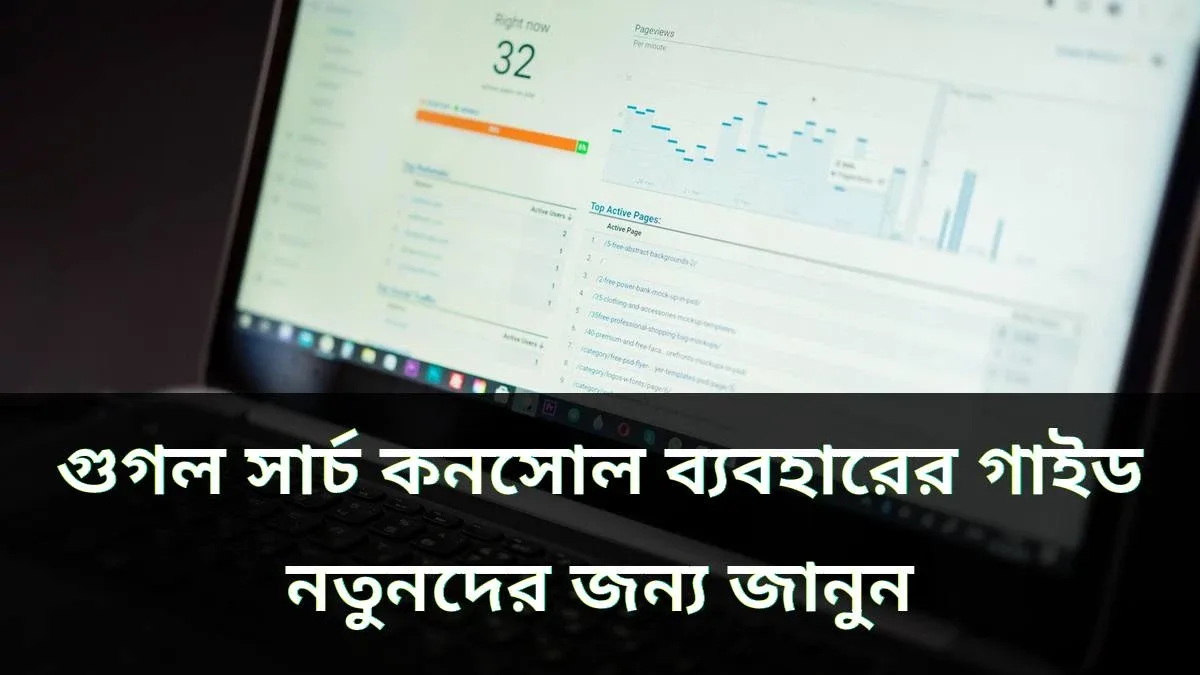
আমার বন্ধু আরিফ গত বছর একটা ব্লগ শুরু করেছিল। সে প্রতিদিন লিখত, ছবি দিত, ফেসবুকে শেয়ার করত। কিন্তু ছয় মাস পরেও তার ওয়েবসাইটে গুগল থেকে প্রায় কেউ আসত না। একদিন আমি তার সাইটটা দেখে জিজ্ঞেস করলাম, "সার্চ কনসোলে সাইটটা যুক্ত করেছ?" আরিফ অবাক হয়ে বলল, "সার্চ কনসোল আবার কী জিনিস?" আমি হেসে বললাম, "গুগল আপনার সাইট সম্পর্কে কী ভাবে, সেটা জানার বিনা মূল্যের উপায় এটাই।" সেদিনই তার সাইটটা যুক্ত করে দিলাম। দেখা গেল তার অনেক পোস্ট গুগলেই ইনডেক্স হয়নি! সমস্যাগুলো ঠিক করার এক মাস পর থেকে গুগল থেকে ভিজিটর আসতে শুরু করল।
যাদের ওয়েবসাইট বা ব্লগ আছে, তাদের জন্য গুগল সার্চ কনসোল সবচেয়ে জরুরি বিনা মূল্যের টুল। এটা দিয়ে জানা যায় আপনার সাইট গুগলে কেমন দেখাচ্ছে, কোন পোস্টে কত ক্লিক আসছে, আর কোথায় ভুল আছে। আজকের লেখায় নতুনদের জন্য সার্চ কনসোলের সম্পূর্ণ গাইড দিলাম।
গুগল সার্চ কনসোল কী
গুগল সার্চ কনসোল গুগলের নিজের তৈরি একটি বিনা মূল্যের টুল। এর মাধ্যমে গুগল আপনার ওয়েবসাইটকে কীভাবে দেখে, সেটা জানা যায়। আপনার সাইটের কোন পাতা গুগলে আছে, কোন পাতায় ভুল আছে, কোন শব্দ খুঁজে মানুষ আপনার সাইটে আসছে—সব তথ্য এখানে পাওয়া যায়।
অনেকে গুগল অ্যানালিটিকসের সঙ্গে এটাকে গুলিয়ে ফেলেন। অ্যানালিটিকস বলে সাইটে আসার পর ভিজিটর কী করল, আর সার্চ কনসোল বলে ভিজিটর সাইটে আসার আগে গুগলে কী দেখল। দুটো একসঙ্গে ব্যবহার করলে সাইটের পুরো ছবি পাওয়া যায়।
ওয়েবসাইট যুক্ত করার নিয়ম
প্রথমে গুগল সার্চ কনসোলের ওয়েবসাইটে গিয়ে আপনার গুগল অ্যাকাউন্ট দিয়ে লগইন করুন। তারপর "Add Property" বা সম্পত্তি যোগ করুন—এখানে আপনার ওয়েবসাইটের ঠিকানা লিখুন। দুইভাবে যোগ করা যায়: ডোমেইন দিয়ে, অথবা শুধু ঠিকানা দিয়ে। নতুনদের জন্য ঠিকানা দিয়ে যোগ করা সহজ।
এরপর গুগল প্রমাণ চাইবে যে সাইটটা আসলেই আপনার। এজন্য কয়েকটি উপায় আছে। সবচেয়ে সহজ উপায় হলো ওয়েবসাইটে একটা ছোট কোড বসানো। ওয়ার্ডপ্রেস ব্যবহারকারীরা প্লাগইন দিয়ে সহজেই কোডটা বসাতে পারেন। ব্লগার ব্যবহারকারীরা সেটিংস থেকে কোডটা যোগ করতে পারেন। যাচাই হয়ে গেলে সার্চ কনসোল আপনার সাইটের তথ্য দেখাতে শুরু করবে।
সাইটম্যাপ জমা দিন
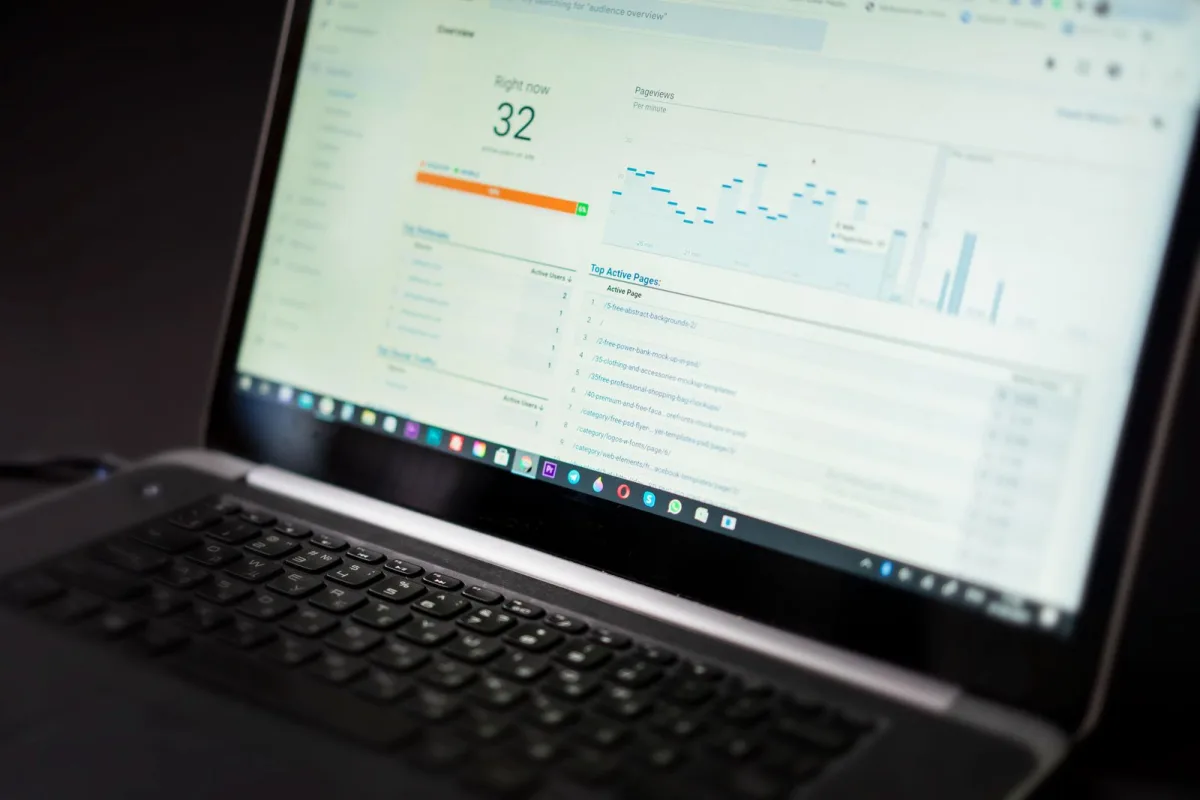
সাইট যুক্ত করার পর প্রথম কাজ হলো সাইটম্যাপ জমা দেওয়া। সাইটম্যাপ হলো আপনার সাইটের সব পাতার একটা তালিকা, যা গুগলকে বুঝতে সাহায্য করে সাইটে কী কী আছে। সাইটম্যাপ না থাকলে গুগল অনেক পাতা খুঁজেই পায় না।
ওয়ার্ডপ্রেসে অনেক এসইও প্লাগইন নিজে থেকেই সাইটম্যাপ বানিয়ে দেয়। সাধারণত ঠিকানার শেষে সাইটম্যাপ ডট এক্সএমএল যোগ করলেই সাইটম্যাপ পাওয়া যায়। সার্চ কনসোলের বাম দিকের মেনুতে "Sitemaps" অপশনে গিয়ে সাইটম্যাপের ঠিকানাটা জমা দিন।
পারফরম্যান্স রিপোর্ট পড়ুন
সার্চ কনসোলের সবচেয়ে দরকারি অংশ হলো পারফরম্যান্স রিপোর্ট। এখানে দেখা যায় আপনার সাইট গুগলে কতবার দেখা গেছে, কতজন ক্লিক করেছে, গড়ে কত নম্বর অবস্থানে আছে আর কোন শব্দ খুঁজে মানুষ এসেছে।
কোন শব্দে আপনার সাইট দেখা যাচ্ছে কিন্তু ক্লিক হচ্ছে না, সেটা খেয়াল করুন। হয়তো শিরোনামটা আকর্ষণীয় নয়, অথবা মেটা বিবরণটা ভালো নয়। শিরোনাম আর বিবরণ ঠিক করলে ক্লিক বাড়ে। আবার কোন পোস্টে বেশি ক্লিক আসছে, সেটা দেখে বুঝবেন পাঠক কী পছন্দ করছে। সেই বিষয়ে আরও লিখুন।

ভুল খুঁজে ঠিক করুন
সার্চ কনসোলের "Pages" বা পাতার অংশে গেলে দেখা যায় কোন পাতা গুগলে ইনডেক্স হয়েছে, আর কোনটা হয়নি। কোনো পাতা ইনডেক্স না হলে কারণটাও এখানে লেখা থাকে। অনেক সময় পাতাটা গুগল খুঁজে পায়নি, আবার অনেক সময় সাইটে কোনো ভুল থাকে।
সাধারণ কিছু ভুল হলো—পাতা খুলছে না, সার্ভারে সমস্যা, অথবা পাতাটা গুগলকে দেখতে বারণ করা আছে। কারণটা পড়ে ঠিক করুন, তারপর "Request Indexing" দিয়ে গুগলকে আবার দেখতে বলুন। নিয়মিত এই অংশটা দেখা উচিত, কারণ ছোট ভুলও অনেক দিন ধরে থাকলে সাইটের ক্ষতি হয়।
মোবাইল সমস্যা আর লিংক দেখুন
আজকাল বেশিরভাগ মানুষ মোবাইল থেকে গুগলে খোঁজে। তাই আপনার সাইট মোবাইলে ঠিকমতো খুলছে কি না, সেটা সার্চ কনসোলে দেখা যায়। লেখা ছোট দেখালে, বোতামে চাপ দিতে কষ্ট হলে, অথবা ছবি ঠিকমতো না বসলে—এসব সমস্যা এখানে ধরা পড়ে। মোবাইলের সমস্যা ঠিক করলে গুগলে অবস্থান ভালো হয়।
"Links" অংশে দেখা যায় কোন কোন সাইট থেকে আপনার সাইটে লিংক এসেছে। অন্য সাইট থেকে লিংক পাওয়া গুগলের চোখে ভালো লক্ষণ। আবার আপনার সাইটের ভেতরের লিংকগুলোও এখানে দেখা যায়। নতুন পোস্ট লেখার সময় পুরনো প্রাসঙ্গিক পোস্টের লিংক যোগ করলে পাঠক আর গুগল—দুজনেই উপকৃত হয়।
শেষ কথা
গুগল সার্চ কনসোল কোনো জাদুর যন্ত্র নয়, এটা একটা আয়না। আয়নায় দেখে যেমন চুল আঁচড়াতে হয়, তেমনি সার্চ কনসোলে দেখে সাইটের ভুল ঠিক করতে হয়। আরিফের মতো অনেকেই সাইট বানিয়ে ভুলেই যান, গুগল সাইটটাকে দেখছে কি না। সপ্তাহে একদিন আধা ঘণ্টা সময় নিয়ে সার্চ কনসোল দেখুন। কোন পোস্টে ক্লিক বাড়ছে, কোথায় ভুল আছে—এইটুকু দেখলেই আপনার সাইট ধীরে ধীরে গুগলে এগিয়ে যাবে।
FAQ
গুগল সার্চ কনসোল কি বিনা মূল্যে ব্যবহার করা যায়?
হ্যাঁ, সম্পূর্ণ বিনা মূল্যে। শুধু একটা গুগল অ্যাকাউন্ট আর নিজের ওয়েবসাইট থাকলেই চলবে। কোনো পেইড সংস্করণ নেই।
নতুন সাইট যুক্ত করলে কতদিনে তথ্য দেখা যায়?
সাধারণত এক-দুই দিনের মধ্যেই কিছু তথ্য দেখা যায়, তবে পূর্ণাঙ্গ তথ্য পেতে এক-দুই সপ্তাহ লাগতে পারে। ধৈর্য ধরে অপেক্ষা করুন।
সার্চ কনসোলে কি ভিজিটরের ব্যক্তিগত তথ্য দেখা যায়?
না, দেখা যায় না। এখানে শুধু খোঁজের শব্দ, ক্লিকের সংখ্যা আর পাতার তথ্য দেখা যায়। কোনো ভিজিটরের নাম বা ব্যক্তিগত তথ্য এখানে থাকে না।


আলোচনা ও মন্তব্য (0)
এই পোস্টে এখনো কোনো মন্তব্য করা হয়নি। প্রথম মন্তব্যকারী হোন!