
আমার এক বন্ধু পরীক্ষার সময়সূচি ভুলে গিয়ে একটা পরীক্ষাই দিতে পারেনি। তারিখটা ফোনের নোটে লেখা ছিল, কিন্তু নোটটা আর খোলা হয়নি। তারপর থেকে সে গুগল ক্যালেন্ডার ব্যবহার করে। এখন ক্লাস, পরীক্ষা, এমনকি মায়ের ওষুধ খাওয়ার সময়ও ক্যালেন্ডারে লেখা থাকে। ফোন নিজে নিজে মনে করিয়ে দেয়।
গুগল ক্যালেন্ডার একটা ফ্রি টুল, গুগল অ্যাকাউন্ট থাকলেই চলে। ফোনে, কম্পিউটারে—সব জায়গায় একই তথ্য দেখা যায়। একবার লিখলে আর ভুলে যাওয়ার ভয় থাকে না। আজকের লেখায় এর সহজ ব্যবহার আর দরকারি টিপসগুলো থাকছে।
প্রথমবার গুগল ক্যালেন্ডার খোলা
ফোনে গুগল ক্যালেন্ডার অ্যাপ আগে থেকেই থাকে, অ্যান্ড্রয়েড ফোনে তো থাকেই। কম্পিউটারে calendar.google.com লিখে গেলেই হয়। গুগল অ্যাকাউন্ট দিয়ে লগইন করলেই আপনার ক্যালেন্ডার খুলে যাবে। প্রথমবার খুললে একটা সহজ পরিচিতি দেখাবে।
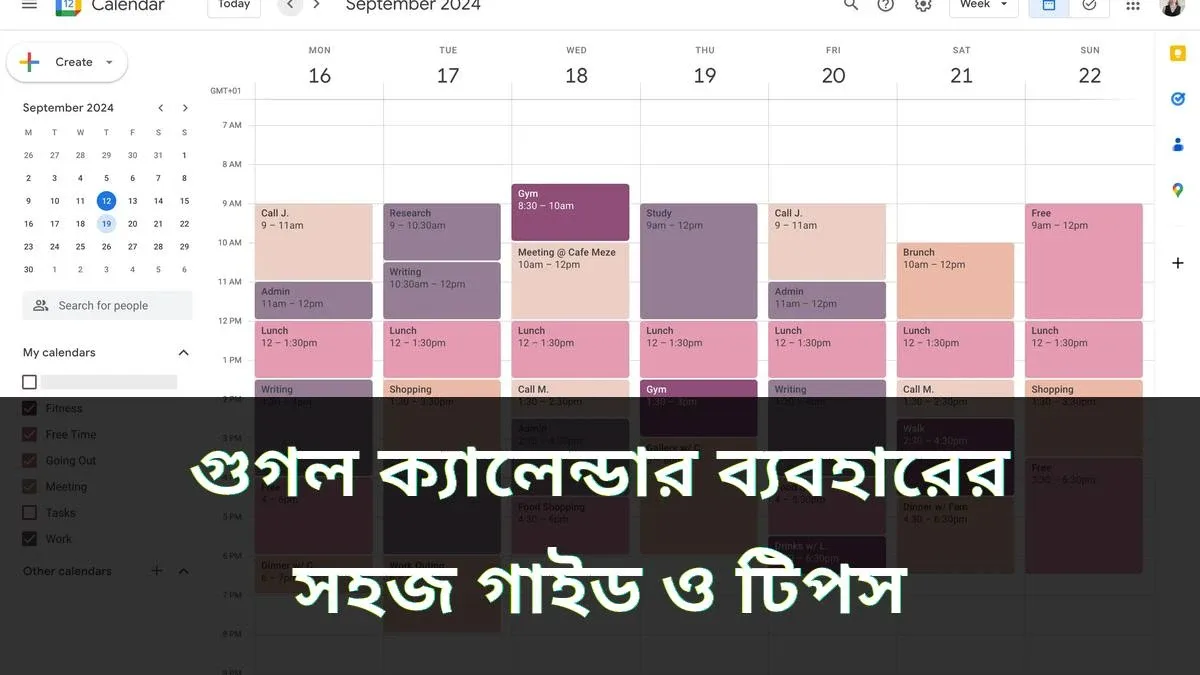
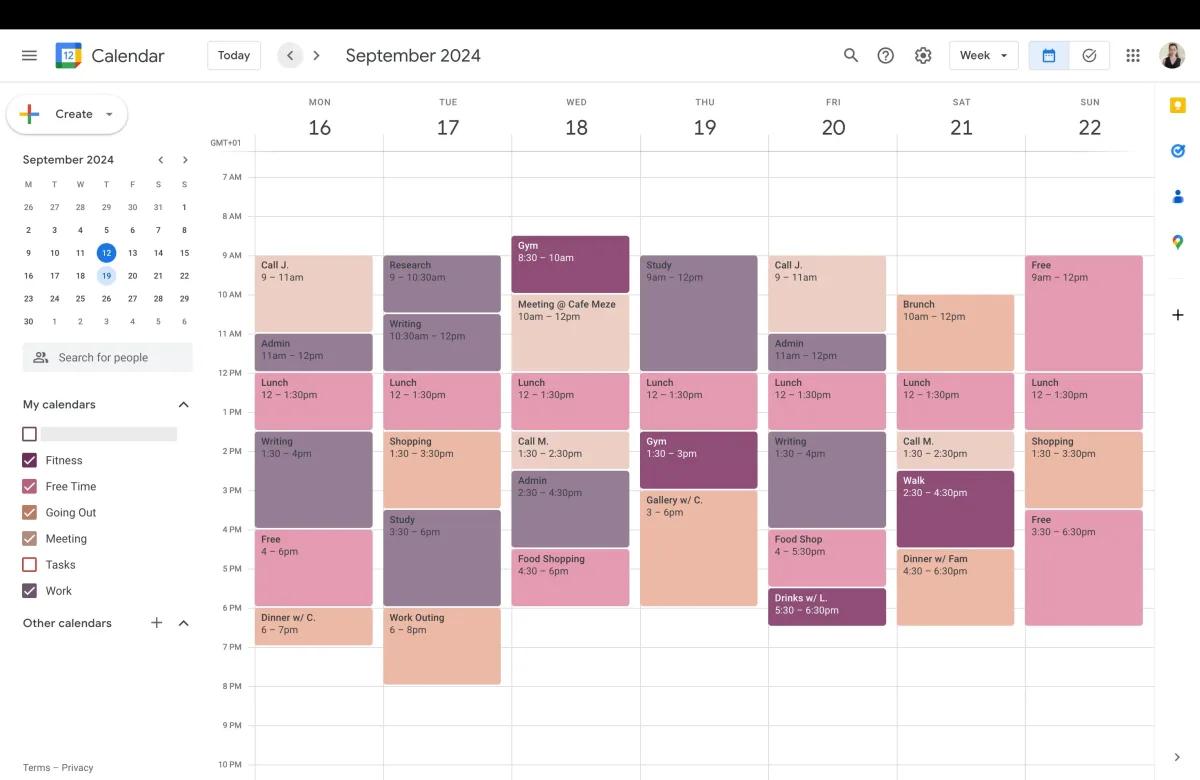
ক্যালেন্ডার দেখার কয়েকটা ভঙ্গি আছে—দিন, সপ্তাহ, মাস। মাসের ভিউতে পুরো মাস এক নজরে দেখা যায়। সপ্তাহের ভিউতে সময়সহ বিস্তারিত দেখা যায়। যার যেটা সুবিধা, সেটা বেছে নিন। আমি নিজে সপ্তাহের ভিউ বেশি ব্যবহার করি, কারণ সেখানে সময়ের হিসাবটা পরিষ্কার থাকে।
ইভেন্ট তৈরি করার নিয়ম
ইভেন্ট মানে যেকোনো কাজ বা অনুষ্ঠান। নতুন ইভেন্ট বানাতে প্লাস বোতামে চাপ দিন, বা ক্যালেন্ডারের যেকোনো ঘরে ক্লিক করুন। শিরোনাম লিখুন, যেমন "গণিত পরীক্ষা" বা "ডাক্তারের অ্যাপয়েন্টমেন্ট"। তারপর তারিখ আর সময় বসান।
ইভেন্টে আরও অনেক কিছু যোগ করা যায়। জায়গার নাম লিখলে পরে গুগল ম্যাপে দেখা যায়। বিবরণে দরকারি তথ্য লিখে রাখুন, যেমন পরীক্ষার হল নম্বর বা ডাক্তারের ফোন নম্বর। কাউকে সাথে নিতে চাইলে তার ইমেইল যোগ করুন, সে নিজে নিজে আমন্ত্রণ পেয়ে যাবে।
রিমাইন্ডার সেট করা
ইভেন্ট লিখলেই হবে না, সময়মতো মনে করিয়ে দেওয়াটাই আসল কাজ। প্রতিটা ইভেন্টে নোটিফিকেশন যোগ করা যায়। ৩০ মিনিট আগে, একদিন আগে, এমনকি এক সপ্তাহ আগেও মনে করিয়ে দেওয়া যায়। গুরুত্বপূর্ণ কাজে দুটো রিমাইন্ডার দিন—একটা আগের দিন, আরেকটা এক ঘণ্টা আগে।
আলাদা করে টাস্কও বানানো যায়। টাস্ক মানে ছোট কাজ, যেমন "বইটা ফেরত দেওয়া" বা "বিদ্যুৎ বিল দেওয়া"। টাস্কে তারিখ বসালে সেটাও ক্যালেন্ডারে দেখা যাবে। কাজ শেষ হলে টিক চিহ্ন দিন, মনটা হালকা লাগবে।
পুনরাবৃত্তি হওয়া কাজের সেটিং
প্রতিদিন একই সময়ে করা কাজগুলো বারবার লেখার দরকার নেই। ইভেন্ট বানানোর সময় "Repeat" অপশনে গিয়ে প্রতিদিন, প্রতি সপ্তাহে, বা প্রতি মাসে বেছে নিন। যেমন, সকালের ক্লাস সপ্তাহে পাঁচদিন হলে সোম থেকে শুক্র সেট করে দিন। একবার লিখলেই সারা সেমিস্টার চলবে।
নামাজের সময়, ওষুধ খাওয়া, বা জিমে যাওয়া—এসব নিয়মিত কাজে পুনরাবৃত্তি দারুণ কাজে আসে। কোনো সপ্তাহে ছুটি থাকলে সেই দিনের ইভেন্টটা শুধু মুছে দিন, বাকিগুলো ঠিক থাকবে। এভাবে ক্যালেন্ডার নিজে নিজে আপনার রুটিনটা ধরে রাখে।
ক্যালেন্ডার শেয়ার করা
পরিবারের সাথে ক্যালেন্ডার শেয়ার করলে সবার সময় মিলে যায়। Settings থেকে Share with specific people-এ গিয়ে পরিবারের সদস্যের ইমেইল যোগ করুন। সে দেখতে পারবে আপনি কখন ব্যস্ত আছেন। অফিসের টিমের ক্ষেত্রেও এটা খুব কাজের।
আলাদা আলাদা ক্যালেন্ডার বানানো যায়। একটা পড়াশোনার জন্য, একটা পরিবারের জন্য, আরেকটা কাজের জন্য। প্রতিটার আলাদা রং দিন—পড়াশোনা নীল, পরিবার সবুজ। তাহলে এক নজরেই বোঝা যাবে কোনটা কী।
সময় বাঁচানোর দরকারি টিপস
ক্যালেন্ডারে সরাসরি লিখে ইভেন্ট বানানো যায়। যেমন, "আগামীকাল সকাল ১০টায় মিটিং" লিখলে গুগল নিজে নিজে সময় বুঝে নেয়। এটা দ্রুত কাজ করার সহজ উপায়। আরেকটা টিপস—সপ্তাহের শুরুতে দশ মিনিট সময় নিয়ে পুরো সপ্তাহের কাজগুলো ক্যালেন্ডারে বসিয়ে নিন।
কাজের সময় ব্লক করে রাখুন। যেমন, সকাল ৯টা থেকে ১১টা পড়াশোনার সময়—এই সময়ে কোনো মিটিং নেবেন না। কেউ ইভেন্ট পাঠালে সেটা এই সময়ের সাথে মিলে গেলে বুঝতে পারবেন। আর দিনের শেষে পরের দিনের কাজগুলো একবার দেখে নিলে সকালে তাড়াহুড়ো কম হয়।

ফোনে নোটিফিকেশন চালু রাখা
ক্যালেন্ডারের আসল সুবিধা পেতে ফোনে নোটিফিকেশন চালু রাখতে হবে। ফোনের Settings থেকে Google Calendar অ্যাপের নোটিফিকেশন অন আছে কি না দেখুন। অনেক সময় ব্যাটারি বাঁচাতে গিয়ে নোটিফিকেশন বন্ধ হয়ে যায়, তখন মনে করিয়ে দেওয়া কাজ করে না।
অফলাইনেও ক্যালেন্ডার কাজ করে। ইন্টারনেট না থাকলে আগের লেখা ইভেন্টগুলো দেখা যায়। ইন্টারনেট ফিরলে নতুন তথ্য আপডেট হয়ে যায়। তবে ইভেন্ট বানানোর সময় ইন্টারনেট থাকা ভালো, যাতে আমন্ত্রণ ঠিকমতো পৌঁছায়। শুধু মিটিং আর পরীক্ষার তারিখ লিখলেই ক্যালেন্ডারের কাজ শেষ নয়। নিজের লক্ষ্যগুলোও এতে লিখে রাখুন। যেমন, এই মাসে দশটা বই পড়া, প্রতিদিন আধা ঘণ্টা হাঁটা, বা পরীক্ষার আগে সব অধ্যায় শেষ করা। বড় লক্ষ্যকে ছোট ছোট ধাপে ভেঙে প্রতিদিনের ক্যালেন্ডারে বসিয়ে দিন। প্রতিদিন একটা করে ধাপ শেষ হলে লক্ষ্যটা আর দূরের মনে হয় না।
মাসের শেষে ক্যালেন্ডারটা দেখে নিন। কোন কাজগুলো শেষ হয়েছে, কোনগুলো বাকি আছে, সেটা চোখে পড়বে। বাকি কাজগুলো পরের মাসে নিয়ে যান। এভাবে ক্যালেন্ডার শুধু সময়ের হিসাব রাখে না, আপনার অগ্রগতির হিসাবও রাখে। আমি নিজে পরীক্ষার আগে এভাবে পড়ার রুটিন বানিয়েছিলাম, তাতে পড়াটা অনেক গোছানো হয়েছিল।
FAQ
গুগল ক্যালেন্ডার কি ফ্রি?
হ্যাঁ, সম্পূর্ণ ফ্রি। গুগল অ্যাকাউন্ট থাকলেই ব্যবহার করা যায়, কোনো টাকা লাগে না।
ইন্টারনেট ছাড়া কি ক্যালেন্ডার দেখা যায়?
হ্যাঁ, ফোনের অ্যাপে আগের লেখা ইভেন্ট অফলাইনে দেখা যায়। নতুন ইভেন্ট বানাতে ইন্টারনেট লাগে।
ক্যালেন্ডারের তথ্য কি অন্য কেউ দেখতে পারে?
না, আপনার ক্যালেন্ডার শুধু আপনিই দেখতে পারেন। শেয়ার করলেই কেবল সেই ব্যক্তি দেখতে পাবে।



আলোচনা ও মন্তব্য (1)