

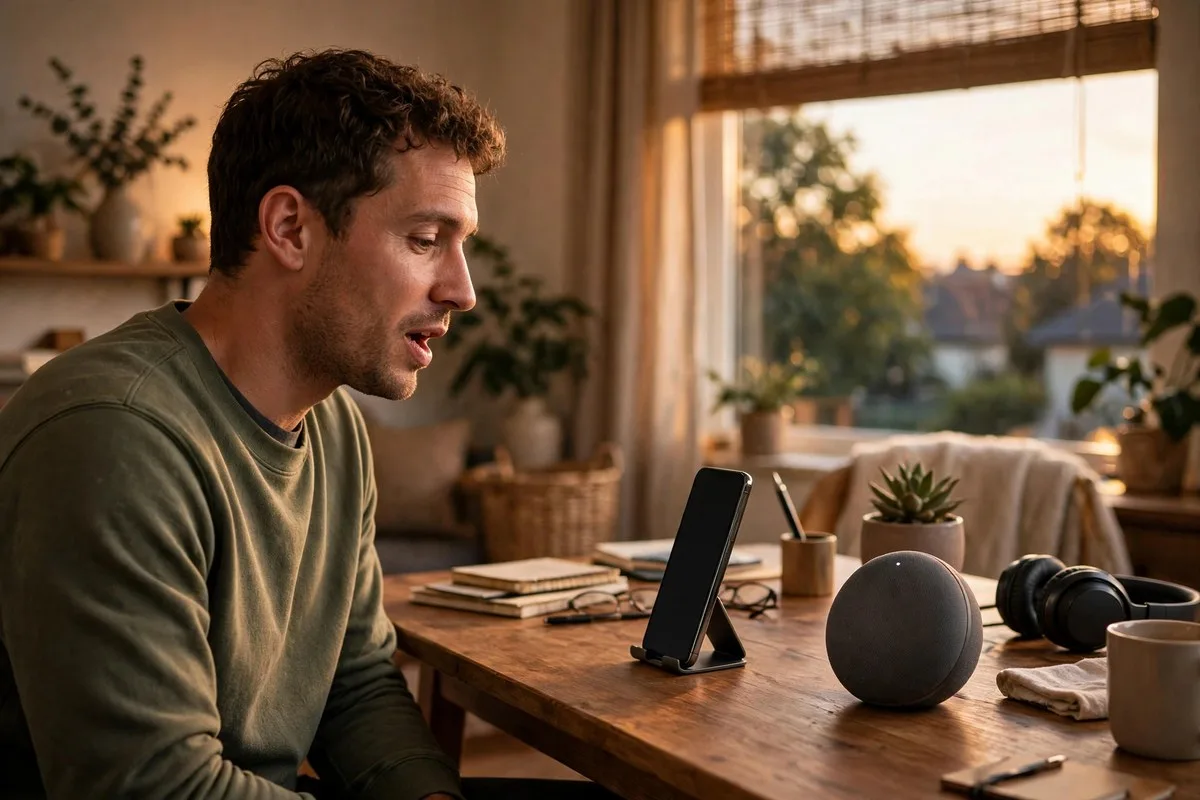
ফোন হাতে নেওয়ার সুযোগ নেই — রান্না করছেন, গাড়ি চালাচ্ছেন কিংবা হাতে ভারী ব্যাগ। এমন সময় শুধু মুখে বললেই যদি ফোন নিজে থেকে কল করে দিত, বার্তা পাঠিয়ে দিত বা মনে করিয়ে দিত, কেমন হতো? গুগল অ্যাসিস্ট্যান্ট ঠিক এই কাজটাই করে। এটি অ্যান্ড্রয়েড ফোনে থাকা কণ্ঠভিত্তিক সহকারী, যাকে নির্দেশ দিলে সে কল করা, বার্তা পাঠানো, অ্যালার্ম ও রিমাইন্ডার সেট করা, আবহাওয়া জানানো, হিসাব করা, গান চালানো এমনকি স্মার্ট হোমের বাতি জ্বালানো পর্যন্ত করে দিতে পারে। অবাক করা বিষয় হলো, বাংলা ভাষাতেও এখন অনেক নির্দেশ বুঝতে পারে এটি। এই লেখায় গুগল অ্যাসিস্ট্যান্টের কার্যকর ব্যবহারের নিয়ম ধাপে ধাপে জানুন।
অ্যাসিস্ট্যান্ট চালু করা ও ভাষা ঠিক করা
বেশিরভাগ অ্যান্ড্রয়েড ফোনে অ্যাসিস্ট্যান্ট আগে থেকেই থাকে। হোম বাটন চেপে ধরে রাখলে কিংবা "হে গুগল" বললেই এটি জেগে ওঠে। প্রথমবার ব্যবহারের সময় নিজের কণ্ঠ চেনানোর (ভয়েস ম্যাচ) ধাপটি শেষ করে নিন — এতে ফোন লক থাকলেও আপনার কণ্ঠ শুনে সহকারীটি কাজ করতে পারবে, অন্যের কণ্ঠে ব্যক্তিগত তথ্য দেবে না। সেটিংস থেকে সহকারীর ভাষা হিসেবে বাংলা যোগ করে নেওয়া যায়; ইংরেজি ও বাংলা দুটোই রাখলে মিশ্র ভাষায় নির্দেশ দিলেও বেশিরভাগ সময় সঠিকভাবে বুঝে নেয়। ফোনের ভাষা বাংলা হলে অনেক নির্দেশ বাংলাতেই দেওয়া যায় — যেমন "আম্মুকে কল করো" বা "কাল সকাল সাতটায় অ্যালার্ম দাও"।
নির্দেশ দেওয়ার সময় স্বাভাবিকভাবে কথা বললেই হয়, রোবটের মতো করে বলার দরকার নেই। তবে নাম উচ্চারণে সমস্যা হলে পরিচিতদের নামের পাশাপাশি সম্পর্ক (আম্মু, আব্বু, ভাই) সেভ করে রাখা যায় — তখন "আম্মুকে কল করো" বললেই সঠিক নম্বরে কল যাবে। প্রথম দিকে কোন নির্দেশে কী হয় তা পরীক্ষা করে দেখে নিলে ধীরে ধীরে আস্থা তৈরি হয় এবং কোন কাজগুলো কণ্ঠে করানো সুবিধাজনক, তা নিজেই বুঝে যাবেন।
রোজকার কাজে সবচেয়ে কাজের নির্দেশগুলো
অ্যাসিস্ট্যান্টের আসল উপকার পাওয়া যায় প্রতিদিনের ছোট ছোট কাজগুলোতে। হাত ব্যস্ত থাকলে কল ও বার্তার নির্দেশ সবচেয়ে বেশি কাজে লাগে। রিমাইন্ডার ও টাইমার রান্নাঘর থেকে অফিস — সব জায়গায় সমান উপকারী। উল্লেখযোগ্য নির্দেশগুলো হলো:
- কল ও বার্তা: "অমুককে কল করো", "আম্মুকে মেসেজ পাঠাও — আমি দেরি করে ফিরব" বললেই কাজ শেষ।
- রিমাইন্ডার: "বিকেল পাঁচটায় বাজারের কথা মনে করিয়ে দাও" কিংবা জায়গাভিত্তিক রিমাইন্ডারও দেওয়া যায়।
- অ্যালার্ম ও টাইমার: "দশ মিনিটের টাইমার দাও" — রান্না বা ব্যায়ামের সময় হাত না ধুয়েই সময় মাপা যায়।
- তথ্য জানা: আবহাওয়া, খেলার ফল, হিসাব-নিকাশ, শব্দের অর্থ ও অনুবাদ — সবই মুখে জিজ্ঞেস করলেই উত্তর।
- মিডিয়া নিয়ন্ত্রণ: গান চালানো, থামানো, পরের গানে যাওয়া — ফোন স্পর্শ না করেই সম্ভব।
এ ছাড়া "আজকের দিনটা কেমন যাবে" ধরনের প্রশ্নে সে ক্যালেন্ডারের কাজ, আবহাওয়া ও যানজটের খবর একসঙ্গে সাজিয়ে দেয়। যারা ইংরেজি অনুশীলন করতে চান, তাদের জন্য অ্যাসিস্ট্যান্টের সঙ্গে ইংরেজিতে কথোপকথনও একটি মজার অনুশীলন — উচ্চারণ শুনে শুধরে দেওয়ার মতো সুবিধাও কিছু ক্ষেত্রে পাওয়া যায়।
রুটিন: এক নির্দেশে অনেক কাজ একসঙ্গে
অ্যাসিস্ট্যান্টের সবচেয়ে কম পরিচিত কিন্তু শক্তিশালী সুবিধা হলো "রুটিন"। রুটিন মানে — একটি নির্দেশ বা নির্দিষ্ট সময়ে একসঙ্গে কয়েকটি কাজ নিজে থেকে হয়ে যাওয়া। যেমন "শুভ সকাল" বললেই অ্যালার্ম বন্ধ হবে, আবহাওয়া ও আজকের কাজের তালিকা শোনাবে, তারপর পছন্দের খবর চালিয়ে দেবে। আবার "ঘুমাতে যাচ্ছি" বললে ফোন নীরব হয়ে যাবে, আগামীকালের অ্যালার্ম সেট হবে এবং বাতি নিভে যাবে (স্মার্ট বাতি থাকলে)। সেটিংসের রুটিন অংশে নিজের প্রয়োজন অনুযায়ী এমন ধারা সাজিয়ে নেওয়া যায়। সকালে ওঠা, অফিসে বের হওয়া, ঘুমাতে যাওয়া — প্রতিদিনের পুনরাবৃত্ত কাজগুলো রুটিনে বেঁধে দিলে প্রতিদিন আলাদা করে মনে করার ঝামেলা থাকে না।
⚠ সতর্কতা: সুবিধার পাশাপাশি গোপনীয়তার দিকটাও খেয়াল রাখুন। লক স্ক্রিনে ব্যক্তিগত তথ্য (বার্তা, ক্যালেন্ডারের বিবরণ) দেখানোর অনুমতি দিলে ফোন অন্যের হাতে গেলে তা প্রকাশ পেতে পারে — সেটিংস থেকে এই অনুমতি নিজের প্রয়োজন বুঝে দিন। অ্যাসিস্ট্যান্ট আপনার কণ্ঠের নির্দেশের ইতিহাস সংরক্ষণ করে; গুগল অ্যাকাউন্টের কার্যকলাপ (অ্যাক্টিভিটি) পেজ থেকে তা দেখা ও মুছে ফেলা যায়। অন্যের ফোনে নিজের অ্যাকাউন্টে অ্যাসিস্ট্যান্ট চালু রাখা থেকেও বিরত থাকুন।
শুরুতে হয়তো টাইপ করাই সহজ মনে হবে, কিন্তু কয়েকদিন ব্যবহার করলেই বুঝবেন — গাড়িতে, রান্নাঘরে বা হাঁটতে হাঁটতে কণ্ঠের নির্দেশ কতটা সময় বাঁচায়। বিশেষ করে বয়স্ক ব্যবহারকারীদের জন্য, যাদের ছোট লেখা পড়া বা টাইপ করা কঠিন, অ্যাসিস্ট্যান্ট হতে পারে ফোন ব্যবহারের সবচেয়ে সহজ দরজা। পরিবারের বয়স্কদের এই সুবিধাটি শিখিয়ে দেওয়াও একটি ভালো কাজ।
অ্যাসিস্ট্যান্টের আরেকটি কম জানা সুবিধা হলো গাড়ি চালানো বা রান্নার সময় হাত ছাড়াই খবর, আবহাওয়া ও ক্রিকেটের স্কোর শুনে নেওয়া। শুধু জিজ্ঞেস করলেই সে পড়ে শোনায় — পর্দার দিকে তাকানোর দরকার পড়ে না। একইভাবে ঘুমানোর আগে পরদিনের আবহাওয়া ও প্রথম কাজের রিমাইন্ডার শুনে নিলে সকালের প্রস্তুতিও সহজ হয়। যারা ইংরেজি অনুশীলন করতে চান, তাদের জন্য অ্যাসিস্ট্যান্টের সঙ্গে ইংরেজিতে কথোপকথনও একটি মজার অনুশীলন — উচ্চারণ শুনে শুধরে দেওয়ার মতো সুবিধাও কিছু ক্ষেত্রে পাওয়া যায়।
বাড়ির অন্য সদস্যদের জন্যও এটি শেখানো উপকারী — বয়স্ক বাবা-মা টাইপ করতে অসুবিধা বোধ করলে কণ্ঠের নির্দেশেই প্রিয়জনকে কল করতে বা সময় জানতে পারবেন। শিশুদের ক্ষেত্রে অবশ্য অভিভাবকের নজরদারি জরুরি, কারণ কণ্ঠের নির্দেশে কেনাকাটা বা অনুপযুক্ত বিষয়বস্তুও খুলে যেতে পারে। সব মিলিয়ে অ্যাসিস্ট্যান্টকে নিজের দৈনন্দিন রুটিনের অংশ বানিয়ে নিলে ফোন ব্যবহারের সময় কমে, অথচ কাজ হয় বেশি — প্রযুক্তির এই সুবিধাটুকু কাজে লাগানোই বুদ্ধিমানের কাজ।
শেষ কথা
গুগল অ্যাসিস্ট্যান্ট শুধু মজার খেলনা নয় — ঠিকমতো ব্যবহার করলে এটি প্রতিদিনের ছোট ছোট কাজের বোঝা অনেকটাই কমিয়ে দেয়। আজই ভয়েস ম্যাচ চালু করে দু-একটি নির্দেশ পরীক্ষা করে দেখুন; ধীরে ধীরে রুটিন সাজিয়ে নিলে ফোন সত্যিকারের অর্থেই আপনার সহকারী হয়ে উঠবে।
📱 প্রতিদিন এমন আরও টিপস পেতে আমার Telegram চ্যানেলে যোগ দিন: https://t.me/earnhelosp



আলোচনা ও মন্তব্য (0)
এই পোস্টে এখনো কোনো মন্তব্য করা হয়নি। প্রথম মন্তব্যকারী হোন!