
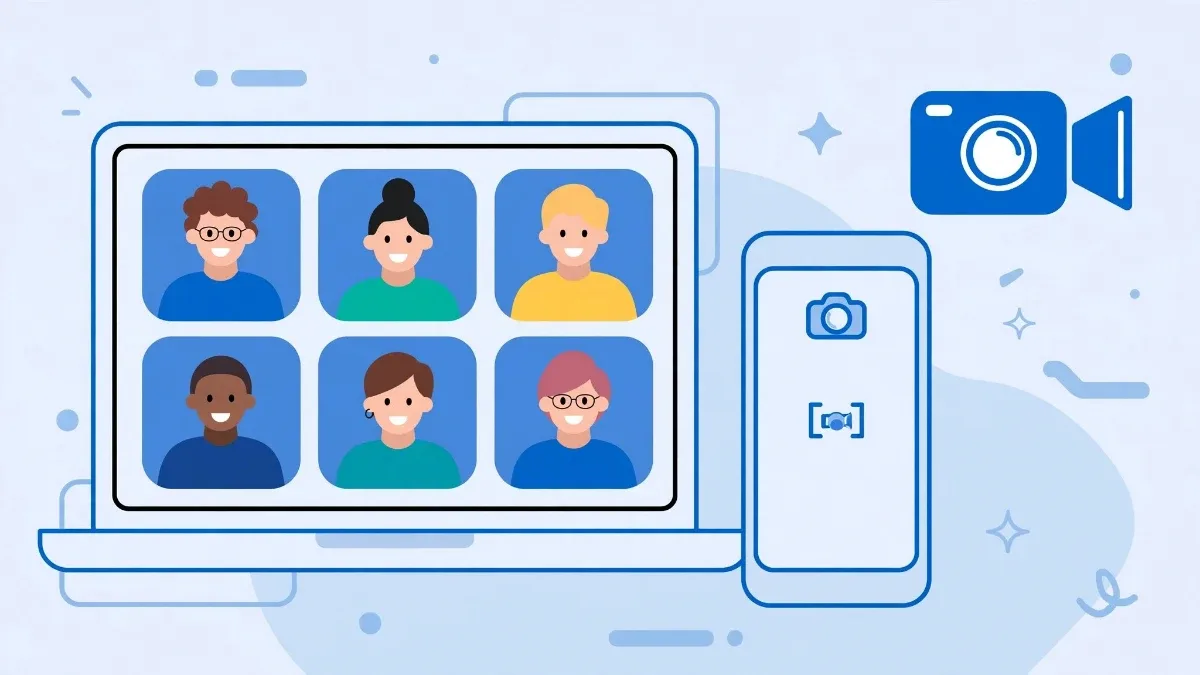
তুমি যদি জুমে নতুন হয়ে থাকো, তাহলে এই গাইডটি তোমার জন্যই। এখানে ধাপে ধাপে জানবে কীভাবে জুম অ্যাকাউন্ট খুলতে হয়, কীভাবে প্রথম মিটিং শুরু করতে হয়, কীভাবে অন্যের মিটিংয়ে যোগ দিতে হয় আর অ্যাকাউন্টটি নিরাপদ রাখার উপায় কী। একবার পড়লেই তুমি নিজে নিজে সবকিছু করতে পারবে।
জুম অ্যাকাউন্ট খুলতে যা যা লাগবে
একটি সচল ইমেইল ঠিকানা লাগবে। জিমেইল, ইয়াহু বা যেকোনো ইমেইল ঠিকানা দিয়েই অ্যাকাউন্ট খোলা যায়। এর সঙ্গে একটি মোবাইল ফোন বা কম্পিউটার আর ভালো ইন্টারনেট সংযোগ থাকতে হবে। মোবাইলে জুম ব্যবহার করতে চাইলে প্লে স্টোর বা অ্যাপ স্টোর থেকে জুম অ্যাপটি ডাউনলোড করে নাও। আর একটি শক্তিশালী পাসওয়ার্ড আগে থেকে ঠিক করে রাখো, যেটা তুমি সহজে মনে রাখতে পারবে। জুম অ্যাকাউন্ট খুলতে সাধারণত ১৬ বছর বা তার বেশি বয়স লাগে, তাই সাইন আপের সময় জন্মতারিখ দিতে হয়।
মোবাইলে জুম অ্যাকাউন্ট খোলার নিয়ম
প্রথমে প্লে স্টোর বা অ্যাপ স্টোর থেকে "Zoom" অ্যাপটি ডাউনলোড করে ইনস্টল করো। অ্যাপটি খুলে "Sign Up" বা "সাইন আপ" বোতামে চাপ দাও। এরপর তোমার জন্মতারিখ দিয়ে "Continue" চাপ দাও। এবার তোমার ইমেইল ঠিকানাটি লিখে "Sign Up" চাপ দাও। কিছুক্ষণের মধ্যেই তোমার ইমেইলে একটি যাচাইকরণ লিংক আসবে। সেই লিংকে ক্লিক করে অ্যাকাউন্টটি সক্রিয় করো। এরপর তোমার নাম ও একটি পাসওয়ার্ড ঠিক করো, তারপর "Continue" চাপ দাও। চাইলে প্রোফাইল ছবি যোগ করতে পারো — না চাইলে "Skip" চাপ দিয়ে এগিয়ে যাও। এই কয়েকটি ধাপেই তোমার জুম অ্যাকাউন্ট তৈরি হয়ে যাবে।
কম্পিউটারে জুম অ্যাকাউন্ট খোলার নিয়ম
কম্পিউটার থেকে অ্যাকাউন্ট খুলতে প্রথমে ব্রাউজারে গিয়ে zoom.us লেখো আর ওয়েবসাইটটি খুলো। হোমপেজে "Sign Up Free" বোতামে ক্লিক করো। এবার তোমার জন্মতারিখ ও ইমেইল ঠিকানা দাও। ইমেইলে পাঠানো লিংকে ক্লিক করে অ্যাকাউন্টটি যাচাই করো। এরপর নাম ও পাসওয়ার্ড ঠিক করে "Continue" ক্লিক করো। অ্যাকাউন্ট তৈরি হয়ে গেলে জুমের ডেস্কটপ অ্যাপটি ডাউনলোড করে ইনস্টল করে নিলে মিটিং করা আরও সহজ হবে। ব্রাউজার থেকেও মিটিং করা যায়, তবে অ্যাপে শব্দ ও ভিডিওর মান ভালো হয়।
গুগল বা ফেসবুক দিয়ে জুম অ্যাকাউন্ট খোলা
ইমেইল আর পাসওয়ার্ড আলাদা করে মনে রাখতে না চাইলে গুগল বা ফেসবুক দিয়েও জুম অ্যাকাউন্ট খোলা যায়। সাইন আপ পেজে "Google" বা "Facebook" বোতামে ক্লিক করো। এবার তোমার গুগল বা ফেসবুক অ্যাকাউন্টটি বেছে নিয়ে অনুমতি দাও। জুম তোমার নাম ও ইমেইল নিজে থেকেই নিয়ে অ্যাকাউন্ট তৈরি করে দেবে। পরে এই গুগল বা ফেসবুক অ্যাকাউন্ট দিয়েই জুমে লগইন করতে হবে। মনে রেখো, যেই মাধ্যম দিয়ে অ্যাকাউন্ট খুলবে, পরে লগইনের সময় সেই মাধ্যমটিই ব্যবহার করতে হবে।
জুমে প্রথম মিটিং শুরু করার নিয়ম
জুম অ্যাপে লগইন করে "New Meeting" বোতামে চাপ দাও। মিটিং শুরু হওয়ার আগে ক্যামেরা ও মাইক্রোফোন চালু আছে কি না দেখে নাও। এবার "Participants" থেকে "Invite" চাপ দিয়ে মিটিং লিংকটি অন্যদের পাঠাও। লিংকটি পেলে তারা এক ক্লিকেই তোমার মিটিংয়ে যোগ দিতে পারবে। মিটিং চলাকালীন নিচের বোতামগুলো দিয়ে মাইক্রোফোন বন্ধ-চালু, ভিডিও বন্ধ-চালু আর স্ক্রিন শেয়ার করা যায়। মিটিং শেষ হলে "End Meeting" চাপ দাও। আর চাইলে আগাম মিটিং ঠিক করে রাখতে "Schedule" অপশনটি ব্যবহার করো।
জুম মিটিংয়ে যোগ দেওয়ার নিয়ম
কেউ তোমাকে মিটিং লিংক বা মিটিং আইডি পাঠালে সেটিতে ক্লিক করলেই মিটিংয়ে যোগ দেওয়া যায়। জুম অ্যাপ না থাকলেও ব্রাউজার থেকে "Join from Your Browser" দিয়ে যোগ দেওয়া যায়। মিটিং আইডি আর পাসকোড দিয়ে যোগ দিতে চাইলে অ্যাপের "Join" বোতামে চাপ দিয়ে তথ্যগুলো লেখো। মিটিংয়ে ঢোকার পর মাইক্রোফোন বন্ধ (মিউট) রাখো, কথা বলার সময় চালু করো। ভিডিও চালু রাখা বাধ্যতামূলক নয় — প্রয়োজনে বন্ধ রাখতে পারো। মিটিং চলাকালীন "Chat" দিয়ে লিখে প্রশ্ন করতে পারো, আর "Raise Hand" দিয়ে হাত তুলে কথা বলার অনুমতি চাইতে পারো।
জুম অ্যাকাউন্ট নিরাপদ রাখার উপায়
প্রথমেই কঠিন পাসওয়ার্ড ব্যবহার করো আর সেই পাসওয়ার্ড কারও সঙ্গে শেয়ার করো না। মিটিংয়ের পাসকোড শুধু যাদের দরকার তাদেরই দাও। অপরিচিত লিংক থেকে মিটিংয়ে যোগ দিও না। "Waiting Room" চালু রাখলে অপরিচিত কেউ হঠাৎ মিটিংয়ে ঢুকতে পারবে না — তুমি অনুমতি দিলেই সে ঢুকতে পারবে। জুম অ্যাপটি নিয়মিত আপডেট করো, কারণ নতুন সংস্করণে নিরাপত্তার ত্রুটি ঠিক করা থাকে। আর পাবলিক ওয়াইফাই থেকে গুরুত্বপূর্ণ মিটিংয়ে যোগ না দেওয়াই ভালো।
জুম ব্যবহারের সময় মনে রাখার বিষয় — ভালো ইন্টারনেট সংযোগ আর শান্ত জায়গা থাকলে মিটিং অনেক ভালো হয়। মিটিং শুরুর আগে ক্যামেরা ও মাইক্রোফোন পরীক্ষা করে নিও, আর মিটিং লিংকটি কখনও পাবলিক জায়গায় শেয়ার করো না।
প্রশ্নোত্তর
প্রশ্ন ১: জুম অ্যাকাউন্ট খুলতে কি টাকা লাগে?
উত্তর: না, জুমের বেসিক অ্যাকাউন্ট সম্পূর্ণ ফ্রি। ফ্রি অ্যাকাউন্টে একজনের সঙ্গে মিটিং যতক্ষণ খুশি করা যায়, আর গ্রুপ মিটিং ৪০ মিনিট পর্যন্ত করা যায়। বেশি সুবিধা চাইলে পেইড প্ল্যান নেওয়া যায়, তবে নতুনদের জন্য ফ্রি অ্যাকাউন্টই যথেষ্ট।
প্রশ্ন ২: ইমেইল ছাড়া কি জুম অ্যাকাউন্ট খোলা যায়?
উত্তর: ইমেইল ছাড়া সরাসরি অ্যাকাউন্ট খোলা যায় না, তবে গুগল বা ফেসবুক অ্যাকাউন্ট দিয়েও সাইন আপ করা যায়। সেক্ষেত্রে আলাদা করে ইমেইল লিখতে হয় না — গুগল বা ফেসবুক থেকেই তথ্য নেওয়া হয়।
প্রশ্ন ৩: জুমে ফ্রি মিটিং কতক্ষণ করা যায়?
উত্তর: ফ্রি অ্যাকাউন্টে একজনের সঙ্গে মিটিংয়ে কোনো সময়সীমা নেই। তবে তিনজন বা তার বেশি মানুষ থাকলে গ্রুপ মিটিং ৪০ মিনিট পর নিজে থেকেই শেষ হয়ে যায়। চাইলে আবার নতুন মিটিং শুরু করে যোগ দেওয়া যায়।
#জুম #জুম_অ্যাকাউন্ট #অনলাইন_মিটিং #ভিডিও_কল #টিপসরাউন্ড



Discussion & Comments (0)
No comments on this post yet. Be the first to comment!