
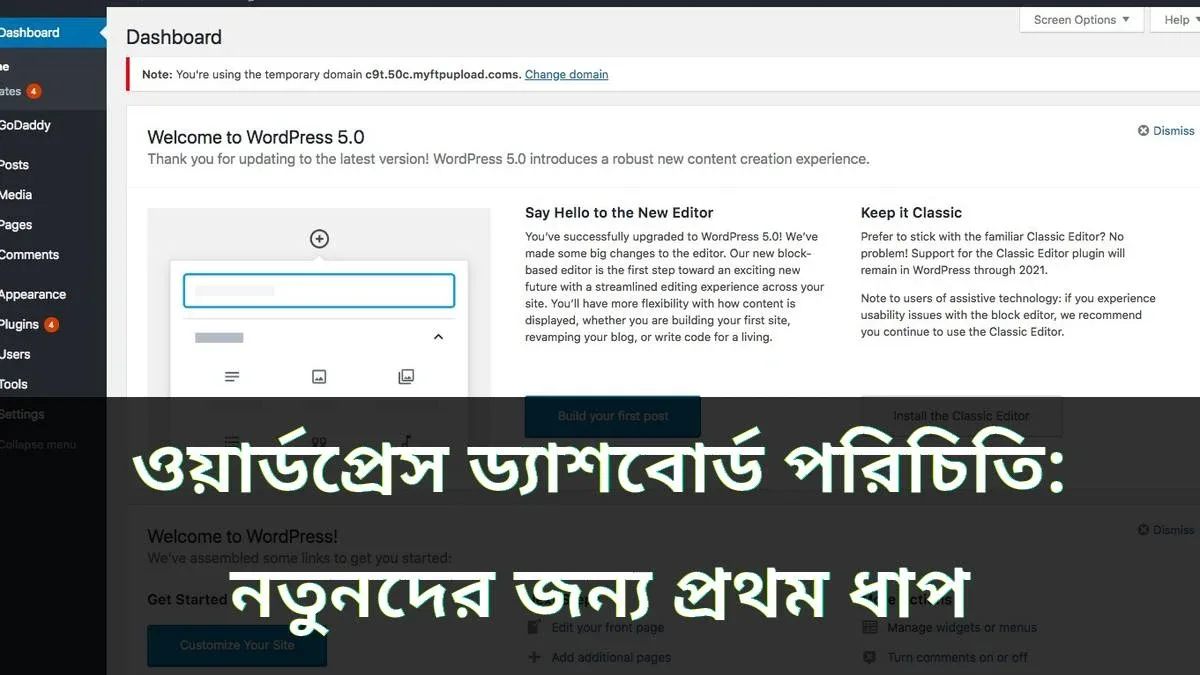
প্রথমবার যখন ওয়ার্ডপ্রেস সাইট খুলে ড্যাশবোর্ডে ঢুকেছিলাম, তখন মাথা ঘুরে গিয়েছিল। বাম পাশে একগাদা মেনু—পোস্ট, মিডিয়া, পেজ, কমেন্ট, অ্যাপিয়ারেন্স, প্লাগইন, সেটিংস। মাঝখানে স্বাগতম জানানো বাক্স, নিচে পরিসংখ্যান। কোথায় চাপ দিলে কী হয়, কিছুই বুঝতে পারছিলাম না। ভুল বোতামে চাপ দিয়ে সাইট নষ্ট করে ফেলব কি না, সেই ভয়ও ছিল।
আপনারও যদি একই অবস্থা হয়ে থাকে, তবে চিন্তা নেই। এই লেখাটা পড়লে ড্যাশবোর্ডের প্রতিটা অংশ চেনা হয়ে যাবে। ওয়ার্ডপ্রেসে কাজ করতে হলে এই ড্যাশবোর্ডই আপনার ঘরবাড়ি, তাই এটাকে চিনে নেওয়া সবচেয়ে জরুরি।
ড্যাশবোর্ডে ঢুকবেন কীভাবে
ওয়ার্ডপ্রেস সাইটে ঢোকার ঠিকানা সাধারণত এমন হয়—আপনার সাইটের ঠিকানার শেষে স্ল্যাশ দিয়ে ডব্লিউপি-অ্যাডমিন লিখতে হয়। যেমন, সাইট যদি হয় আমারসাইট ডট কম, তবে লগইনের ঠিকানা হবে আমারসাইট ডট কম স্ল্যাশ ডব্লিউপি-অ্যাডমিন। সেখানে ইউজারনেম আর পাসওয়ার্ড দিলেই ড্যাশবোর্ড খুলে যাবে।
ঢুকেই প্রথমে দেখবেন উপরে একটা কালো বার, যেখানে সাইটের নাম আর নতুন কিছু যোগ করার বোতাম আছে। বাম পাশে গাঢ় রঙের মেনু, মাঝখানে মূল অংশ। ড্যাশবোর্ডের মূল পাতায় সাইটের এক ঝলক দেখা যায়—কয়টা পোস্ট আছে, কয়টা মন্তব্য এসেছে, সাইট কেমন চলছে।
বাম পাশের মেনুগুলো কী কী
বাম পাশের মেনুটাই ড্যাশবোর্ডের প্রাণ। প্রথম মেনু হলো ড্যাশবোর্ড নিজে, যেখানে সাইটের সারসংক্ষেপ থাকে। তার নিচে পোস্ট—এখান থেকেই ব্লগ পোস্ট লেখা, সম্পাদনা আর প্রকাশ করা যায়। পোস্টের নিচে মিডিয়া, যেখানে ছবি আর ভিডিও জমা থাকে।
পেজ মেনু দিয়ে সাইটের স্থায়ী পাতা বানানো যায়, যেমন আমাদের সম্পর্কে বা যোগাযোগ পাতা। কমেন্ট মেনুতে পাঠকদের মন্তব্য দেখা যায়, অনুমোদন দেওয়া যায় বা মুছে ফেলা যায়। অ্যাপিয়ারেন্স মেনু থেকে থিম বদলানো যায়, মেনু সাজানো যায় আর উইজেট বসানো যায়।
প্লাগইন মেনু থেকে নতুন সুবিধা যোগ করা যায়, আর সেটিংস মেনু থেকে সাইটের নাম, ভাষা, সময় অঞ্চল এসব ঠিক করা যায়। শুরুতে সব মেনু মুখস্থ করার দরকার নেই। পোস্ট, মিডিয়া আর সেটিংস—এই তিনটে চিনলেই প্রথম দিকে কাজ চলে যাবে।

প্রথম পোস্ট লিখবেন কীভাবে
ড্যাশবোর্ডে ঢুকে পোস্ট মেনুতে গিয়ে নতুন যোগ করুন বোতামে চাপ দিন। একটা নতুন পাতা খুলবে, যেখানে উপরে শিরোনাম লেখার জায়গা আর নিচে লেখার জায়গা। শিরোনামে পোস্টের নাম লিখুন, নিচের বড় ঘরে লেখা লিখুন।
লেখার সময় উপরের টুলবার থেকে শিরোনাম, তালিকা আর লিংক যোগ করা যায়। প্লাস চিহ্নের বোতামে চাপ দিলে ছবি, ভিডিও বা উদ্ধৃতি যোগ করা যায়। লেখা শেষ হলে ডান পাশে প্রকাশ বোতামে চাপ দিলেই পোস্টটা সাইটে দেখা যাবে। ভয় পাবেন না—প্রকাশ করার আগে খসড়া হিসেবে সংরক্ষণ করে রাখা যায়, আর প্রকাশের পরও সম্পাদনা করা যায়।
ডান পাশে আরো কিছু অপশন থাকে। এখান থেকে ক্যাটাগরি বাছা যায়, ট্যাগ দেওয়া যায় আর ফিচার ছবি বসানো যায়। ফিচার ছবি হলো পোস্টের প্রধান ছবি, যা পোস্টের তালিকায় দেখা যায়।
সেটিংসে যা যা ঠিক করবেন
নতুন সাইটে প্রথমেই কয়েকটা সেটিংস ঠিক করে নেওয়া ভালো। সেটিংসের সাধারণ অংশে সাইটের নাম আর ট্যাগলাইন লিখুন। সময় অঞ্চল ঢাকা বেছে নিন, তাহলে পোস্টের সময় ঠিক থাকবে।
পার্মালিংক সেটিংসটাও গুরুত্বপূর্ণ। এখানে পোস্টের নাম দিয়ে ঠিকানা বানানোর অপশন বেছে নিন। এতে গুগলে পোস্ট খুঁজে পাওয়া সহজ হয়। মন্তব্যের সেটিংসে প্রথম মন্তব্য অনুমোদনের অপশন চালু রাখলে স্প্যাম মন্তব্য সরাসরি প্রকাশ পাবে না।
আরেকটা দরকারি জিনিস হলো ব্যবহারকারী। ড্যাশবোর্ডের ব্যবহারকারী মেনু থেকে নিজের প্রোফাইল সাজানো যায়। এখানে নিজের নাম, ছবি আর সংক্ষিপ্ত পরিচয় দেওয়া যায়।
ড্যাশবোর্ডের উপরের ডান কোণায় স্ক্রিন অপশন নামে একটা ছোট বোতাম আছে। সেটা চাপ দিলে ঠিক করতে পারবেন ড্যাশবোর্ডে কোন বাক্সগুলো দেখাবে আর কোনগুলো লুকাবে। প্রথম দিকে অপ্রয়োজনীয় বাক্স লুকিয়ে রাখলে ড্যাশবোর্ড পরিষ্কার লাগে। আর ড্যাশবোর্ডের হোম পাতায় সাইটের পরিসংখ্যান দেখা যায়—কতজন পাঠক এসেছে, কোন পোস্ট বেশি পড়া হয়েছে। এই সংখ্যাগুলো দেখে বোঝা যায় পাঠকরা কী পছন্দ করছে।

নতুনদের সাধারণ ভুলগুলো
প্রথম ভুল হলো অজানা প্লাগইন ইনস্টল করা। অনেকেই একসঙ্গে বিশটা প্লাগইন বসিয়ে ফেলে, ফলে সাইট ধীর হয়ে যায়। শুরুতে শুধু দরকারি প্লাগইনই রাখুন।
দ্বিতীয় ভুল হলো ব্যাকআপ না রাখা। ড্যাশবোর্ডের কাজ শিখতে গিয়ে ভুল হতেই পারে। তাই শুরুতেই একটা ব্যাকআপ প্লাগইন বসিয়ে নিয়মিত ব্যাকআপ রাখুন।
তৃতীয় ভুল হলো আপডেট না করা। ড্যাশবোর্ডে লাল সংখ্যায় আপডেট দেখালে সেটা করে নিন। আপডেট না করলে সাইটে নিরাপত্তা সমস্যা হতে পারে। তবে আপডেটের আগে ব্যাকআপ নিয়ে নেওয়া ভালো।
ড্যাশবোর্ড চিনে নিলে ওয়ার্ডপ্রেস আর ভয়ের কিছু নয়। প্রতিদিন একটু একটু করে ঘুরে দেখুন, একটা একটা মেনু খুলে দেখুন। এক সপ্তাহের মধ্যে দেখবেন, ড্যাশবোর্ড আপনার নিজের ঘরের মতো চেনা হয়ে গেছে।
FAQ
ওয়ার্ডপ্রেস ড্যাশবোর্ড কি ফ্রি?
হ্যাঁ, ওয়ার্ডপ্রেস সফটওয়্যারটা সম্পূর্ণ ফ্রি। তবে নিজের সাইট চালাতে ডোমেইন আর হোস্টিং কিনতে হয়। ওয়ার্ডপ্রেস ডট কমে ফ্রি সাইটও খোলা যায়, তবে সেখানে কিছু সীমাবদ্ধতা থাকে।
ড্যাশবোর্ডের পাসওয়ার্ড ভুলে গেলে কী করব?
লগইন পাতায় পাসওয়ার্ড ভুলে গেছেন লিংকে চাপ দিলে ইমেইলে নতুন পাসওয়ার্ড বানানোর লিংক আসে। হোস্টিংয়ের সিপ্যানেল থেকেও পাসওয়ার্ড বদলানো যায়।
মোবাইল থেকে কি ড্যাশবোর্ড চালানো যায়?
হ্যাঁ, মোবাইলের ব্রাউজার থেকে ড্যাশবোর্ড খোলা যায়, আর ওয়ার্ডপ্রেসের নিজস্ব অ্যাপও আছে। অ্যাপ দিয়ে পোস্ট লেখা আর মন্তব্য দেখা সহজ, তবে সব সেটিংস অ্যাপে পাওয়া যায় না।

Discussion & Comments (0)
No comments on this post yet. Be the first to comment!