

এই গাইডে তুমি ওয়ার্ডের একদম শুরু থেকে শিখবে — ওয়ার্ড চালু করা, নতুন ডকুমেন্ট খোলা, লেখা টাইপ করা ও ঠিক করা, লেখা সুন্দর করে সাজানো, ছবি ও টেবিল যোগ করা আর ফাইল সংরক্ষণ করা। ধাপে ধাপে অনুশীলন করলে কয়েক দিনের মধ্যেই তুমি আত্মবিশ্বাসের সঙ্গে যেকোনো ডকুমেন্ট বানাতে পারবে। কম্পিউটার সম্পর্কে আগে থেকে বেশি কিছু না জানলেও এই গাইড তোমার কাজে আসবে।
মাইক্রোসফট ওয়ার্ড কী এবং কেন শিখবেন
মাইক্রোসফট ওয়ার্ড হলো একটি ওয়ার্ড প্রসেসিং প্রোগ্রাম, অর্থাৎ লেখা লেখার ও সাজানোর কাজে ব্যবহৃত সফটওয়্যার। এতে চিঠি, আবেদনপত্র, রিপোর্ট, বইয়ের পাণ্ডুলিপি — সবকিছুই লেখা যায়। লেখার ফন্ট বদলানো, শিরোনাম বড় করা, ছবি বসানো আর পৃষ্ঠার নকশা ঠিক করা — সবই ওয়ার্ডে কয়েক ক্লিকেই করা যায়। অফিস, স্কুল, কলেজ আর ব্যবসা — সব জায়গাতেই ওয়ার্ডের কাজ লাগে, তাই চাকরির বাজারে ওয়ার্ড জানা থাকলে অনেক সুবিধা পাওয়া যায়।
ওয়ার্ড চালু করা ও নতুন ডকুমেন্ট খোলা
প্রথমে কম্পিউটারে ওয়ার্ড চালু করো। স্টার্ট মেনুতে গিয়ে Word লিখে সার্চ করলে প্রোগ্রামটি পেয়ে যাবে, আর সেখান থেকে Blank Document-এ ক্লিক করলে নতুন একটি ফাঁকা পৃষ্ঠা খুলবে। খোলার পর তুমি দেখবে একটি সাদা পৃষ্ঠা আর ওপরে অনেকগুলো ট্যাব সাজানো আছে — এই ওপরের অংশকে বলে রিবন, যেখানে সব টুল সাজানো থাকে। পৃষ্ঠার মাঝখানে জ্বলজ্বল করা ছোট দাগটিকে বলে কার্সর, লেখা শুরু করলেই কার্সর যেখানে আছে সেখান থেকে অক্ষর বসবে। নতুন ডকুমেন্ট খুলতে যেকোনো সময় Ctrl+N চাপতে পারো, আর আগের কোনো ফাইল খুলতে Ctrl+O চাপো।
লেখা টাইপ করা ও ভুল ঠিক করা
লেখা টাইপ করতে শুধু কীবোর্ড দিয়ে লিখতে শুরু করো। একটি লাইন শেষ হলে ওয়ার্ড নিজে থেকেই পরের লাইনে চলে যায়, তাই প্রতিটি লাইনের শেষে Enter চাপার দরকার নেই — নতুন অনুচ্ছেদ শুরু করতে চাইলেই শুধু Enter চাপো। কোনো অক্ষর ভুল হলে Backspace চেপে মুছে আবার লিখতে পারো, আর পুরো একটি শব্দ মুছতে চাইলে Ctrl+Backspace চাপো। লেখার মাঝে কোনো জায়গায় যেতে মাউস দিয়ে সেখানে ক্লিক করো, অথবা কীবোর্ডের তীরচিহ্নগুলো ব্যবহার করো। ভুল করে কিছু মুছে গেলে বা বদলে গেলে Ctrl+Z চাপলেই আগের অবস্থায় ফেরা যায়, আর আবার ফিরিয়ে আনতে Ctrl+Y চাপো।
লেখা সুন্দর করে সাজানো
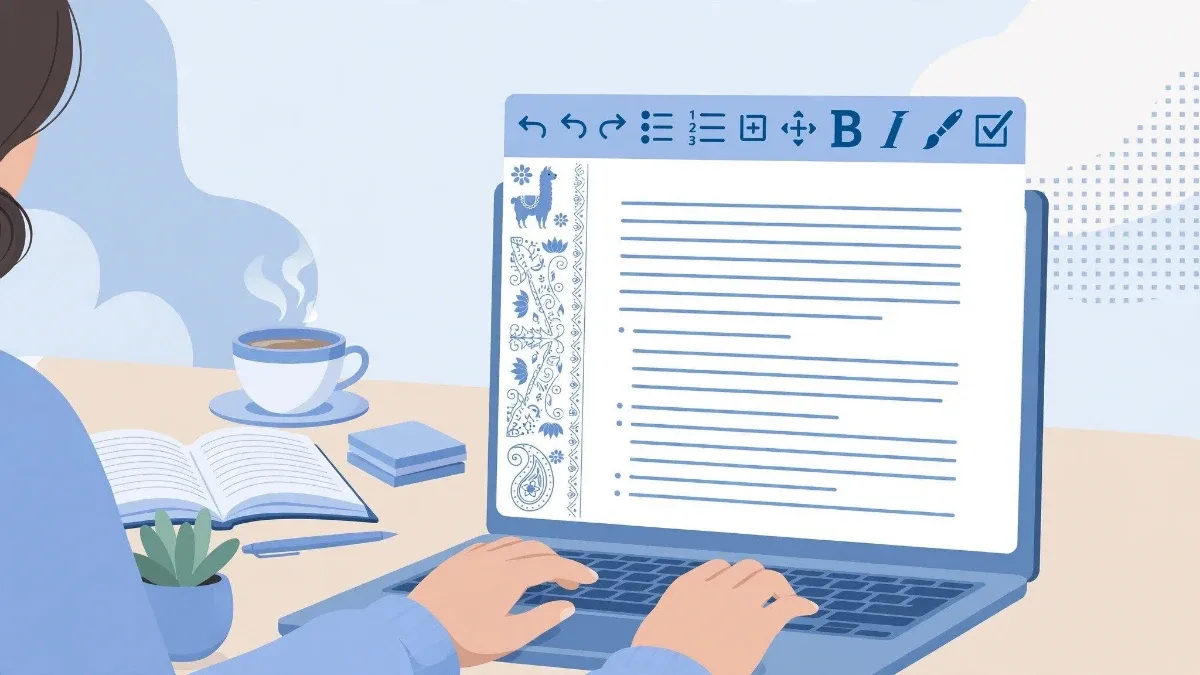
শুধু লেখা টাইপ করলেই হবে না, লেখাটি দেখতে সুন্দর হওয়াও জরুরি। কোনো লেখা মোটা করতে সেটি সিলেক্ট করে Bold বোতামে ক্লিক করো, আর বাঁকা লেখার জন্য Italic ব্যবহার করো। লেখার আকার বড় বা ছোট করতে ফন্ট সাইজের ঘরে সংখ্যা বদলাও, আর ফন্টের ধরন বদলাতে ফন্টের নামের তালিকা থেকে পছন্দেরটি বেছে নাও। শিরোনাম বড় ও মোটা করে লিখলে ডকুমেন্ট দেখতে গোছানো লাগে। লেখা বামে, ডানে বা মাঝখানে সাজাতে Alignment বোতামগুলো ব্যবহার করো। লাইনের মাঝে ফাঁকা জায়গা বাড়াতে Line Spacing বদলানো যায়, আর লেখার রং বদলাতে Font Color ব্যবহার করো।
ছবি ও টেবিল যোগ করা
ডকুমেন্টে ছবি যোগ করতে ওপরের Insert ট্যাবে গিয়ে Pictures-এ ক্লিক করো, তারপর কম্পিউটার থেকে পছন্দের ছবিটি বেছে নাও। ছবি বসানোর পর তার কোণা ধরে টেনে ছোট বা বড় করা যায়, আর মাউস দিয়ে টেনে পছন্দের জায়গায় বসানো যায়। তথ্য ছকে সাজাতে Insert ট্যাব থেকে Table বেছে নাও, তারপর কয়টি সারি আর কলাম লাগবে সেটি ঠিক করো। টেবিলের প্রতিটি ঘরে ক্লিক করে তথ্য লিখতে পারো, আর প্রয়োজনে নতুন সারি বা কলাম যোগ করতেও পারো। চিঠির শেষে নাম ও তারিখের মতো তথ্য লিখে ডকুমেন্টটি আরও পেশাদার দেখানো যায়।
ফাইল সংরক্ষণ ও ছাপানো
লেখা শেষ হলে ফাইলটি সংরক্ষণ করা সবচেয়ে জরুরি কাজ। সংরক্ষণ করতে Ctrl+S চাপো, আর প্রথমবার সংরক্ষণের সময় ফাইলের নাম লিখে পছন্দের জায়গায় রেখে দাও। কাজ করার সময় মাঝে মাঝে Ctrl+S চেপে সংরক্ষণ করো, যাতে হঠাৎ বিদ্যুৎ চলে গেলেও লেখা হারিয়ে না যায়। ডকুমেন্টটি কাগজে ছাপাতে চাইলে Ctrl+P চাপো, সেখানে প্রিন্টার বেছে নিয়ে Print বোতামে ক্লিক করলেই ছাপা শুরু হবে। ছাপানোর আগে Print Preview দেখে নাও, যাতে কাগজে লেখাটি কেমন দেখাবে তা আগেই বোঝা যায়।
ওয়ার্ড শেখার সময় মনে রাখার বিষয়
ওয়ার্ড শেখার সবচেয়ে ভালো উপায় হলো প্রতিদিন একটু করে অনুশীলন করা। নিজের একটি আবেদনপত্র, একটি চিঠি বা একটি ছোট রচনা লিখে অনুশীলন শুরু করো — নিজের কাজের লেখা দিয়ে শিখলে মনে থাকে বেশি। একসঙ্গে অনেক টুল শেখার চেষ্টা কোরো না; প্রতিদিন একটি করে নতুন কাজ শিখে সেটি দিয়ে অনুশীলন করো। ভুল হলে ভয় পেয়ো না, Ctrl+Z চাপলেই আগের অবস্থায় ফেরা যায়। কীবোর্ড শর্টকাটগুলো মনে রাখলে কাজ অনেক দ্রুত হয়, তাই Ctrl+C, Ctrl+V, Ctrl+S আর Ctrl+Z-এর মতো শর্টকাটগুলো নিয়মিত ব্যবহার করো। কিছুদিনের মধ্যেই দেখবে ওয়ার্ড তোমার কাছে আর কঠিন মনে হচ্ছে না।
প্রশ্নোত্তর
প্রশ্ন ১: ওয়ার্ড শিখতে কতদিন লাগে?
উত্তর: মৌলিক কাজগুলো শিখতে ৭ থেকে ১০ দিনের নিয়মিত অনুশীলনই যথেষ্ট। তবে টেবিল, ছবি আর পৃষ্ঠার নকশায় ভালো হতে নিয়মিত ব্যবহার করতে হবে, কারণ ব্যবহার না করলে শেখা জিনিস ভুলে যাওয়া স্বাভাবিক।
প্রশ্ন ২: মোবাইলে কি মাইক্রোসফট ওয়ার্ড ব্যবহার করা যায়?
উত্তর: হ্যাঁ, অ্যান্ড্রয়েড ও আইফোনে মাইক্রোসফট ওয়ার্ড অ্যাপ বিনামূল্যে পাওয়া যায়। মোবাইলে ছোটখাটো লেখা ও ডকুমেন্ট দেখা যায়, তবে বড় ডকুমেন্ট সাজানো ও ছাপানোর কাজ কম্পিউটারেই সহজ।
প্রশ্ন ৩: ওয়ার্ড শিখে কি চাকরি পাওয়া যায়?
উত্তর: হ্যাঁ, অনেক অফিসে চিঠি, রিপোর্ট ও ডকুমেন্ট তৈরির কাজে ওয়ার্ড জানা লোক খোঁজা হয়। ডেটা এন্ট্রি, অফিস সহকারী ও টাইপিস্টের কাজে ওয়ার্ডের জ্ঞান সরাসরি কাজে লাগে, তাই এটি চাকরির ক্ষেত্রে বড় সুবিধা দেয়।
#মাইক্রোসফটওয়ার্ড #ওয়ার্ডশেখা #কম্পিউটারশিক্ষা #অফিসকাজ #অনলাইনশিক্ষা



Discussion & Comments (0)
No comments on this post yet. Be the first to comment!