
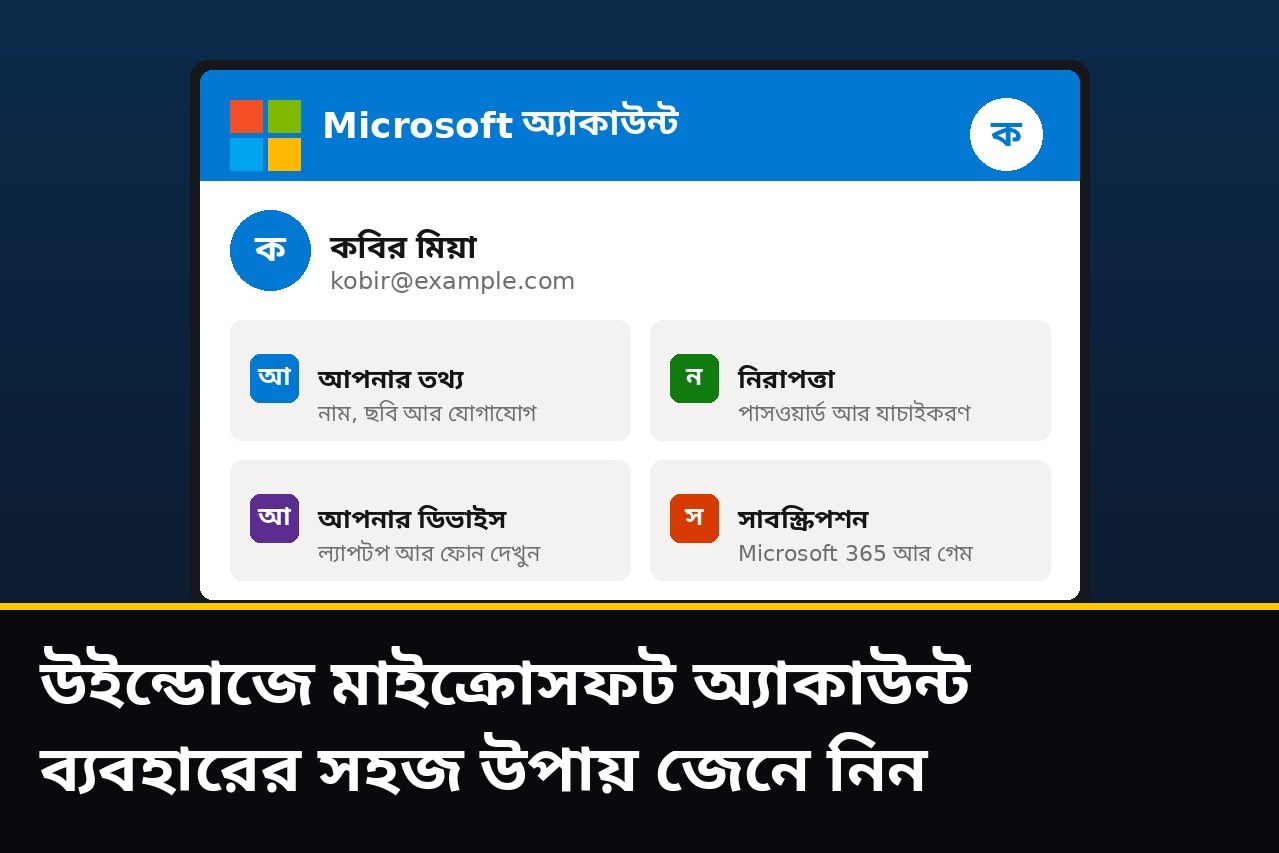
উইন্ডোজ কম্পিউটার ব্যবহার করতে মাইক্রোসফট অ্যাকাউন্ট লাগে। এই অ্যাকাউন্ট দিয়ে মাইক্রোসফট স্টোর, ওয়ানড্রাইভ আর অফিসের অ্যাপ ব্যবহার করা যায়। অ্যাকাউন্ট না থাকলে অনেক সুবিধা পাওয়া যায় না।
আমার এক বন্ধু নতুন কম্পিউটার কিনে অ্যাকাউন্ট খুলতে গিয়ে আটকে গিয়েছিলেন। তিনি ধাপে ধাপে অ্যাকাউন্ট খুলে এখন সব সুবিধা ব্যবহার করেন। এই গাইডে মাইক্রোসফট অ্যাকাউন্ট ব্যবহারের সহজ উপায় বলা হলো।
মাইক্রোসফট অ্যাকাউন্ট কী
মাইক্রোসফট অ্যাকাউন্ট হলো একটি ইমেইল আর পাসওয়ার্ডের অ্যাকাউন্ট। এটি দিয়ে উইন্ডোজে লগইন করা যায়। একই অ্যাকাউন্ট দিয়ে ওয়ানড্রাইভ, আউটলুক আর মাইক্রোসফট স্টোর ব্যবহার করা যায়।
অ্যাকাউন্টটি বিনা মূল্যে খোলা যায়। নিজের ইমেইল দিয়ে অ্যাকাউন্ট খুলতে হয়। অ্যাকাউন্ট থাকলে কম্পিউটারের সেটিংস সব ডিভাইসে একই থাকে। অ্যাকাউন্ট থাকলে একই সেটিংস সব কম্পিউটারে ব্যবহার করা যায়।
অ্যাকাউন্ট খুলুন
অ্যাকাউন্ট খুলতে সেটিংসে গিয়ে অ্যাকাউন্টের অংশে যান। সেখানে নতুন অ্যাকাউন্ট খোলার অপশন পাবেন। নিজের ইমেইল ঠিকানা লিখে পরের ধাপে যান।
ইমেইল না থাকলে নতুন ইমেইল বানানো যায়। পাসওয়ার্ড বসিয়ে অ্যাকাউন্টটি তৈরি করুন। ইমেইলে আসা কোড দিয়ে অ্যাকাউন্টটি যাচাই করুন। অ্যাকাউন্ট খোলার সময় সঠিক জন্মতারিখ দেওয়া ভালো।
উইন্ডোজে লগইন করুন
অ্যাকাউন্ট খোলার পর উইন্ডোজে লগইন করুন। সেটিংসে গিয়ে অ্যাকাউন্টের অংশে লগইনের অপশন পাবেন। ইমেইল আর পাসওয়ার্ড লিখে লগইন করুন।
লগইন করলে কম্পিউটারটি আপনার অ্যাকাউন্টের সঙ্গে যুক্ত হয়। আপনার সেটিংস আর ফাইল সব ডিভাইসে দেখা যায়। লগইন করার পর কম্পিউটারটি রিস্টার্ট করুন।
পাসওয়ার্ড বদলান
মাঝে মাঝে পাসওয়ার্ড বদলে নেওয়া ভালো। সেটিংসে গিয়ে পাসওয়ার্ড বদলানোর অপশনে যান। প্রথমে পুরোনো পাসওয়ার্ড দিন, তারপর নতুন পাসওয়ার্ড লিখুন।
শক্ত পাসওয়ার্ড বেছে নিন। সংখ্যা, অক্ষর আর চিহ্ন মিশিয়ে পাসওয়ার্ড বানান। পাসওয়ার্ডটি কাউকে বলবেন না। বদলানোর পর নতুনটি মনে রাখুন। নতুন পাসওয়ার্ডটি কোথাও নিরাপদে লিখে রাখুন।
পিন দিয়ে লগইন করুন
পাসওয়ার্ডের বদলে পিন দিয়ে লগইন করা যায়। সেটিংসে গিয়ে পিন বসানোর অপশন পাবেন। চার সংখ্যার পিন বসিয়ে লগইন করুন। পিন দিয়ে লগইন করা দ্রুত হয়।
পিন শুধু ওই কম্পিউটারেই কাজ করে। অন্য কম্পিউটারে পিন দিয়ে লগইন করা যায় না। পিন ভুলে গেলে পাসওয়ার্ড দিয়ে লগইন করুন।
ওয়ানড্রাইভ ব্যবহার করুন
মাইক্রোসফট অ্যাকাউন্টের সঙ্গে ওয়ানড্রাইভের সুবিধা মেলে। ওয়ানড্রাইভে ফাইল সংরক্ষণ করলে যেকোনো ডিভাইস থেকে ফাইল পাওয়া যায়। কম্পিউটার নষ্ট হলেও ফাইল নিরাপদ থাকে।
ওয়ানড্রাইভে ছবি আর কাগজপত্র রাখুন। ফাইলগুলো নিজে থেকে অনলাইনে সংরক্ষণ হয়। বিনা মূল্যে নির্দিষ্ট জায়গা পাওয়া যায়। ফাইল হারিয়ে গেলে ওয়ানড্রাইভ থেকে সহজে ফেরত পাওয়া যায়।
অ্যাকাউন্টের তথ্য দেখুন
নিজের অ্যাকাউন্টের তথ্য দেখতে সেটিংসে যান। সেখানে নাম, ইমেইল আর ছবি দেখা যায়। তথ্য ভুল থাকলে সেখান থেকে বদলে নিন।
অ্যাকাউন্টের নিরাপত্তার তথ্যও সেখানে দেখা যায়। ফোন নম্বর যোগ করলে পাসওয়ার্ড ভুলে গেলে ফেরত পাওয়া সহজ হয়। তথ্য সবসময় হালনাগাদ রাখুন।
দুই ধাপের যাচাই চালু করুন
অ্যাকাউন্ট নিরাপদ রাখতে দুই ধাপের যাচাই চালু করুন। এতে লগইনের সময় পাসওয়ার্ডের পাশাপাশি ফোনে আসা কোড দিতে হয়। কেউ পাসওয়ার্ড জানলেও কোড ছাড়া ঢুকতে পারে না।
দুই ধাপের যাচাই চালু করতে অ্যাকাউন্টের নিরাপত্তার অংশে যান। ফোন নম্বর যোগ করে যাচাই চালু করুন। এই সুবিধা চালু রাখলে অ্যাকাউন্ট নিরাপদ থাকে।
পাসওয়ার্ড ভুলে গেলে যা করবেন
পাসওয়ার্ড ভুলে গেলে লগইনের পাতায় পাসওয়ার্ড ভুলে গেছি অপশনে যান। ইমেইল ঠিকানা লিখে কোড নিন। কোড দিয়ে নতুন পাসওয়ার্ড বসান।
ফোন নম্বর যোগ করা থাকলে ফোনে কোড আসে। কোড দিয়ে পাসওয়ার্ড বদলানো যায়। পাসওয়ার্ড বদলানোর পর নতুনটি মনে রাখুন।
অ্যাকাউন্ট থেকে বের হবেন যেভাবে
অন্যের কম্পিউটারে লগইন করলে কাজ শেষে বের হয়ে যান। সেটিংসে গিয়ে অ্যাকাউন্ট থেকে বের হওয়ার অপশন পাবেন। বের না হলে অন্যরা আপনার ফাইল দেখতে পারে।
নিজের কম্পিউটারে বের হওয়ার দরকার নেই। তবে অন্যের কম্পিউটারে অবশ্যই বের হয়ে যান। বের হওয়ার আগে ফাইল সংরক্ষণ করে নিন।
সমস্যা হলে যা করবেন
লগইন না হলে ইন্টারনেট দেখুন। ইন্টারনেট ছাড়া অ্যাকাউন্টে লগইন করা যায় না। পাসওয়ার্ড ঠিক আছে কি না আবার দেখুন। ক্যাপস লক চালু আছে কি না দেখুন।
তবু না হলে মাইক্রোসফটের সাহায্যের পাতা দেখুন। সেখানে অ্যাকাউন্ট ফেরত পাওয়ার উপায় লেখা আছে। সমস্যা গুরুতর হলে সাহায্য চান।
মাইক্রোসফট অ্যাকাউন্ট ব্যবহারের দ্রুত তালিকা
- সেটিংস থেকে ইমেইল দিয়ে নতুন অ্যাকাউন্ট খুলুন।
- ইমেইল আর পাসওয়ার্ড দিয়ে উইন্ডোজে লগইন করুন।
- পিন বসিয়ে দ্রুত লগইন করুন আর ওয়ানড্রাইভ ব্যবহার করুন।
- দুই ধাপের যাচাই চালু করে অ্যাকাউন্ট নিরাপদ রাখুন।
- পাসওয়ার্ড ভুলে গেলে কোড দিয়ে নতুন পাসওয়ার্ড বসান।
এই তালিকাটি মানলে মাইক্রোসফট অ্যাকাউন্ট ব্যবহার করা সহজ হবে।
সচরাচর জিজ্ঞাসা
প্রশ্ন: মাইক্রোসফট অ্যাকাউন্ট কি বিনা মূল্যে খোলা যায়?
উত্তর: হ্যাঁ, ইমেইল দিয়ে বিনা মূল্যে অ্যাকাউন্ট খোলা যায়।
প্রশ্ন: অ্যাকাউন্ট দিয়ে কী কী ব্যবহার করা যায়?
উত্তর: মাইক্রোসফট স্টোর, ওয়ানড্রাইভ, আউটলুক আর অফিসের অ্যাপ ব্যবহার করা যায়।
প্রশ্ন: পাসওয়ার্ড ভুলে গেলে কী করব?
উত্তর: লগইনের পাতায় পাসওয়ার্ড ভুলে গেছি অপশনে গিয়ে কোড দিয়ে নতুন পাসওয়ার্ড বসান।
প্রশ্ন: দুই ধাপের যাচাই কী?
উত্তর: লগইনের সময় পাসওয়ার্ডের পাশাপাশি ফোনে আসা কোড দিতে হয়।
প্রশ্ন: অন্যের কম্পিউটারে লগইন করা কি নিরাপদ?
উত্তর: কাজ শেষে অ্যাকাউন্ট থেকে বের হয়ে গেলে নিরাপদ থাকে।

Discussion & Comments (0)
No comments on this post yet. Be the first to comment!