
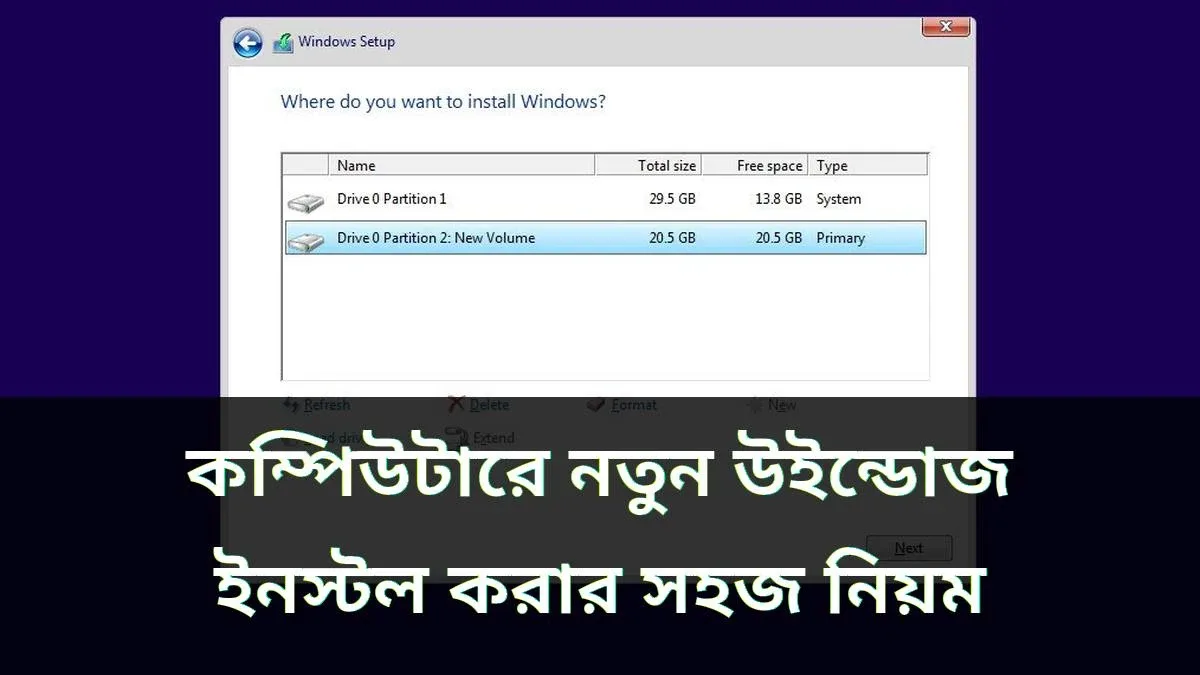
আমার বন্ধু রাকিবের ল্যাপটপটা হঠাৎ এমন ধীর হয়ে গেল যে চালু হতেই দশ মিনিট লাগত। দোকানে নিয়ে গেলে তারা বলল, পাঁচশো টাকা লাগবে উইন্ডোজ দিতে। রাকিব ভাবল, নিজেই চেষ্টা করবে। ইউটিউবে ভিডিও দেখে, একটা পেনড্রাইভ দিয়ে সে নিজেই উইন্ডোজ ইনস্টল করে ফেলল। খরচ শূন্য, আর ল্যাপটপটা নতুনের মতো চলতে লাগল। এই লেখাটা সেই কাজটাই ধাপে ধাপে শেখাবে।
উইন্ডোজ ইনস্টল করা শুনতে কঠিন লাগে, কিন্তু আসলে এটা কয়েকটা ধাপের কাজ। শুধু একটু মনোযোগ দরকার। ভুল ড্রাইভে ক্লিক করলেই ফাইল মুছে যেতে পারে, তাই প্রতিটা ধাপে কী করছেন, সেটা বুঝে করবেন। তাড়াহুড়ো করবেন না।
ইনস্টলের আগে যা যা দরকার
প্রথমে একটা পেনড্রাইভ লাগবে, কমপক্ষে ৮ জিবির। এর ভেতরের সব ফাইল মুছে যাবে, তাই আগে দরকারি ফাইল অন্য কোথাও সরিয়ে রাখুন। দ্বিতীয়ত, ইন্টারনেট লাগবে, কারণ উইন্ডোজের ফাইল ডাউনলোড করতে হবে। তৃতীয়ত, আপনার কম্পিউটারের গুরুত্বপূর্ণ ফাইলগুলোর ব্যাকআপ নিন।
ব্যাকআপটা সবচেয়ে জরুরি। ইনস্টলের সময় সি ড্রাইভ ফরম্যাট হয়ে যায়, মানে সেখানকার সবকিছু মুছে যায়। ডেস্কটপ, ডাউনলোড ফোল্ডার, ডকুমেন্টস—সব কপি করে অন্য ড্রাইভে বা গুগল ড্রাইভে রেখে দিন। ল্যাপটপ হলে চার্জার লাগিয়ে রাখুন, মাঝপথে ব্যাটারি শেষ হলে সমস্যা হবে।
বুটেবল পেনড্রাইভ বানানোর নিয়ম
মাইক্রোসফটের অফিসিয়াল ওয়েবসাইট থেকে Media Creation Tool ডাউনলোড করুন। এটাই সবচেয়ে নিরাপদ উপায়। অন্য সাইট থেকে ডাউনলোড করলে ভাইরাস থাকতে পারে। টুলটা চালু করে "Create installation media for another PC" বেছে নিন। ভাষা আর ভার্সন ঠিক করে পেনড্রাইভ সিলেক্ট করুন।
এরপর টুলটা নিজে নিজে উইন্ডোজ ডাউনলোড করে পেনড্রাইভে বসিয়ে দেবে। এতে আধা ঘণ্টা থেকে এক ঘণ্টা লাগতে পারে, ইন্টারনেটের গতির ওপর নির্ভর করে। এই সময় পেনড্রাইভ খুলবেন না, কম্পিউটার বন্ধ করবেন না। শেষ হলে "Your USB flash drive is ready" লেখা দেখা যাবে।
বায়োস থেকে পেনড্রাইভ দিয়ে চালু করা
এবার পেনড্রাইভটা কম্পিউটারে লাগিয়ে রিস্টার্ট করুন। চালু হওয়ার সময়ই একটা বিশেষ কী চাপতে হবে—এটা কম্পিউটার ভেদে আলাদা। বেশিরভাগ ক্ষেত্রে F12, F2, Esc, বা Del কী কাজ করে। স্ক্রিনের নিচে লেখা থাকে কোন কী চাপতে হবে।
বুট মেনু এলে পেনড্রাইভের নাম সিলেক্ট করুন। অনেক কম্পিউটারে প্রথমে বায়োসে ঢুকে বুট অর্ডার বদলাতে হয়। বায়োসে গিয়ে Boot অপশনে পেনড্রাইভটাকে প্রথমে আনুন, তারপর Save করে বেরিয়ে আসুন। ঠিকমতো হলে উইন্ডোজের সেটআপ স্ক্রিন চলে আসবে। না এলে আবার চেষ্টা করুন, প্রথমবার না হওয়াটা স্বাভাবিক।
ইনস্টলের ধাপগুলো
সেটআপ স্ক্রিনে প্রথমে ভাষা, সময় আর কিবোর্ড বেছে নিন। বাংলাদেশের জন্য English (United States) আর কিবোর্ড US-ই ঠিক আছে। Next চেপে Install now-এ ক্লিক করুন। এরপর প্রোডাক্ট কী চাইবে। কী থাকলে দিন, না থাকলে "I don't have a product key" বেছে নিন। পরে কী দেওয়া যায়।
এরপর উইন্ডোজের ভার্সন বেছে নিন—Home নাকি Pro। সাধারণ ব্যবহারের জন্য Home-ই যথেষ্ট। তারপর "Custom: Install Windows only" বেছে নিন। এটাই পরিষ্কার ইনস্টল। Upgrade বেছে নিলে পুরোনো ফাইল থেকে যায়, তবে সমস্যাও থেকে যায়।
ড্রাইভ পার্টিশন করার সময় সাবধান
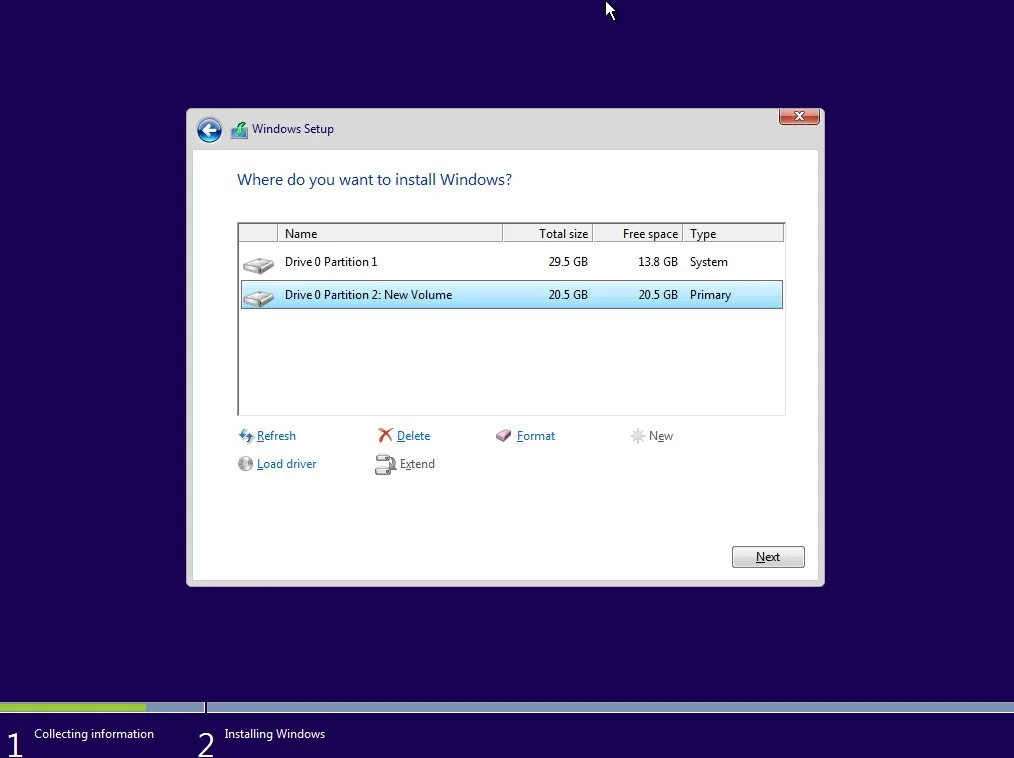
এই ধাপটাই সবচেয়ে গুরুত্বপূর্ণ। এখানে কম্পিউটারের সব ড্রাইভ দেখা যাবে। যে ড্রাইভে আগে উইন্ডোজ ছিল, সাধারণত সেটাই C ড্রাইভ। সেটা সিলেক্ট করে Format করুন। অন্য ড্রাইভে হাত দেবেন না, সেখানে আপনার ফাইল আছে।
কোন ড্রাইভটা কোনটা, তা বুঝতে সাইজ দেখুন। C ড্রাইভ সাধারণত ১০০ জিবির আশেপাশে হয়। নিশ্চিত না হলে আগেই দেখে রাখুন কোন ড্রাইভে কী আছে। ফরম্যাট করার পর Next চাপলেই ইনস্টল শুরু হবে। এতে ১৫ থেকে ৩০ মিনিট লাগে। এই সময় কম্পিউটার কয়েকবার নিজে নিজে রিস্টার্ট হবে, ভয় পাবেন না।
ইনস্টলের পর যা করবেন
ইনস্টল শেষ হলে প্রথমে অঞ্চল আর কিবোর্ড সেট করুন। তারপর মাইক্রোসফট অ্যাকাউন্ট দিয়ে লগইন করুন, বা অফলাইন অ্যাকাউন্ট বানান। পিন সেট করুন, যাতে লগইন সহজ হয়। ডেস্কটপ এলে প্রথম কাজ—ইন্টারনেটে যুক্ত হয়ে Windows Update চালানো।
এরপর ড্রাইভার ইনস্টল করুন। ল্যাপটপ হলে কোম্পানির ওয়েবসাইট থেকে মডেল অনুযায়ী ড্রাইভার ডাউনলোড করুন। ওয়াইফাই, সাউন্ড, গ্রাফিক্স—সব ড্রাইভার ঠিকঠাক থাকলে কম্পিউটার মসৃণ চলবে। তারপর ব্রাউজার, অফিস সফটওয়্যার, আর অ্যান্টিভাইরাস ইনস্টল করুন।

সাধারণ সমস্যা আর সমাধান
পেনড্রাইভ থেকে চালু না হলে বুট মেনুতে ঠিক ড্রাইভ সিলেক্ট হয়েছে কি না দেখুন। অনেক সময় পেনড্রাইভটা ঠিকমতো বানানো হয় না, তখন আবার Media Creation Tool দিয়ে বানান। ইনস্টলের মাঝখানে আটকে গেলে পেনড্রাইভ খুলে আবার লাগিয়ে নতুন করে শুরু করুন।
ইনস্টলের পর ওয়াইফাই না পেলে ড্রাইভার সমস্যা হতে পারে। অন্য ফোন দিয়ে ড্রাইভার ডাউনলোড করে পেনড্রাইভে নিয়ে আসুন। আর প্রোডাক্ট কী না থাকলে উইন্ডোজ চলবে, তবে কিছু সেটিংস বদলানো যাবে না। পরে আসল কী কিনে অ্যাক্টিভেট করে নিলেই হয়।
FAQ
উইন্ডোজ ইনস্টল করতে কত সময় লাগে?
পেনড্রাইভ বানানোসহ মোট এক থেকে দেড় ঘণ্টা লাগে। শুধু ইনস্টলে ১৫ থেকে ৩০ মিনিট, বাকিটা ডাউনলোড আর সেটআপে যায়।
ইনস্টল করলে কি সব ফাইল মুছে যাবে?
সি ড্রাইভের ফাইল মুছে যাবে। অন্য ড্রাইভের ফাইল থাকবে। তবে নিরাপত্তার জন্য আগেই সব ফাইলের ব্যাকআপ নিয়ে রাখুন।
প্রোডাক্ট কী ছাড়া কি উইন্ডোজ চলবে?
হ্যাঁ, চলবে। "I don't have a product key" বেছে নিলে ইনস্টল হবে, পরে কী কিনে অ্যাক্টিভেট করা যায়।

Discussion & Comments (0)
No comments on this post yet. Be the first to comment!