
আমার ভাই একদিন নতুন একটা ব্লুটুথ হেডফোন কিনে আনল। হেডফোনটা হাতে নিয়ে সে ল্যাপটপের সামনে বসল, কিন্তু আধঘণ্টা চেষ্টা করেও হেডফোনটা ল্যাপটপের সঙ্গে যুক্ত করতে পারল না। আমি এসে দেখলাম, সমস্যাটা ছোট—হেডফোনটা পেয়ারিং মোডে ছিল না। পেয়ারিং মোড চালু করতেই হেডফোন যুক্ত হয়ে গেল। আজকের লেখায় উইন্ডোজে ব্লুটুথ ডিভাইস যুক্ত করার নিয়ম জানবেন।
ব্লুটুথ হলো তার ছাড়া কাছাকাছি ডিভাইস যুক্ত করার প্রযুক্তি। হেডফোন, স্পিকার, মাউস, কিবোর্ড—এসব ডিভাইস ব্লুটুথ দিয়ে কম্পিউটারের সঙ্গে যুক্ত করা যায়। তারের ঝামেলা থাকে না, আর ডিভাইসটা হাতে নিয়ে ঘরের ভেতরে ঘোরাফেরা করা যায়।
প্রথমে ব্লুটুথ চালু করুন
ব্লুটুথ ডিভাইস যুক্ত করার আগে কম্পিউটারের ব্লুটুথ চালু করতে হবে। উইন্ডোজ ১১-এ টাস্কবারের ডান দিকে নেটওয়ার্ক, সাউন্ড আর ব্যাটারির আইকনে ক্লিক করলে কুইক সেটিংস খুলবে। সেখানে ব্লুটুথের আইকন দেখতে পাবেন। আইকনে ক্লিক করলেই ব্লুটুথ চালু হয়ে যাবে।
আরেকটা উপায় হলো সেটিংসে যাওয়া। স্টার্ট মেনু থেকে সেটিংস খুলে ব্লুটুথ ও ডিভাইস অংশে যান। সেখানে ওপরে ব্লুটুথের সুইচটা চালু করে দিন। ব্লুটুথ চালু হলে আইকনটা নীল হয়ে যাবে।
আপনার কম্পিউটারে যদি ব্লুটুথ না থাকে, তাহলে সেটিংসে ব্লুটুথের অপশন দেখা যাবে না। পুরনো অনেক ডেস্কটপ কম্পিউটারে ব্লুটুথ থাকে না। সেক্ষেত্রে ছোট একটা ব্লুটুথ অ্যাডাপ্টার কিনে ইউএসবি পোর্টে লাগাতে হয়। অ্যাডাপ্টার লাগালেই কম্পিউটারে ব্লুটুথ চলে আসে।
ডিভাইস পেয়ার করার ধাপ
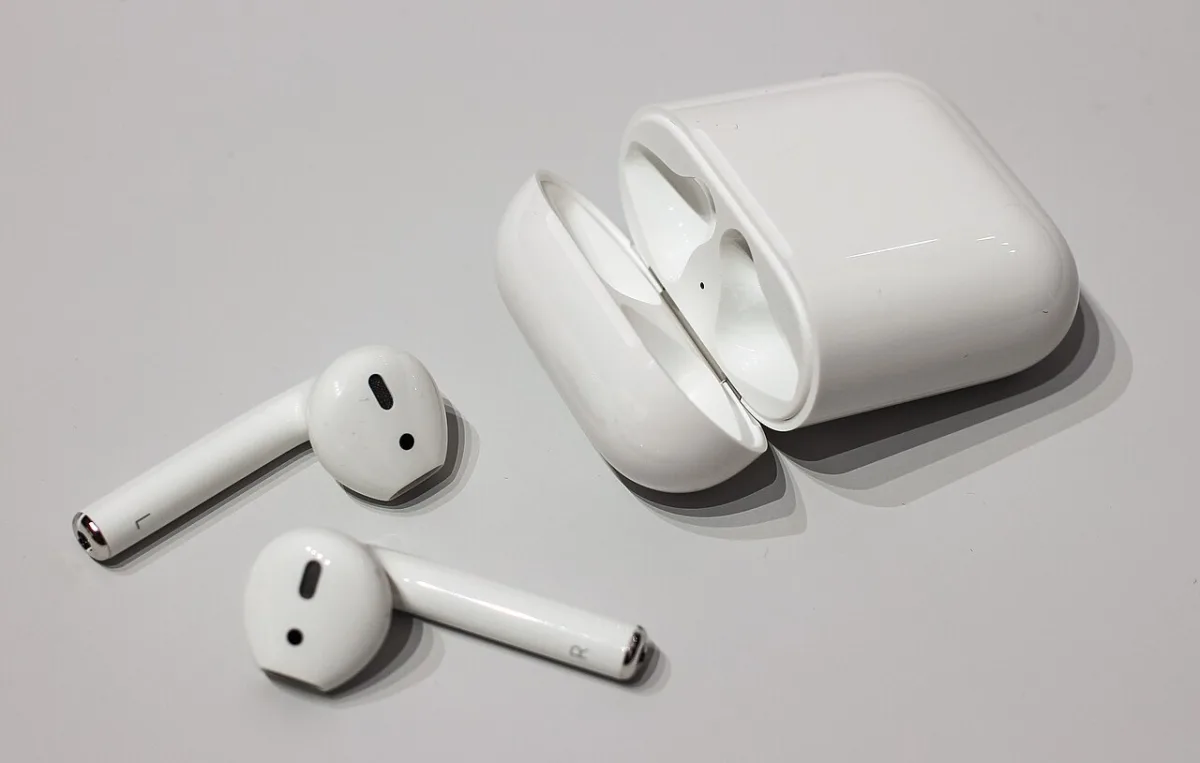
ডিভাইস যুক্ত করার সময় সবচেয়ে গুরুত্বপূর্ণ ধাপ হলো পেয়ারিং মোড। ডিভাইসটাকে পেয়ারিং মোডে না রাখলে কম্পিউটার সেটা খুঁজে পাবে না। হেডফোন বা স্পিকারে সাধারণত একটা বোতাম কয়েক সেকেন্ড চেপে ধরলে পেয়ারিং মোড চালু হয়। তখন ডিভাইসের আলো নীল রঙে জ্বলতে নেভে, অথবা একটা শব্দ হয়।
পেয়ারিং মোড চালু হলে কম্পিউটারের ব্লুটুথ সেটিংসে গিয়ে ডিভাইস যোগ করুন বোতামে ক্লিক করুন। তারপর ব্লুটুথ অপশনটা বেছে নিন। কম্পিউটার কাছাকাছি থাকা ডিভাইসগুলো খুঁজতে শুরু করবে। তালিকায় আপনার ডিভাইসের নাম দেখা গেলে সেটাতে ক্লিক করুন।
কিছু ডিভাইসে একটা কোড মেলাতে হয়। কম্পিউটারে একটা সংখ্যা দেখাবে, আর ডিভাইসে সেই সংখ্যা মিলে গেলে নিশ্চিত করুন। বেশির ভাগ হেডফোন আর স্পিকারে কোড লাগে না, ক্লিক করলেই যুক্ত হয়ে যায়। যুক্ত হওয়ার পর ডিভাইসটা সংযুক্ত ডিভাইসের তালিকায় দেখা যাবে।
যুক্ত হওয়ার পর কী করবেন
ডিভাইস যুক্ত হওয়ার পর সেটা ব্যবহারের জন্য ঠিক করে নিন। হেডফোন যুক্ত করলে সাউন্ডের সেটিংসে গিয়ে দেখুন, আউটপুট হিসেবে আপনার হেডফোনটা বেছে নেওয়া আছে কি না। অনেক সময় হেডফোন যুক্ত হলেও শব্দ ল্যাপটপের স্পিকার থেকে আসে। তখন সাউন্ড আইকনে ক্লিক করে হেডফোনটা বেছে নিতে হয়।
মাউস বা কিবোর্ড যুক্ত করলে সেটা সঙ্গে সঙ্গে কাজ শুরু করে। তবে প্রথমবার ব্যবহারের আগে ব্যাটারি ঠিক আছে কি না, দেখে নিন। ব্লুটুথ ডিভাইসের ব্যাটারি শেষ হয়ে গেলে সংযোগ ছিন্ন হয়ে যায়।
ডিভাইসটা একবার যুক্ত হয়ে গেলে পরের বার আর পেয়ার করতে হয় না। ডিভাইস আর কম্পিউটার দুটোর ব্লুটুথ চালু থাকলেই ওরা নিজে নিজে যুক্ত হয়ে যায়। এটাই ব্লুটুথের সবচেয়ে সুবিধাজনক দিক।
সংযোগ না হলে যা করবেন
ডিভাইস খুঁজে না পেলে প্রথমে দেখুন, ডিভাইসটা পেয়ারিং মোডে আছে কি না। অনেক সময় পেয়ারিং মোড কয়েক মিনিট পর নিজে থেকে বন্ধ হয়ে যায়। তখন আবার পেয়ারিং মোড চালু করে চেষ্টা করুন। ডিভাইসটা কম্পিউটারের কাছাকাছি রাখুন, দূরে থাকলে সিগন্যাল পাওয়া যায় না।
কম্পিউটারের ব্লুটুথ বন্ধ করে আবার চালু করে দেখুন। অনেক সময় এতেই সমস্যা ঠিক হয়ে যায়। ডিভাইসটা যদি অন্য কোনো ফোনের সঙ্গে যুক্ত থাকে, তাহলে সেখান থেকে সংযোগ ছিন্ন করে নিন। একটা ডিভাইস একসঙ্গে একটাই ডিভাইসের সঙ্গে যুক্ত থাকতে পারে।
তাতেও না হলে ডিভাইসটা তালিকা থেকে মুছে আবার যুক্ত করুন। ব্লুটুথ সেটিংসে ডিভাইসের পাশে তিনটি বিন্দুতে ক্লিক করে ডিভাইস মুছে ফেলার অপশন পাবেন। মুছে আবার পেয়ার করলে অনেক সমস্যার সমাধান হয়।
ব্লুটুথ ড্রাইভার আপডেট করা
ব্লুটুথ বারবার সংযোগ ছিন্ন হলে ড্রাইভারের সমস্যা হতে পারে। ডিভাইস ম্যানেজারে গিয়ে ব্লুটুথ অংশটা খুলুন। সেখানে আপনার ব্লুটুথ অ্যাডাপ্টারে ডান ক্লিক করে ড্রাইভার আপডেট করুন। উইন্ডোজ নিজে থেকে নতুন ড্রাইভার খুঁজে ইনস্টল করে দেবে।
ড্রাইভার আপডেট করার পর কম্পিউটার একবার রিস্টার্ট করে নিন। রিস্টার্ট করলে ব্লুটুথের অনেক ছোট সমস্যা ঠিক হয়ে যায়। ল্যাপটপের প্রস্তুতকারকের ওয়েবসাইট থেকেও নতুন ড্রাইভার নামানো যায়।
ব্লুটুথ ব্যবহারের ভালো অভ্যাস
ব্লুটুথ ব্যবহার না করলে বন্ধ করে রাখা ভালো। এতে ব্যাটারি বাঁচে, আর অপরিচিত ডিভাইসের সংযোগের ঝুঁকিও কমে। অপরিচিত কারও ডিভাইসের সঙ্গে পেয়ার করার অনুরোধ এলে সেটা গ্রহণ করবেন না।
ব্লুটুথ ডিভাইস চার্জে রাখার অভ্যাস করুন। হেডফোনের ব্যাটারি কম থাকলে শব্দ কেটে কেটে আসে। নিয়মিত চার্জ দিলে ডিভাইস ভালো থাকে।
শেষ কথা
ব্লুটুথ ডিভাইস যুক্ত করা আসলে খুব সহজ একটা কাজ। পেয়ারিং মোডটা ঠিকমতো চালু করতে পারলেই বেশির ভাগ কাজ হয়ে যায়। আমার ভাইয়ের হেডফোনের গল্পটা মনে রাখবেন—সমস্যাটা অনেক সময় খুব ছোট হয়, শুধু ধাপটা জানা থাকে না। এই লেখার ধাপগুলো অনুসরণ করলে আপনার হেডফোন, স্পিকার বা মাউস সহজেই উইন্ডোজের সঙ্গে যুক্ত হয়ে যাবে।
FAQ
কম্পিউটার ব্লুটুথ ডিভাইস খুঁজে না পেলে কী করব?
ডিভাইসটা পেয়ারিং মোডে আছে কি না দেখুন। পেয়ারিং মোড চালু করে ডিভাইসটা কম্পিউটারের কাছাকাছি রেখে আবার চেষ্টা করুন।
আমার কম্পিউটারে ব্লুটুথ নেই, কী করব?
ইউএসবি ব্লুটুথ অ্যাডাপ্টার কিনে লাগান। অ্যাডাপ্টার লাগালেই কম্পিউটারে ব্লুটুথ চলে আসবে।
ব্লুটুথ হেডফোন যুক্ত হলেও শব্দ আসছে না কেন?
সাউন্ড সেটিংসে গিয়ে দেখুন, আউটপুট হিসেবে আপনার হেডফোনটা বেছে নেওয়া আছে কি না। হেডফোন বেছে নিলেই শব্দ আসবে।


Discussion & Comments (0)
No comments on this post yet. Be the first to comment!