
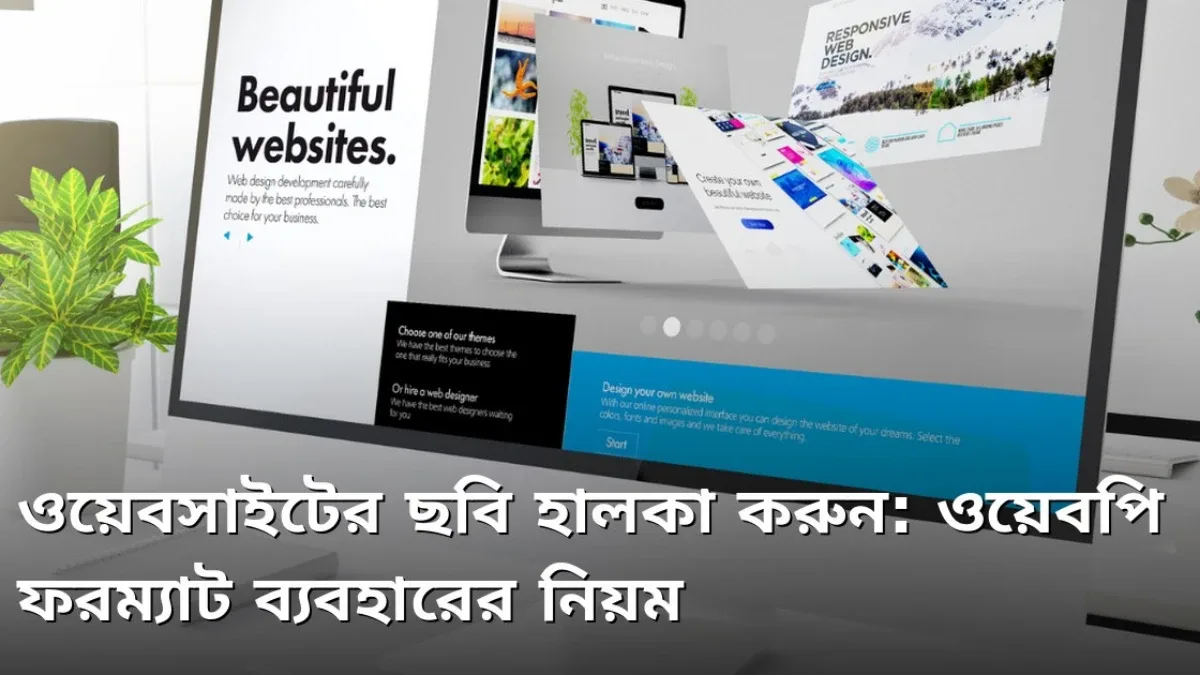
ওয়েবসাইট ধীর হওয়ার সবচেয়ে বড় কারণগুলোর একটি হলো ভারী ছবি। একটি পেজের মোট ওজনের অর্ধেকের বেশিই প্রায়ই ছবি থেকে আসে। এই সমস্যার আধুনিক সমাধান হলো ওয়েবপি (WebP) ফরম্যাট — গুগলের তৈরি এই ছবির ফরম্যাট একই মানের ছবি জেপেগের তুলনায় সাধারণত ২৫-৩৫ শতাংশ কম জায়গায় রাখতে পারে। আজকের প্রায় সব আধুনিক ব্রাউজারই ওয়েবপি সমর্থন করে, ফলে ওয়েবসাইটে এর ব্যবহার এখন প্রায় মানদণ্ড হয়ে গেছে। এই লেখায় জানুন ওয়েবপি কী, কীভাবে ছবি বদলাবেন এবং ব্যবহারের সময় কোন বিষয়গুলোতে খেয়াল রাখবেন।
ওয়েবপি ফরম্যাটের সুবিধাগুলো
- ছোট আকার: একই দৃশ্যমান মানে ফাইলের আকার উল্লেখযোগ্যভাবে কম — পেজ লোড দ্রুত হয়, ব্যান্ডউইথ খরচও কমে।
- লসি ও লসলেস দুটোই: ছবির ধরন বুঝে মান কিছুটা কমিয়ে (lossy) বা মান পুরো অক্ষুণ্ণ রেখে (lossless) সংকোচন করা যায়।
- স্বচ্ছতা (transparency): পিএনজির মতো ব্যাকগ্রাউন্ড স্বচ্ছ রাখা যায়, কিন্তু ফাইল অনেক ছোট হয় — লোগো ও আইকনে দারুণ কার্যকর।
- অ্যানিমেশন: ভারী জিআইএফের বদলে ওয়েবপি অ্যানিমেশন ব্যবহারে আকার অনেক কমে যায়।
- এসইও সুবিধা: পেজ দ্রুত লোড হলে গুগলের পেজ অভিজ্ঞতা (Core Web Vitals) স্কোর ভালো হয়, যা র্যাংকিংয়ে ইতিবাচক প্রভাব ফেলে।
ছবি ওয়েবপিতে বদলানোর উপায়
পদ্ধতি নির্ভর করে আপনার ওয়েবসাইট কীভাবে তৈরি। ওয়ার্ডপ্রেস সাইট হলে ছবি সংকোচনের জনপ্রিয় প্লাগইনগুলো (যেমন ShortPixel, Imagify বা LiteSpeed Cache) আপলোড করা ছবি স্বয়ংক্রিয়ভাবে ওয়েবপিতে বদলে পরিবেশন করতে পারে — সেটিংসে অপশনটি চালু করলেই হয়। নিজে হাতে বদলাতে চাইলে অনলাইন টুল (যেমন Squoosh) বা কম্পিউটারের সফটওয়্যারে জেপেগ/পিএনজি ফাইল ওয়েবপিতে রূপান্তর করা যায়; মান (quality) ৭৫-৮৫-এর মধ্যে রাখলে চোখে পার্থক্য প্রায় বোঝা যায় না, অথচ আকার অনেক কমে। কোডিং করে সাইট বানালে HTML-এর picture ট্যাগ দিয়ে ওয়েবপি ও পুরনো ফরম্যাট দুটোই রাখা যায় — ব্রাউজার নিজে থেকে সমর্থিতটি বেছে নেয়। ছবির মাত্রা (dimension) প্রয়োজনের চেয়ে বড় রাখবেন না; প্রদর্শনের আকার অনুযায়ী রিসাইজ করাই সবচেয়ে বড় সাশ্রয়।
যেসব বিষয়ে খেয়াল রাখবেন
প্রথমত, খুব পুরনো ব্রাউজার বা কিছু পুরনো ডিভাইসে ওয়েবপি দেখাতে সমস্যা হতে পারে; গুরুত্বপূর্ণ ওয়েবসাইট হলে বিকল্প ফরম্যাট (fallback) রাখার ব্যবস্থা করুন — ভালো প্লাগইনগুলো এটি নিজে থেকেই করে। দ্বিতীয়ত, সব ছবি ওয়েবপি করার দরকার নেই — ইতিমধ্যে ছোট আইকন বা ভেক্টর লোগোর ক্ষেত্রে SVG আরও ভালো পছন্দ। তৃতীয়ত, রূপান্তরের পর ছবিগুলো একবার নিজে দেখে নিন; অতিরিক্ত সংকোচনে লেখাযুক্ত ছবি বা মুখের ছবিতে মানের ঘাটতি চোখে পড়তে পারে। চতুর্থত, সোশ্যাল মিডিয়ায় শেয়ারের ছবি (Open Graph image) আপাতত জেপেগ রাখাই নিরাপদ, কারণ সব প্ল্যাটফর্ম ওয়েবপি প্রিভিউ ঠিকমতো দেখায় না।
⚠ সতর্কতা: প্লাগইন দিয়ে স্বয়ংক্রিয় রূপান্তর চালুর আগে ওয়েবসাইটের পূর্ণ ব্যাকআপ রাখুন। কোনো কারণে ছবি ভেঙে গেলে যেন আগের অবস্থায় ফিরতে পারেন।
ওয়েবপি নিয়ে একটি সাধারণ প্রশ্ন হলো — ছবির মান কি সত্যিই এক থাকে? উত্তর হলো, দৃশ্যমান মান প্রায় একই থাকে, কারণ ওয়েবপির সংকোচন পদ্ধতি মানুষের চোখ যেসব খুঁটিনাটি কম টের পায়, সেখানেই জায়গা বাঁচায়। পেশাদার ফটোগ্রাফি পোর্টফোলিওর মতো ক্ষেত্রে, যেখানে প্রতিটি পিক্সেল গুরুত্বপূর্ণ, সেখানে মূল ফাইলের পৃথক সংরক্ষণ রেখে ওয়েব সংস্করণে ওয়েবপি ব্যবহার করাই ভালো অনুশীলন। আরও একটি আধুনিক বিকল্প হলো AVIF ফরম্যাট, যা ওয়েবপির চেয়েও ছোট আকার দিতে পারে — তবে সব ব্রাউজারে সমর্থন এখনো ওয়েবপির মতো বিস্তৃত নয়। নতুন সাইট বানালে দুটোর সমন্বয় (আগে AVIF, না হলে WebP, শেষে JPEG) দেওয়াই আধুনিক মানদণ্ড।
ছবি হালকা করার ক্ষেত্রে ফরম্যাট বদল ছাড়াও আরও দুটি বড় কৌশল আছে। প্রথমটি হলো "লেজি লোডিং" — পেজের নিচের দিকের ছবি ব্যবহারকারী স্ক্রল করে না পৌঁছানো পর্যন্ত লোড না করা, যাতে পেজ প্রথমে দ্রুত খোলে। দ্বিতীয়টি হলো প্রতিটি ডিভাইসের জন্য মানানসই আকারের ছবি পরিবেশন করা — মোবাইলের ছোট পর্দায় ডেস্কটপের বিশাল ছবি পাঠানো ডেটার অপচয়। ওয়ার্ডপ্রেস ও আধুনিক ওয়েব প্রযুক্তি এগুলো স্বয়ংক্রিয়ভাবেই করে দেয়। সব মিলিয়ে ছবি অপ্টিমাইজেশন একবারের কাজ নয় — নতুন ছবি যোগ হলেই নিয়মিত এই চর্চা চালিয়ে যাওয়াই দ্রুতগতির ওয়েবসাইটের রহস্য।
ওয়েবপি রূপান্তরের পর ফলাফল মাপাও জরুরি। গুগলের PageSpeed Insights টুলে রূপান্তরের আগে ও পরে ওয়েবসাইটের স্কোর তুলনা করুন — ছবি-সংক্রান্ত সতর্কতা (যেমন "Serve images in next-gen formats") চলে গেছে কিনা দেখুন। অনেক হোস্টিং সেবাদাতা এখন সার্ভার পর্যায়েই স্বয়ংক্রিয় ওয়েবপি পরিবেশন করে; আপনার হোস্টিংয়ে এই সুবিধা থাকলে আলাদা প্লাগইনের প্রয়োজনই পড়ে না। তবে একসঙ্গে একাধিক পদ্ধতি (প্লাগইন + সার্ভার) চালু করলে মাঝে মাঝে দ্বন্দ্ব তৈরি হতে পারে — একটি পদ্ধতি বেছে নিয়ে পরীক্ষা করে তারপর স্থায়ী করুন। প্রযুক্তিগত বদলের ক্ষেত্রে এই ধাপে ধাপে এগোনো ও যাচাই করার অভ্যাসটাই পেশাদার ওয়েব ব্যবস্থাপনার লক্ষণ।
একটি বাস্তব উদাহরণ দিলে ছবির ওজনের বিষয়টি পরিষ্কার হবে: ফোনে তোলা একটি সাধারণ ছবির আকার হয় ৩-৫ মেগাবাইট; সেটি হুবহু ওয়েবসাইটে বসালে মোবাইল ডেটায় পেজ খুলতে অনেক সময় লাগবে। একই ছবি প্রয়োজনীয় আকারে রিসাইজ করে ওয়েবপিতে বদলালে আকার নেমে আসতে পারে ১০০-২০০ কিলোবাইটে — অর্থাৎ প্রায় বিশ ভাগের এক ভাগ! পেজে দশটি ছবি থাকলে পার্থক্যটা দাঁড়ায় কয়েক সেকেন্ডের লোডিং সময়ে, যা ভিজিটর ধরে রাখা বা হারানোর মধ্যে পার্থক্য গড়ে দেয়। গবেষণায় দেখা গেছে, পেজ লোডে প্রতি অতিরিক্ত সেকেন্ডে ভিজিটর ঝরে পড়ার হার উল্লেখযোগ্যভাবে বাড়ে — তাই ছবি অপ্টিমাইজেশন আসলে সরাসরি আয় ও পাঠক ধরে রাখার সঙ্গে যুক্ত।
শেষ কথা
ওয়েবপি ছোট্ট একটি বদল, কিন্তু ওয়েবসাইটের গতিতে এর প্রভাব বড়। ভিজিটর কম ডেটায় দ্রুত পেজ পাবেন, সার্ভারের খরচ কমবে, এসইওতেও মিলবে সুবিধা। আজই আপনার সাইটের সবচেয়ে ভারী ছবিগুলো দিয়ে শুরু করুন।
📱 প্রতিদিন এমন আরও টিপস পেতে আমার Telegram চ্যানেলে যোগ দিন: https://t.me/earnhelosp


Discussion & Comments (0)
No comments on this post yet. Be the first to comment!