
পুরনো কম্পিউটার বা ল্যাপটপ চালু হতে পাঁচ মিনিট লেগে যাচ্ছে, কোনো প্রোগ্রাম খুলতে গেলেই অপেক্ষা — এমন সমস্যায় প্রায় সবাই পড়েন। অনেকেই ভাবেন প্রসেসর বা র্যাম বদলাতে হবে, অথচ বেশিরভাগ ক্ষেত্রে আসল সমাধান লুকিয়ে থাকে স্টোরেজে — পুরনো হার্ডডিস্ক (HDD) বদলে SSD লাগালেই পুরনো কম্পিউটার নতুনের মতো দ্রুত হয়ে যায়। কিন্তু SSD-র দাম HDD-র চেয়ে বেশি, ধারণক্ষমতাও কম পাওয়া যায় একই দামে। তাহলে কোনটি কেনা উচিত? এই লেখায় SSD ও HDD-র পার্থক্য, গতি ও দামের হিসাব এবং কাজ অনুযায়ী সঠিক পছন্দের নিয়ম জানুন।
দুটি প্রযুক্তি কীভাবে কাজ করে
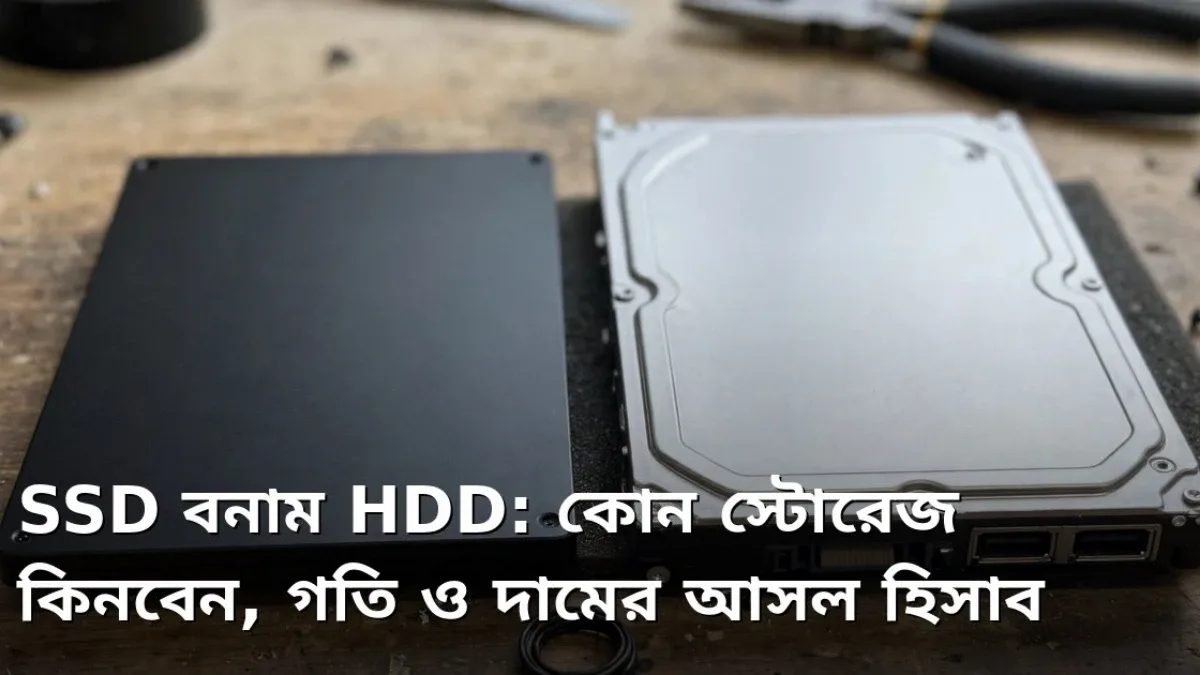
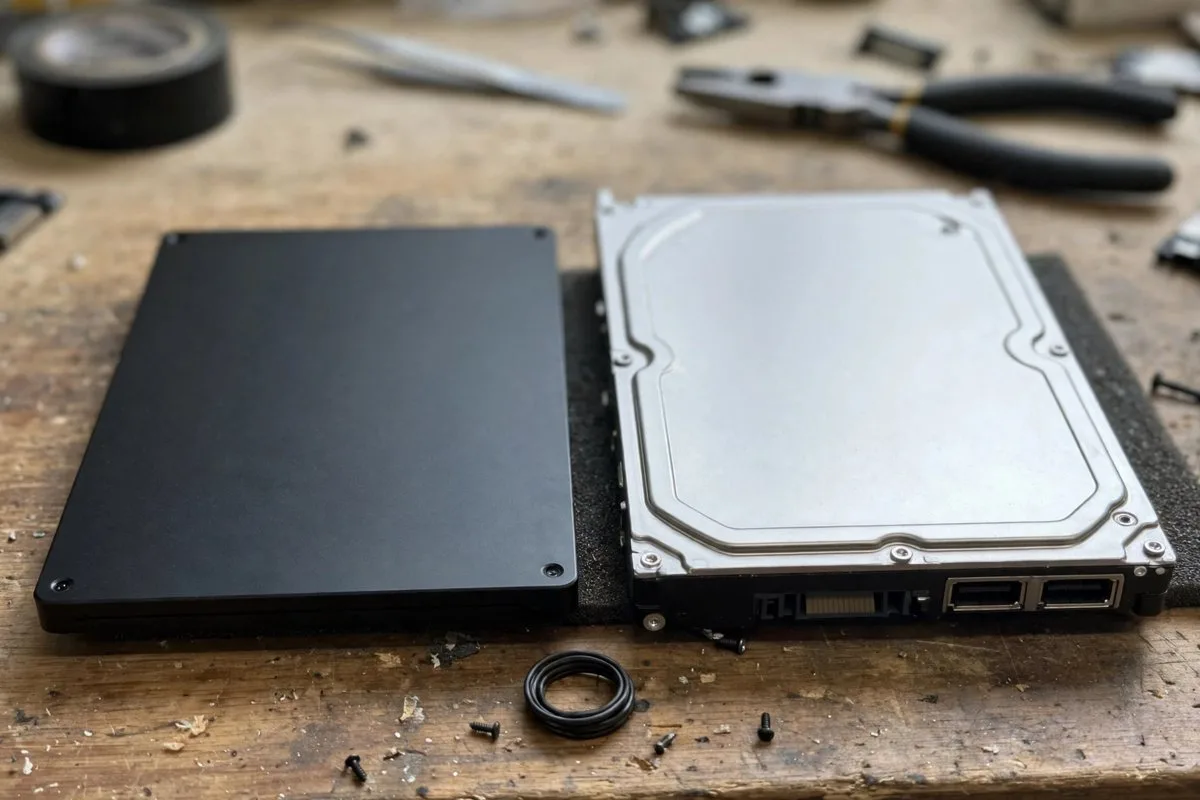
HDD বা হার্ডডিস্ক ড্রাইভ অনেক পুরনো প্রযুক্তি। এর ভেতরে একটি ঘূর্ণায়মান চাকতি থাকে, আর একটি ছোট সুঁইয়ের মতো অংশ ঘুরতে ঘুরতে তথ্য পড়ে ও লেখে — অনেকটা পুরনো গ্রামোফোন রেকর্ডের মতো। যেহেতু এর ভেতরে চলমান অংশ আছে, তথ্য খুঁজে পেতে সময় লাগে, শব্দ হয়, আর ঝাঁকুনিতে নষ্ট হওয়ার ঝুঁকিও থাকে। অন্যদিকে SSD বা সলিড স্টেট ড্রাইভে কোনো চলমান অংশ নেই — এটি মেমরি কার্ডের মতো চিপে তথ্য রাখে। তাই তথ্য পাওয়া যায় প্রায় সঙ্গে সঙ্গে, কোনো শব্দ হয় না, আর ঝাঁকুনিতেও সহজে নষ্ট হয় না।
এই কাঠামোগত পার্থক্যের কারণেই SSD-র গতি HDD-র চেয়ে কয়েক গুণ বেশি। HDD যেখানে প্রতি সেকেন্ডে প্রায় ১০০ মেগাবাইট গতিতে তথ্য পড়ে, সাধারণ SSD সেখানে ৫০০ মেগাবাইটের বেশি, আর আধুনিক NVMe SSD ৩,০০০ মেগাবাইটেরও বেশি গতি দিতে পারে। বাস্তবে এর মানে হলো — কম্পিউটার চালু হওয়া, প্রোগ্রাম খোলা, বড় ফাইল নকল করা — সব কাজেই চোখে পড়ার মতো পার্থক্য।
কোন কাজে কোনটি ভালো
অপারেটিং সিস্টেম ও প্রতিদিনের প্রোগ্রামের জন্য SSD অবশ্যই সেরা পছন্দ। উইন্ডোজ ও অফিস, ব্রাউজার, ছবি সম্পাদনার প্রোগ্রাম SSD-তে থাকলে কম্পিউটার চটপটে থাকে। অন্যদিকে সিনেমা, পুরনো ছবি, ব্যাকআপের মতো বড় ফাইল জমিয়ে রাখার জন্য HDD এখনো সাশ্রয়ী — একই টাকায় কয়েক গুণ বেশি জায়গা পাওয়া যায়। তাই অনেকেই দুটো একসঙ্গে ব্যবহার করেন — সিস্টেমের জন্য ছোট SSD, ফাইল রাখার জন্য বড় HDD।
- সিস্টেমের জন্য SSD: উইন্ডোজ ও প্রোগ্রাম রাখুন SSD-তে — গতি বদলে যাবে।
- ফাইল রাখতে HDD: সিনেমা, ব্যাকআপ ও আর্কাইভের জন্য সাশ্রয়ী।
- ল্যাপটপে SSD: হালকা, বিদ্যুৎ কম খায়, ঝাঁকুনিতে নষ্ট হয় না — ল্যাপটপের জন্য আদর্শ।
- গেমের জন্য SSD: গেম চালু ও লোডিংয়ে সময় অনেক কমে।
- ধারণক্ষমতার হিসাব: শুধু সিস্টেমের জন্য ২৫৬ গিগাবাইট SSD অধিকাংশের জন্য যথেষ্ট।
পুরনো ল্যাপটপে SSD লাগানো সবচেয়ে খরচ-সাশ্রয়ী আপগ্রেড। নতুন ল্যাপটপ কেনার বদলে কয়েক হাজার টাকায় SSD বদলালেই আরও কয়েক বছর স্বস্তিতে ব্যবহার করা যায়। লাগানোর আগে জেনে নিন আপনার ল্যাপটপে কোন ধরনের SSD চলবে — পুরনো মডেলে SATA SSD, নতুন মডেলে NVMe স্লট থাকে।
দাম, আয়ু ও কেনার সময় সতর্কতা
দামের হিসাবে HDD এখনো এগিয়ে — একই টাকায় HDD-তে প্রায় তিন-চার গুণ বেশি জায়গা মেলে। তবে SSD-র দাম প্রতি বছর কমছে, আর গতির পার্থক্য এতটাই বেশি যে সিস্টেম ড্রাইভ হিসেবে SSD-র বাড়তি দাম পুরোপুরি যুক্তিসংগত। আয়ুর দিক থেকে HDD-র চলমান অংশ ক্ষয়ে যায়, আর SSD-র লেখার একটি সীমা থাকে — তবে সাধারণ ব্যবহারে দুটোই বহু বছর টেকে; সাধারণ ব্যবহারকারীর জন্য SSD-র লেখার সীমা ফুরানো প্রায় অসম্ভব।
⚠ সতর্কতা: বাজারে নকল ও নিম্নমানের SSD পাওয়া যায় — অস্বাভাবিক কম দাম দেখলে সতর্ক হোন। পরিচিত ব্র্যান্ড ও ওয়ারেন্টিসহ কিনুন, আর কেনার পর ধারণক্ষমতা যাচাই করে নিন — কিছু নকল ড্রাইভে কম জায়গা থাকলেও বেশি দেখায়। গুরুত্বপূর্ণ তথ্য যেকোনো একটিমাত্র ড্রাইভে রাখবেন না — SSD হোক বা HDD, যেকোনো ড্রাইভই হঠাৎ নষ্ট হতে পারে, তাই ব্যাকআপ অন্য জায়গায় রাখুন। পুরনো HDD বদলানোর সময় তথ্য স্থানান্তরের আগে পুরো ব্যাকআপ নিয়ে নিন।
কেনার সময় ধারণক্ষমতার পাশাপাশি ওয়ারেন্টির মেয়াদ দেখুন — ভালো ব্র্যান্ডের SSD-তে তিন থেকে পাঁচ বছরের ওয়ারেন্টি থাকে। ল্যাপটপের জন্য কিনলে আকার (ফর্ম ফ্যাক্টর) মিলিয়ে নিন, নাহলে স্লটে বসবে না।
অনেক পুরনো কম্পিউটারে SSD লাগানোর পর বুট মেনুতে সামান্য সেটিং বদলাতে হতে পারে। নিজে না পারলে পরিচিত টেকনিশিয়ানের সাহায্য নিন — কাজটি সহজ, খরচও কম। উইন্ডোজ নতুন করে SSD-তে বসালে গতি সবচেয়ে ভালো পাওয়া যায়।
মনে রাখবেন, SSD লাগালে প্রসেসরের ক্ষমতা বাড়ে না — ভারী গেম বা ভিডিও রেন্ডারিংয়ের গতি আগের মতোই থাকবে। তবে প্রতিদিনের ব্যবহারের ধীরগতি — চালু হওয়া, প্রোগ্রাম খোলা, ফাইল খোঁজা — এসবের সমাধান SSD-ই।
কেনার সময় আরেকটি বিষয় মনে রাখুন — ডেস্কটপ কম্পিউটারে সাধারণত দুটি ড্রাইভ একসঙ্গে লাগানোর জায়গা থাকে, ফলে SSD ও HDD দুটোই ব্যবহার করা সহজ। কিন্তু ল্যাপটপে অনেক সময় একটি মাত্র স্লট থাকে — সেক্ষেত্রে বড় ধারণক্ষমতার SSD নেওয়া ভালো, অথবা পুরনো HDD-টিকে বাইরের কেসে বসিয়ে পোর্টেবল ড্রাইভ হিসেবে ব্যবহার করা যায়। এই কেসগুলো সস্তা এবং পুরনো ড্রাইভটিও কাজে লেগে যায় ব্যাকআপ রাখার জন্য।
SSD-র স্বাস্থ্য মাঝে মাঝে যাচাই করা ভালো অভ্যাস। প্রস্তুতকারকের নিজস্ব সফটওয়্যার বা বিনামূল্যের টুল দিয়ে ড্রাইভের স্বাস্থ্যের শতাংশ দেখা যায় — স্বাস্থ্য কমতে থাকলে আগেই ব্যাকআপ নিয়ে রাখুন। SSD প্রায় ভরে গেলে গতিও কমে যায় — অন্তত পনেরো-বিশ শতাংশ জায়গা খালি রাখলে ড্রাইভ দ্রুত ও টেকসই থাকে। এই ছোট যত্নগুলোই ড্রাইভের আয়ু বাড়ায়।
শেষ কথা
সিস্টেমের জন্য SSD আর ফাইল জমিয়ে রাখতে HDD — এই সমন্বয়ই এখন সবচেয়ে বুদ্ধিমানের পছন্দ। পুরনো কম্পিউটার ধীর হলে নতুন কেনার আগে SSD আপগ্রেডের কথা ভাবুন, কম খরচে বড় পার্থক্য পাবেন।
📱 প্রতিদিন এমন আরও টিপস পেতে আমার Telegram চ্যানেলে যোগ দিন: https://t.me/earnhelosp

Discussion & Comments (0)
No comments on this post yet. Be the first to comment!