
বন্ধু বা আত্মীয়ের বাসায় গিয়ে একবার ওয়াই-ফাইয়ে কানেক্ট হলেন, কিন্তু পাসওয়ার্ডটি আর মনে নেই। পরে নিজের অন্য ডিভাইস বা সঙ্গের কাউকে ইন্টারনেট দিতে গিয়ে বিপাকে পড়তে হয়, বাসার মালিকও অনেক সময় পাসওয়ার্ড ভুলে যান। সুখের কথা, অ্যান্ড্রয়েড ফোনে একবার সংরক্ষিত হয়ে গেলে সেই ওয়াই-ফাই পাসওয়ার্ড আবার দেখা ও সহজে শেয়ার করা যায়। আজকের লেখায় আমরা জানব, ফোনের সেটিংস থেকে সংরক্ষিত নেটওয়ার্কের পাসওয়ার্ড দেখার পদ্ধতি, কিউআর কোড দিয়ে পাসওয়ার্ড ছাড়াই অন্যকে কানেক্ট করার উপায় এবং এই সুবিধা ব্যবহারে যেসব সতর্কতা জরুরি।
সেটিংস থেকে পাসওয়ার্ড দেখার ধাপগুলো
প্রথমে ফোনের সেটিংসে গিয়ে নেটওয়ার্ক ও ইন্টারনেট বা সংযোগ অংশে ঢুকুন, সেখান থেকে ওয়াই-ফাই অপশনটি খুলুন। সংরক্ষিত নেটওয়ার্কের তালিকায় যেই নেটওয়ার্কের পাসওয়ার্ড দেখতে চান সেটি বেছে নিন। বেশিরভাগ আধুনিক ফোনে শেয়ার বোতামে চাপ দিলে পরিচয় যাচাইয়ের জন্য ফিঙ্গারপ্রিন্ট, পিন বা প্যাটার্ন চাইবে, যাচাই শেষ হলে একটি কিউআর কোড দেখা যাবে এবং অনেক ফোনে কোডের নিচে পাসওয়ার্ডটি সরাসরি লেখা আকারেও দেখায়। ফোনের মডেল ও অ্যান্ড্রয়েড সংস্করণভেদে মেনুর নামে সামান্য পার্থক্য থাকতে পারে, তবে মূল পদ্ধতি প্রায় একই। পুরনো সংস্করণের ফোনে পাসওয়ার্ড সরাসরি দেখার সুযোগ না থাকলেও কিউআর কোড পদ্ধতিটি সাধারণত কাজ করে।
কিউআর কোড দিয়ে পাসওয়ার্ড না বলেই শেয়ার
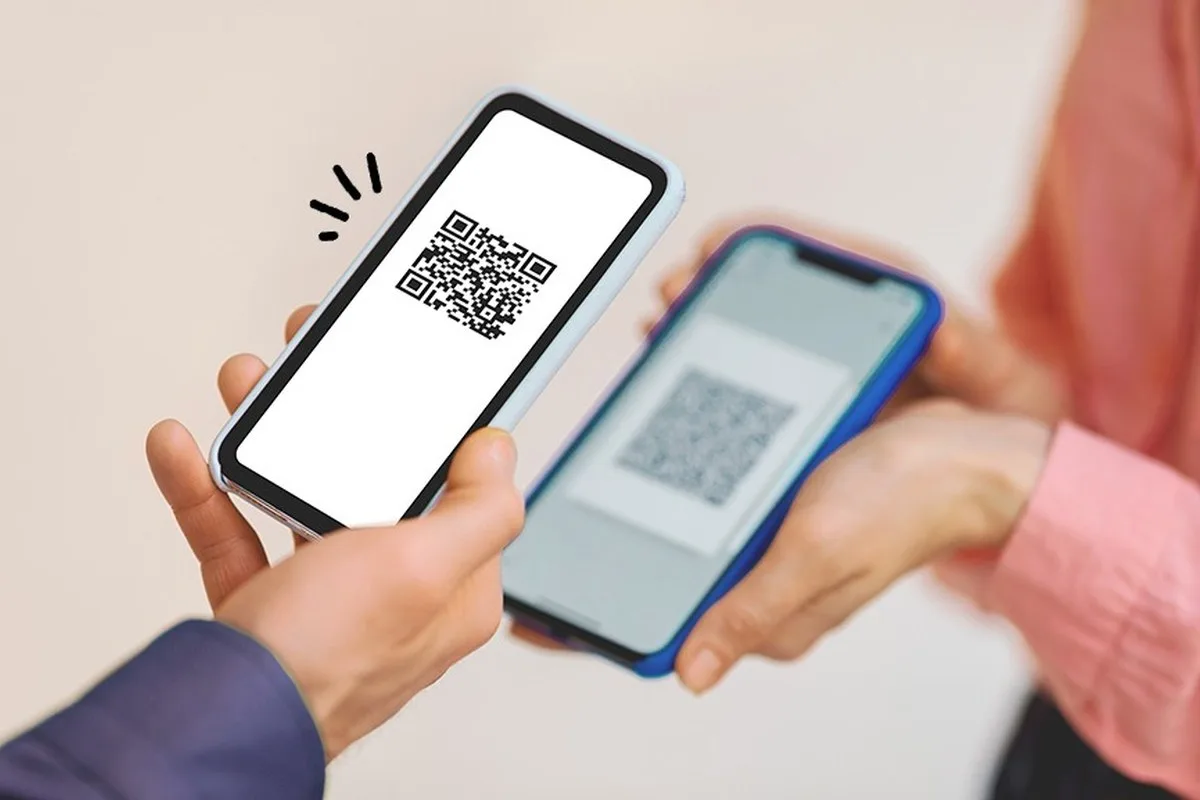
পাসওয়ার্ড মুখে বলা বা লিখে দেওয়ার চেয়ে কিউআর কোড পদ্ধতি অনেক বেশি সুবিধাজনক ও নিরাপদ। যিনি কানেক্ট হতে চান, তিনি নিজের ফোনের ক্যামেরা বা ওয়াই-ফাই সেটিংসের স্ক্যান অপশন দিয়ে কোডটি স্ক্যান করলেই সরাসরি নেটওয়ার্কে যুক্ত হয়ে যাবেন, পাসওয়ার্ড তার জানার দরকার পড়ে না। এতে পাসওয়ার্ড অন্যের কাছে ফাঁস হওয়ার ঝুঁকি কমে এবং টাইপ করার ভুলও থাকে না। অফিস বা বাসায় অতিথিদের জন্য এই পদ্ধতি বিশেষ উপযোগী। অনেক ফোনে আবার কাছাকাছি শেয়ার সুবিধা দিয়েও ওয়াই-ফাই তথ্য পাঠানো যায়। মনে রাখবেন, কোডটি স্ক্যান করলে প্রাপকের ফোনে নেটওয়ার্কটি সংরক্ষিত হয়ে যায়, তাই একান্ত অপরিচিত কাউকে কোড দেখানো থেকে বিরত থাকাই ভালো।
- পাসওয়ার্ড দেখতে হলে ফোনের লক যাচাই লাগে, এটি নিরাপত্তার অংশ।
- কিউআর কোডে কানেক্ট করলে প্রাপক পাসওয়ার্ড না জেনেই যুক্ত হন।
- অপরিচিত কারও সঙ্গে নিজের বাসার ওয়াই-ফাই তথ্য শেয়ার করবেন না।
- রাউটারের অ্যাডমিন প্যানেল থেকেও পাসওয়ার্ড দেখা ও বদলানো যায়।
পাসওয়ার্ড ভুলে গেলে রাউটার থেকে জানার উপায়
কোনো ফোনেই নেটওয়ার্কটি সংরক্ষিত না থাকলে রাউটারের অ্যাডমিন প্যানেলই শেষ ভরসা। কম্পিউটার বা ফোনের ব্রাউজারে রাউটারের ঠিকানা, সাধারণত ১৯২.১৬৮.০.১ বা ১৯২.১৬৮.১.১ লিখে অ্যাডমিন নাম ও পাসওয়ার্ড দিয়ে ঢুকলে ওয়্যারলেস সেটিংস অংশে বর্তমান ওয়াই-ফাই পাসওয়ার্ড দেখা যায়। অনেকেই রাউটারের অ্যাডমিন পাসওয়ার্ড কখনো বদলান না, সেক্ষেত্রে রাউটারের গায়ে লেখা ডিফল্ট তথ্য কাজ করে। তবে অ্যাডমিন পাসওয়ার্ডও বদলানো থাকলে ও ভুলে গেলে রাউটার রিসেট করা ছাড়া উপায় থাকে না, রিসেট করলে সব সেটিংস নতুন করে করতে হয়। পাসওয়ার্ড উদ্ধারের পর তা নিরাপদ জায়গায় লিখে রাখা ভবিষ্যতের ঝামেলা কমায়।
⚠ সতর্কতা: নিজের ওয়াই-ফাই পাসওয়ার্ড যার-তার সঙ্গে শেয়ার করবেন না, কারণ আপনার নেটওয়ার্ক দিয়ে কেউ অনৈতিক কাজ করলে তার দায় প্রাথমিকভাবে আপনার ওপরই আসতে পারে। কিউআর কোডের স্ক্রিনশট সোশ্যাল মিডিয়া বা গ্রুপ চ্যাটে পাঠানো থেকে বিরত থাকুন, ছবি ছড়িয়ে গেলে যেকোনো ব্যক্তি আপনার নেটওয়ার্কে ঢুকতে পারবে। দীর্ঘদিন একই পাসওয়ার্ড ব্যবহার করলে মাঝে মাঝে বদলে নেওয়া ভালো অভ্যাস। আর রাউটারের ডিফল্ট অ্যাডমিন পাসওয়ার্ড অবশ্যই বদলে রাখুন, নইলে নেটওয়ার্কে ঢুকতে পারা যেকেউ রাউটারের নিয়ন্ত্রণ নিয়ে নিতে পারে।
অনেক সময় দেখা যায়, পাসওয়ার্ড ঠিক থাকলেও ডিভাইস কানেক্ট হচ্ছে না। এমন হলে সংরক্ষিত নেটওয়ার্কটি ভুলে যান অপশন দিয়ে মুছে আবার নতুন করে পাসওয়ার্ড দিয়ে কানেক্ট করলে সমস্যা মিটে যায়। রাউটার পুনরায় চালু করাও অনেক সংযোগ সমস্যার সহজ সমাধান। একই নামের একাধিক নেটওয়ার্ক থাকলে বিভ্রান্তি তৈরি হতে পারে, সেক্ষেত্রে নিজের নেটওয়ার্কের নামটি স্বতন্ত্র রাখা ভালো।
স্মার্ট টিভি, ল্যাপটপসহ নানা ডিভাইসে একই নেটওয়ার্ক ব্যবহারের যুগে পাসওয়ার্ড ব্যবস্থাপনা গুরুত্বপূর্ণ হয়ে উঠেছে। পরিবারের সবার সুবিধার জন্য পাসওয়ার্ডটি এমন রাখুন যা মনে রাখা যায় কিন্তু অনুমান করা কঠিন। জন্মতারিখ বা ফোন নম্বরের মতো অনুমানযোগ্য পাসওয়ার্ড এড়িয়ে চলুন। অতিথিদের জন্য আলাদা গেস্ট নেটওয়ার্ক সুবিধা অনেক রাউটারেই থাকে, সেটি ব্যবহার করলে মূল নেটওয়ার্কের পাসওয়ার্ড গোপন রাখা যায়।
আরেকটি বিষয় হলো, পুরনো ফোন বদলালে নতুন ফোনে গুগল ব্যাকআপ থেকে সংরক্ষিত ওয়াই-ফাই নেটওয়ার্কগুলো অনেক সময় নিজে থেকেই চলে আসে। ফলে পরিচিত জায়গাগুলোতে আবার পাসওয়ার্ড দেওয়ার ঝামেলা থাকে না। তবে ব্যাকআপ সুবিধাটি নির্ভর করে সেটিংসে তা চালু রাখা হয়েছে কি না তার ওপর। নিজের অ্যাকাউন্টের সুরক্ষা নিশ্চিত রাখলে এই সুবিধাগুলো নিরাপদেই উপভোগ করা যায়।
সবশেষে মনে রাখুন, পাসওয়ার্ড দেখার এই পদ্ধতিগুলো শুধু নিজের বা অনুমতিপ্রাপ্ত নেটওয়ার্কের ক্ষেত্রেই ব্যবহার করা উচিত। অন্যের নেটওয়ার্কের পাসওয়ার্ড অনুমতি ছাড়া নেওয়া বা ব্যবহার করা অনৈতিক ও আইনগতভাবেও সমস্যার কারণ হতে পারে। প্রযুক্তির সুবিধা দায়িত্বশীলভাবে ব্যবহার করাই প্রকৃত স্মার্টনেস।
আরেকটি সুবিধাজনক দিক হলো, অনেক ফোনে ওয়াই-ফাই শেয়ারিংয়ের এই কোডটি হোম স্ক্রিনের দ্রুত সেটিংস থেকেও বের করা যায়, ফলে প্রতিবার গভীর সেটিংসে ঢোকার দরকার পড়ে না। বাসায় নিয়মিত অতিথি এলে কোডটি একবার প্রিন্ট করে ফ্রিজে বা দেয়ালে লাগিয়ে রাখার চলও এখন অনেক বাসায় দেখা যায়, যা অতিথিদের জন্য সুবিধাজনক হলেও নিরাপত্তার দিকটি ভেবে সিদ্ধান্ত নিতে হবে। নিজের পরিস্থিতি অনুযায়ী সুবিধা ও নিরাপত্তার ভারসাম্য রাখাই বুদ্ধিমানের কাজ।
মনে রাখতে হবে, ফোন বদল বা রিসেটের পর সংরক্ষিত নেটওয়ার্কের তালিকা মুছে যেতে পারে, তাই গুরুত্বপূর্ণ নেটওয়ার্কগুলোর পাসওয়ার্ড আলাদা নিরাপদ জায়গায় লিখে রাখা ভবিষ্যতের জন্য ভালো অভ্যাস। পাসওয়ার্ড ম্যানেজার অ্যাপ ব্যবহার করলেও এই তথ্য নিরাপদে সংরক্ষণ করা যায়। প্রযুক্তির সুবিধা তখনই পূর্ণ হয়, যখন তার সঙ্গে সচেতন ব্যবস্থাপনা যুক্ত থাকে।
শেষ কথা
সংরক্ষিত ওয়াই-ফাই পাসওয়ার্ড দেখা এখন আর কঠিন কোনো কাজ নয়, সেটিংসের কয়েকটি ধাপেই তা সম্ভব। কিউআর কোড পদ্ধতি ব্যবহার করে পাসওয়ার্ড না জানিয়েও নিরাপদে ইন্টারনেট শেয়ার করুন, আর নিজের নেটওয়ার্কের সুরক্ষায় সতর্ক থাকুন সব সময়।
📱 প্রতিদিন এমন আরও টিপস পেতে আমার Telegram চ্যানেলে যোগ দিন: https://t.me/earnhelosp


Discussion & Comments (0)
No comments on this post yet. Be the first to comment!