

তুমি কি মোবাইলে তোলা ছবিগুলোকে আরও সুন্দর করতে চাও, কিন্তু ভারী সফটওয়্যার শিখতে চাও না? তাহলে স্ন্যাপসিড তোমার জন্য একদম পারফেক্ট অ্যাপ। গুগলের তৈরি এই ফ্রি অ্যাপটি দিয়ে তুমি আলো, রং, ব্যাকগ্রাউন্ড এমনকি ছবির ছোটখাটো দাগ পর্যন্ত ঠিক করতে পারবে — আর সবকিছুই করা যায় মাত্র কয়েকটি ট্যাপে।
এই গাইডে তুমি ধাপে ধাপে শিখবে স্ন্যাপসিড ডাউনলোড করা থেকে শুরু করে ছবি এডিট করে সুন্দরভাবে সেভ করা পর্যন্ত। নতুনদের জন্য সহজ ভাষায় প্রতিটি টুলের ব্যবহার বোঝানো হয়েছে, তাই প্রথমবার ব্যবহার করলেও তুমি আত্মবিশ্বাসের সঙ্গে এডিট করতে পারবে।
স্ন্যাপসিড কী এবং কেন ব্যবহার করবে
স্ন্যাপসিড হলো গুগলের তৈরি একটি ফ্রি ফটো এডিটর অ্যাপ, যা অ্যান্ড্রয়েড ও আইফোন — দুটোতেই চলে। এতে প্রায় ২৯টির বেশি এডিটিং টুল ও ফিল্টার আছে, যেমন টিউন ইমেজ, ক্রপ, হিলিং, ব্রাশ, সিলেক্টিভ এডিট আর নানা ধরনের ফিল্টার। এর সবচেয়ে বড় সুবিধা হলো, এতে কোনো বিজ্ঞাপন নেই এবং ছবি এডিট করার জন্য কোনো টাকা দিতে হয় না। তুমি চাইলে মোবাইলে তোলা সাধারণ ছবিকেও পেশাদার মানের ছবিতে বদলে দিতে পারবে। আরেকটি ভালো দিক হলো, স্ন্যাপসিডে RAW ফাইলও এডিট করা যায়, যা অনেক ফ্রি অ্যাপে পাওয়া যায় না।
স্ন্যাপসিড ডাউনলোড ও ইনস্টল করার নিয়ম
প্রথমে তোমার ফোনের প্লে স্টোর বা অ্যাপ স্টোর খুলে সার্চ বারে লিখো "Snapseed"। গুগলের অফিসিয়াল অ্যাপটি চিনে নিয়ে ইনস্টল বোতামে ট্যাপ করো। ডাউনলোড শেষ হলে অ্যাপটি খুলো এবং ছবি ও মিডিয়া ব্যবহারের অনুমতি চাইলে "Allow" বা "অনুমতি দিন" ট্যাপ করো। অনুমতি না দিলে অ্যাপটি তোমার গ্যালারির ছবি খুলতে পারবে না, তাই এই ধাপটি ভুলে যেও না। প্রথমবার খুললে অ্যাপটি তোমাকে একটি ছোট পরিচিতি দেখাবে — সেটি দেখে নিলে বেসিক ধারণা আরও পরিষ্কার হবে।
ছবি খোলা ও ইন্টারফেস চেনা
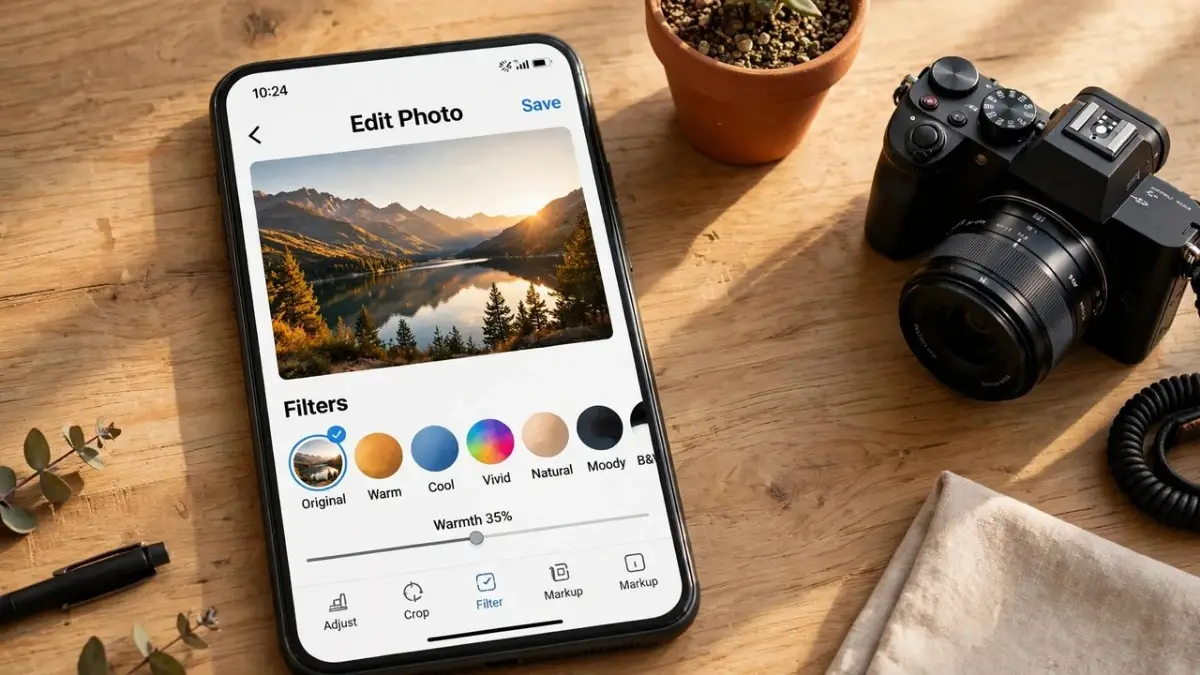
অ্যাপ খুললে প্রথমে একটি বড় "+" চিহ্ন দেখতে পাবে। সেখানে ট্যাপ করলেই তোমার ফোনের গ্যালারি খুলে যাবে, সেখান থেকে যেকোনো ছবি বেছে নাও। ছবি খোলার পর নিচে তিনটি অপশন দেখবে — Looks, Tools আর Export। Looks থেকে তুমি তৈরি ফিল্টার লাগাতে পারবে, Tools থেকে পাবে সব এডিটিং টুল, আর Export থেকে এডিট করা ছবি সেভ করতে পারবে। ডান পাশের উপরের আইকনে ট্যাপ করলে এডিটের ইতিহাস দেখা যায়, যেখান থেকে যেকোনো ধাপে ফিরে যাওয়া যায়। এই ইন্টারফেসটি প্রথমে একটু নতুন লাগতে পারে, তবে দুই-তিনটি ছবি এডিট করলেই সবকিছু হাতের মুঠোয় চলে আসবে।
টিউন ইমেজ দিয়ে আলো ও রং ঠিক করা
Tools থেকে "Tune Image" বেছে নাও — এটিই স্ন্যাপসিডের সবচেয়ে বেশি ব্যবহৃত টুল। ছবির উপর আঙুল উপর-নিচে টানলে ব্রাইটনেস, কনট্রাস্ট, স্যাচুরেশন, অ্যাম্বিয়েন্স, হাইলাইটস, শ্যাডো ও ওয়ার্মথের অপশন আসবে। যেটি ঠিক করতে চাও সেটি বেছে নিয়ে আঙুল ডানে-বামে টানলেই মান বাড়বে বা কমবে। যেমন অন্ধকার ছবিতে ব্রাইটনেস একটু বাড়িয়ে দিলে ছবি ঝকঝকে হবে, আবার স্যাচুরেশন বাড়ালে রং আরও জীবন্ত দেখাবে। তবে মনে রেখো, যেকোনো মান খুব বেশি বাড়ালে ছবি কৃত্রিম লাগতে পারে — তাই ধীরে ধীরে ছোট ছোট পরিবর্তন করাই ভালো।
ক্রপ, রোটেট ও পারস্পেক্টিভ ঠিক করা
ছবির অপ্রয়োজনীয় অংশ কাটতে Tools থেকে "Crop" বেছে নাও। এখানে ইনস্টাগ্রাম, ফেসবুক বা ইউটিউবের জন্য নির্দিষ্ট আকারও বেছে নিতে পারবে, আবার নিজের মতো করে টেনেও কাটতে পারবে। ছবি বাঁকা হয়ে গেলে "Rotate" টুল দিয়ে সোজা করে নাও — এতে গ্রিড লাইন দেখা যায়, যা দিয়ে সহজে সোজা করা যায়। আর ছবি তোলার সময় ভবন বা রাস্তা বাঁকা দেখালে "Perspective" টুল দিয়ে সেটি ঠিক করা যায়। এই তিনটি টুল ঠিকমতো ব্যবহার করলেই তোমার ছবির কম্পোজিশন অনেক ভালো দেখাবে।
সিলেক্টিভ, ব্রাশ ও হিলিং টুল ব্যবহার
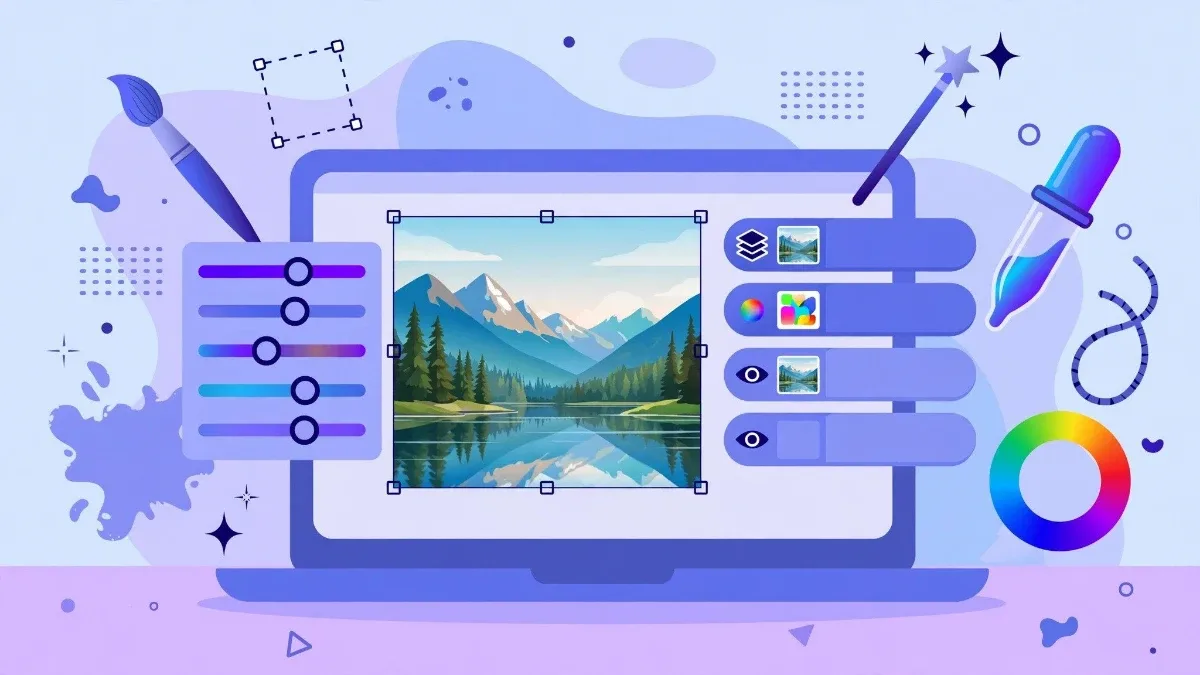
স্ন্যাপসিডের সবচেয়ে শক্তিশালী দিক হলো এর সিলেক্টিভ এডিটিং। "Selective" টুলে ছবির যেকোনো জায়গায় ট্যাপ করে শুধু সেই অংশের আলো বা রং বদলানো যায়, পুরো ছবি নয়। "Brush" টুল দিয়ে আঙুল দিয়ে এঁকে নির্দিষ্ট অংশে এক্সপোজার, স্যাচুরেশন বা তাপমাত্রা বাড়াতে-কমাতে পারবে। আর ছবিতে কোনো অবাঞ্ছিত দাগ, তার বা ছোট বস্তু থাকলে "Healing" টুলে সেটির উপর ট্যাপ করলেই সেটি মুছে যাবে। এই টুলগুলো ব্যবহার করতে একটু ধৈর্য লাগে, কিন্তু ফলাফল দেখলে তুমি নিজেই অবাক হবে।
ফিল্টার, টেক্সট ও এক্সপোর্ট করা
সব এডিট শেষ হলে Looks থেকে পছন্দমতো ফিল্টার লাগিয়ে দেখতে পারো — Portrait, Pop, Morning, Faded Glow এর মতো অনেক স্টাইল আছে। চাইলে Tools-এর "Text" অপশন থেকে ছবিতে সুন্দর লেখা যোগ করতে পারবে, যা শুভেচ্ছা কার্ড বা সোশ্যাল মিডিয়া পোস্টের জন্য দারুণ। এডিট শেষ হলে নিচের Export বোতামে ট্যাপ করো — "Save a copy" বেছে নিলে আসল ছবি অক্ষত থাকবে, আর "Save" বেছে নিলে একই ছবির উপরেই এডিট সেভ হবে। প্রথমবারের জন্য "Save a copy" ব্যবহার করাই নিরাপদ।
স্ন্যাপসিড ব্যবহারের সময় মনে রাখার বিষয়
ছবি এডিট করার সময় সবসময় আসল ছবির একটি কপি রেখে দাও, যাতে ভুল হলে আবার শুরু করা যায়। একসঙ্গে অনেকগুলো ফিল্টার না লাগিয়ে একটি একটি করে পরিবর্তন দেখে নাও — এতে ছবি স্বাভাবিক থাকবে। আর এডিট শেষ হলে ছবিটি জুম করে দেখে নাও, কোথাও দাগ বা অস্বাভাবিক কিছু থেকে গেল কি না। নিয়মিত চর্চা করলেই তুমি ধীরে ধীরে স্ন্যাপসিডে দক্ষ হয়ে উঠবে।
প্রশ্নোত্তর
প্রশ্ন: স্ন্যাপসিড কি সম্পূর্ণ ফ্রি?
উত্তর: হ্যাঁ, স্ন্যাপসিড সম্পূর্ণ ফ্রি অ্যাপ। এতে কোনো বিজ্ঞাপন নেই এবং কোনো ফিচারের জন্য টাকা দিতে হয় না।
প্রশ্ন: স্ন্যাপসিডে এডিট করা ছবির মান কি কমে যায়?
উত্তর: না, সঠিকভাবে এক্সপোর্ট করলে ছবির মান প্রায় একই থাকে। তবে বারবার সেভ করলে কিছুটা মান কমতে পারে, তাই "Save a copy" ব্যবহার করা ভালো।
প্রশ্ন: স্ন্যাপসিড কি অফলাইনে ব্যবহার করা যায়?
উত্তর: হ্যাঁ, স্ন্যাপসিড অফলাইনেই চলে। একবার ইনস্টল করার পর ইন্টারনেট ছাড়াই সব টুল ব্যবহার করা যায়।
#স্ন্যাপসিড #ছবি_এডিট #ফটো_এডিটিং #মোবাইল_ফটোগ্রাফি #টিপসরাউন্ড

Discussion & Comments (0)
No comments on this post yet. Be the first to comment!