
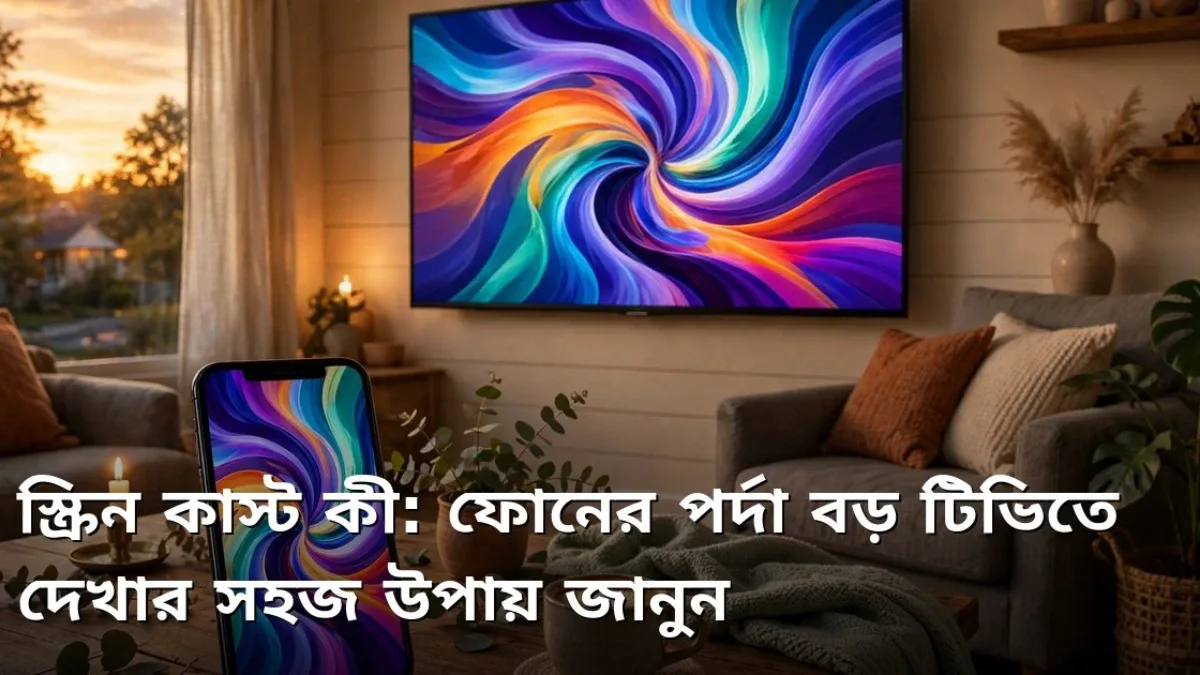
পরিবারের সবাই মিলে ফোনে তোলা ছবি বা ভিডিও দেখতে গেলে ছোট পর্দার চারপাশে ভিড় জমে যায় — কারো গলা বাড়িয়ে দেখতে হয়, কারো ভাগে পড়ে অর্ধেক পর্দা। অথচ আপনার ফোনেই এমন একটি সুবিধা লুকিয়ে আছে, যা দিয়ে ফোনের পর্দার সবকিছু হুবহু বড় টিভির পর্দায় দেখানো যায়। এই সুবিধার নাম স্ক্রিন কাস্ট বা স্ক্রিন মিররিং। ভিডিও, ছবি, গেম, এমনকি অনলাইন ক্লাস বা অফিসের উপস্থাপনাও এভাবে বড় পর্দায় দেখা যায় কোনো তার ছাড়াই। এই লেখায় জানব স্ক্রিন কাস্ট কীভাবে কাজ করে, ধাপে ধাপে কীভাবে চালু করবেন এবং ছবি আটকে গেলে বা ঝাপসা হলে কী করবেন।
স্ক্রিন কাস্ট আসলে কীভাবে কাজ করে
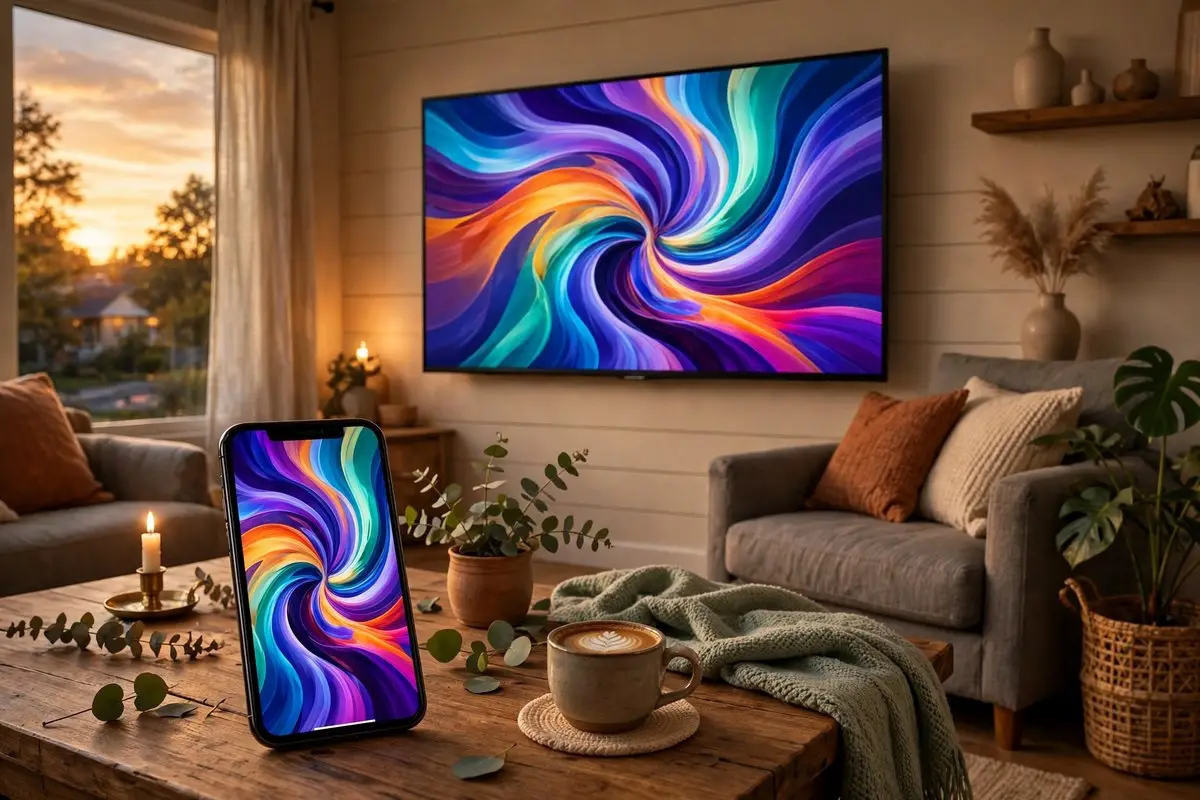
স্ক্রিন কাস্টের মূল ধারণা খুব সহজ — ফোন তার পর্দায় যা দেখাচ্ছে, তার একটি প্রতিলিপি ওয়াইফাই সংকেতের মাধ্যমে টিভিতে পাঠিয়ে দেয়। টিভি সেই সংকেত পেয়ে পর্দায় দেখায়। এর জন্য ফোন ও টিভিকে সাধারণত একই ওয়াইফাই নেটওয়ার্কে থাকতে হয়, যাতে দুটি যন্ত্র একে অপরকে খুঁজে পায়। বেশিরভাগ আধুনিক স্মার্ট টিভিতে এই সুবিধা ভেতরেই তৈরি থাকে। আর সাধারণ টিভি হলে ক্রোমকাস্ট বা টিভি বক্সের মতো ছোট যন্ত্র টিভির এইচডিএমআই পোর্টে লাগিয়ে নিলেই একই কাজ করা যায়।
বিভিন্ন ব্র্যান্ড এই সুবিধার নাম দিয়েছে ভিন্ন ভিন্ন — কোথাও "কাস্ট", কোথাও "স্মার্ট ভিউ", কোথাও "স্ক্রিন মিররিং" বা "ওয়্যারলেস ডিসপ্লে"। নাম যাই হোক, কাজ একই। একটি পার্থক্য জেনে রাখা ভালো: পুরো পর্দা মিরর করলে ফোনে যা করবেন টিভিতেও তাই দেখা যাবে; আর কিছু অ্যাপে থাকা আলাদা "কাস্ট" বোতাম চাপলে শুধু সেই ভিডিওটিই টিভিতে চলে, ফোন দিয়ে তখন অন্য কাজও করা যায়। দ্বিতীয় পদ্ধতিতে চার্জও কম খরচ হয় এবং ব্যক্তিগত নোটিফিকেশন টিভিতে ভেসে ওঠে না।
ধাপে ধাপে ফোনের পর্দা টিভিতে দেখানোর নিয়ম
বেশিরভাগ অ্যান্ড্রয়েড ফোনে স্ক্রিন কাস্ট চালু করা মাত্র কয়েক ধাপের কাজ:
- একই নেটওয়ার্কে যুক্ত করুন: প্রথমে নিশ্চিত করুন ফোন ও টিভি একই ওয়াইফাই রাউটারের সঙ্গে যুক্ত আছে। নেটওয়ার্ক আলাদা হলে ফোন টিভিকে খুঁজেই পাবে না।
- টিভি প্রস্তুত রাখুন: টিভি চালু করে রাখুন। কিছু টিভিতে "স্ক্রিন মিররিং" বা "কাস্ট" অপশনটি আলাদা করে চালু করতে হয় — টিভির সেটিংস বা ইনপুট তালিকায় তা পাওয়া যায়।
- ফোনের কাস্ট অপশন খুলুন: ফোনের পর্দার ওপর থেকে টেনে কুইক সেটিংস প্যানেল খুলুন। সেখানে "কাস্ট", "স্মার্ট ভিউ" বা "স্ক্রিন মিররিং" নামের বোতামটি চাপুন। না পেলে সেটিংসের "সংযুক্ত যন্ত্র" বা "কানেকশন" অংশে খুঁজুন।
- টিভি বেছে নিন: কাছাকাছি যন্ত্রের তালিকায় আপনার টিভির নাম এলে সেটি চাপুন। টিভির পর্দায় অনুমতি চাইলে সম্মতি দিন — কয়েক সেকেন্ডেই ফোনের পর্দা টিভিতে ভেসে উঠবে।
- বন্ধ করার নিয়ম: দেখা শেষ হলে একই কাস্ট বোতাম চেপে "সংযোগ বিচ্ছিন্ন করুন" বেছে নিন। বন্ধ না করলে ফোনের সব কাজ টিভিতে দেখা যেতেই থাকবে।
- শব্দের জন্য: কাস্ট চলাকালে শব্দ সাধারণত টিভি থেকেই বাজে। শব্দ না এলে টিভির ভলিউম ও ফোনের মিডিয়া ভলিউম দুটোই যাচাই করুন।
ভিডিও দেখার সময় ফোন সোজা না রেখে আড়াআড়ি (ল্যান্ডস্কেপ) ধরলে টিভির পুরো পর্দা জুড়ে ছবি আসে। আর গেম খেলার ক্ষেত্রে হালকা দেরি (ল্যাগ) থাকতে পারে, কারণ সংকেত ওয়াইফাই ঘুরে টিভিতে পৌঁছায় — সিনেমা বা ছবি দেখায় এই দেরি কোনো সমস্যাই করে না।
ছবি আটকে গেলে বা ঝাপসা হলে যা করবেন
কাস্টের ছবি মাঝে মাঝে আটকে যাওয়া বা ঝাপসা হওয়ার মূল কারণ প্রায় সবসময়ই দুর্বল ওয়াইফাই সংকেত। রাউটার টিভি থেকে দূরে থাকলে বা মাঝে অনেক দেয়াল থাকলে এমন হয়। সম্ভব হলে রাউটার টিভির কাছাকাছি ঘরে রাখুন। রাউটারে যদি ৫ গিগাহার্টজ ব্যান্ড থাকে, ফোন ও টিভিকে সেই ব্যান্ডে যুক্ত করলে গতি ভালো পাওয়া যায়, কারণ এই ব্যান্ডে ভিড় কম থাকে। কাস্টের সময় ফোনে বড় ডাউনলোড বা অনেক অ্যাপের কাজ চললে সেগুলো বন্ধ করে দিন। সমস্যা থেকে গেলে ফোন ও টিভি দুটোই একবার বন্ধ করে চালু করলে অনেক সময় সংযোগ নতুন করে ঠিক হয়ে যায়।
⚠ গোপনীয়তা নিয়ে সতর্কতা: পুরো পর্দা কাস্ট করা অবস্থায় ফোনে আসা প্রতিটি নোটিফিকেশন, বার্তা ও ছবি টিভির বড় পর্দায় সবাই দেখতে পায়। তাই কাস্ট শুরুর আগে ফোনের "ডু নট ডিস্টার্ব" মোড চালু করে নিন, যাতে ব্যক্তিগত বার্তা হঠাৎ ভেসে না ওঠে। অফিস বা অন্যের বাসার টিভিতে কাস্ট করলে কাজ শেষে অবশ্যই সংযোগ বিচ্ছিন্ন করুন এবং সেই টিভির সঙ্গে জোড়া (পেয়ারিং) মুছে দিন। ব্যাংকিং বা টাকার লেনদেনের অ্যাপ কখনোই অন্যের টিভিতে কাস্ট করে ব্যবহার করবেন না — পর্দায় অ্যাকাউন্টের তথ্য দেখা যাওয়ার ঝুঁকি থাকে।
স্ক্রিন কাস্টের ব্যবহার শুধু বিনোদনেই সীমাবদ্ধ নয়। শিক্ষকরা অনলাইন ক্লাসের স্লাইড বড় পর্দায় দেখাতে পারেন, ছোট ব্যবসায়ীরা দোকানের টিভিতে পণ্যের ছবি দেখাতে পারেন, আর পরিবারের বয়স্ক সদস্যদের ছবি-ভিডিও দেখানোর জন্য এটি সবচেয়ে সহজ উপায় — তাদের ছোট পর্দায় চোখ রাখার কষ্ট করতে হয় না। ভ্রমণের ছবি সবাই মিলে দেখার আনন্দটাই বড় পর্দায় আলাদা।
আরেকটি বিষয় জেনে রাখা ভালো — আপনার টিভি স্মার্ট না হলেও হতাশ হওয়ার কিছু নেই। ক্রোমকাস্ট বা টিভি বক্সের মতো ছোট যন্ত্র পুরনো টিভির এইচডিএমআই পোর্টে লাগালেই তাতে কাস্টের সুবিধা চলে আসে, খরচও নতুন টিভির তুলনায় নামমাত্র। কেনার আগে অবশ্য টিভিতে খালি এইচডিএমআই পোর্ট আছে কি না দেখে নিন। আর যারা ল্যাপটপ থেকে উপস্থাপনা দেন, তাদের জন্যও একই পদ্ধতি কাজ করে — প্রায় সব আধুনিক ব্রাউজারেই বিল্ট-ইন কাস্ট সুবিধা থাকে। অর্থাৎ যন্ত্র যেটাই হোক, বড় পর্দায় দেখার দরজা এখন প্রায় সবার জন্যই খোলা।
শেষ কথা
স্ক্রিন কাস্ট এমন একটি সুবিধা, যা প্রায় প্রতিটি আধুনিক ফোন ও টিভিতেই আছে, অথচ অনেকে এর খোঁজই রাখেন না। একই ওয়াইফাই, কয়েকটি চাপ আর একটু সতর্কতা — এতটুকুই যথেষ্ট ছোট পর্দার জগৎটাকে বড় পর্দায় নিয়ে যেতে। আজই একবার চেষ্টা করে দেখুন; পরিবারের সবাই মিলে বড় পর্দায় ছবি দেখার অভিজ্ঞতাটি নিজেই এর মূল্য বুঝিয়ে দেবে।
📱 প্রতিদিন এমন আরও টিপস পেতে আমার Telegram চ্যানেলে যোগ দিন: https://t.me/earnhelosp




Discussion & Comments (0)
No comments on this post yet. Be the first to comment!