

বিশ্ববিদ্যালয়ে আমার প্রথম প্রেজেন্টেশনের কথা এখনো মনে আছে। সারারাত জেগে পাওয়ারপয়েন্টে দশটা স্লাইড বানিয়েছিলাম, প্রতিটা স্লাইডে পুরো অনুচ্ছেদ লিখে ভরিয়ে দিয়েছিলাম। ক্লাসে গিয়ে দেখি, পেছনের বেঞ্চ থেকে কেউ কিছু পড়তে পারছে না, শিক্ষকও মাঝপথে থামিয়ে দিলেন। সেদিন বুঝেছিলাম, ভালো তথ্য থাকলেই হয় না—স্লাইডটা চোখে সুন্দর আর পড়তে সহজ হতে হয়। আজ প্রেজেন্টেশন স্লাইড ডিজাইন করার সহজ নিয়মগুলো বলছি, যাতে আপনার স্লাইড দেখে সবাই মনোযোগ দিয়ে শোনে।
স্লাইড ডিজাইন কেন গুরুত্বপূর্ণ
স্লাইড হলো আপনার কথার সহায়ক, মূল বক্তব্য নয়। দর্শক প্রথমে স্লাইডের দিকে তাকায়, তারপর আপনার কথা শোনে। স্লাইড যদি গোছানো আর পরিষ্কার হয়, তাহলে দর্শকের মনোযোগ ধরে রাখা সহজ হয়। আর স্লাইড যদি লেখায় ভরা আর এলোমেলো হয়, তাহলে ভালো প্রেজেন্টেশনও বিরক্তিকর লাগে।
অফিসের মিটিং, বিশ্ববিদ্যালয়ের ক্লাস প্রেজেন্টেশন কিংবা ব্যবসার প্রস্তাব—সব জায়গায় স্লাইডের ডিজাইনই প্রথম ছাপ ফেলে। সুন্দর স্লাইড দেখে শ্রোতারা বোঝে, বক্তা প্রস্তুতি নিয়ে এসেছেন। তাই স্লাইড বানানোর সময় শুধু তথ্য নয়, চোখের আরামের দিকেও নজর দিন।

এক স্লাইডে একটাই মূল কথা
স্লাইড ডিজাইনের সবচেয়ে বড় নিয়ম হলো, এক স্লাইডে একটাই মূল কথা রাখা। অনেকেই এক স্লাইডে পাঁচ-ছয়টা বিষয় ঢুকিয়ে দেন, ফলে কোনোটাই ঠিকমতো বোঝা যায় না। প্রতিটা স্লাইডের জন্য একটা শিরোনাম ঠিক করুন, আর সেই শিরোনামের সঙ্গে মিলিয়ে মাত্র তিন থেকে পাঁচটা সংক্ষিপ্ত পয়েন্ট লিখুন।
প্রতিটা পয়েন্ট এক লাইনে লেখার চেষ্টা করুন। পুরো বাক্য না লিখে মূল শব্দগুলো লিখুন, বিস্তারিতটা মুখে বলুন। যেমন, "আমাদের কোম্পানির বিক্রি গত বছর বিশ শতাংশ বেড়েছে" না লিখে লিখুন "বিক্রি বেড়েছে ২০%"। সংখ্যা আর মূল শব্দ চোখে পড়ে দ্রুত, দর্শক সহজে মনে রাখতে পারে।
রং বাছাইয়ের নিয়ম
স্লাইডে রং বাছাইয়ের সময় দুই-তিনটা রঙের বেশি ব্যবহার করবেন না। একটা মূল রং, একটা সহায়ক রং আর একটা জোর দেওয়ার রং—এই তিনটাই যথেষ্ট। যেমন, গাঢ় নীল পটভূমিতে সাদা লেখা আর কমলা রঙের শিরোনাম দেখতে ভালো লাগে।
হালকা পটভূমিতে গাঢ় লেখা আর গাঢ় পটভূমিতে হালকা লেখা—এই বৈপরীত্যটা সবসময় ধরে রাখুন। লালের উপর সবুজ বা হলুদের উপর সাদা লেখা পড়তে কষ্ট হয়, এমন জোড়া এড়িয়ে চলুন। আর পুরো প্রেজেন্টেশনে একই রঙের ধরন ধরে রাখুন, প্রতিটা স্লাইডে নতুন রং আনলে ডিজাইনটা অগোছালো দেখায়।
ফন্ট আর লেখার আকার
স্লাইডের লেখা পড়তে সহজ হওয়া চাই। শিরোনামের জন্য বড় আর মোটা ফন্ট ব্যবহার করুন, আর মূল লেখার জন্য পরিষ্কার সাধারণ ফন্ট। বাংলা স্লাইডের জন্য নোটো সানস বেঙ্গলি বা সোলায়মানলিপি ফন্ট ভালো চলে, ইংরেজির জন্য ক্যালিব্রি বা অ্যারিয়াল।
একটা স্লাইডে দুইটার বেশি ফন্ট ব্যবহার করবেন না। শিরোনামের আকার ৩০ থেকে ৩৬ আর মূল লেখার আকার ২০ থেকে ২৪ রাখলে পেছন থেকে পড়া যায়। এর চেয়ে ছোট লেখা দিলে দর্শক পড়তে পারবে না। আর লেখার লাইনগুলোর মা�াঝে একটু ফাঁকা রাখুন, ঘন লেখা চোখে চাপ দেয়।
ছবি আর চার্ট ব্যবহার
একটা ভালো ছবি হাজার শব্দের কাজ করে। স্লাইডে শুধু লেখা না দিয়ে বিষয়ের সঙ্গে মিলিয়ে ছবি যোগ করুন। যেমন, পরিবেশ নিয়ে প্রেজেন্টেশনে গাছপালার ছবি দিলে কথাটা মনে গেঁথে যায়। তবে ছবি যেন ঝাপসা না হয়, আর স্লাইডের সঙ্গে মানানসই হয়।
সংখ্যার তথ্য বোঝাতে চার্ট ব্যবহার করুন। বিক্রির হিসাব লেখায় না দিয়ে বার চার্ট বা পাই চার্টে দেখালে দর্শক এক নজরে বুঝে যায়। চার্টে বেশি রং না দিয়ে দুই-তিনটা রং ব্যবহার করুন, আর প্রতিটা অংশে সংখ্যাটা লিখে দিন। ছবি আর চার্টের নিচে ছোট করে উৎস লিখে দিলে প্রেজেন্টেশন আরও বিশ্বাসযোগ্য হয়।
ক্যানভা আর পাওয়ারপয়েন্টে বানানোর ধাপ
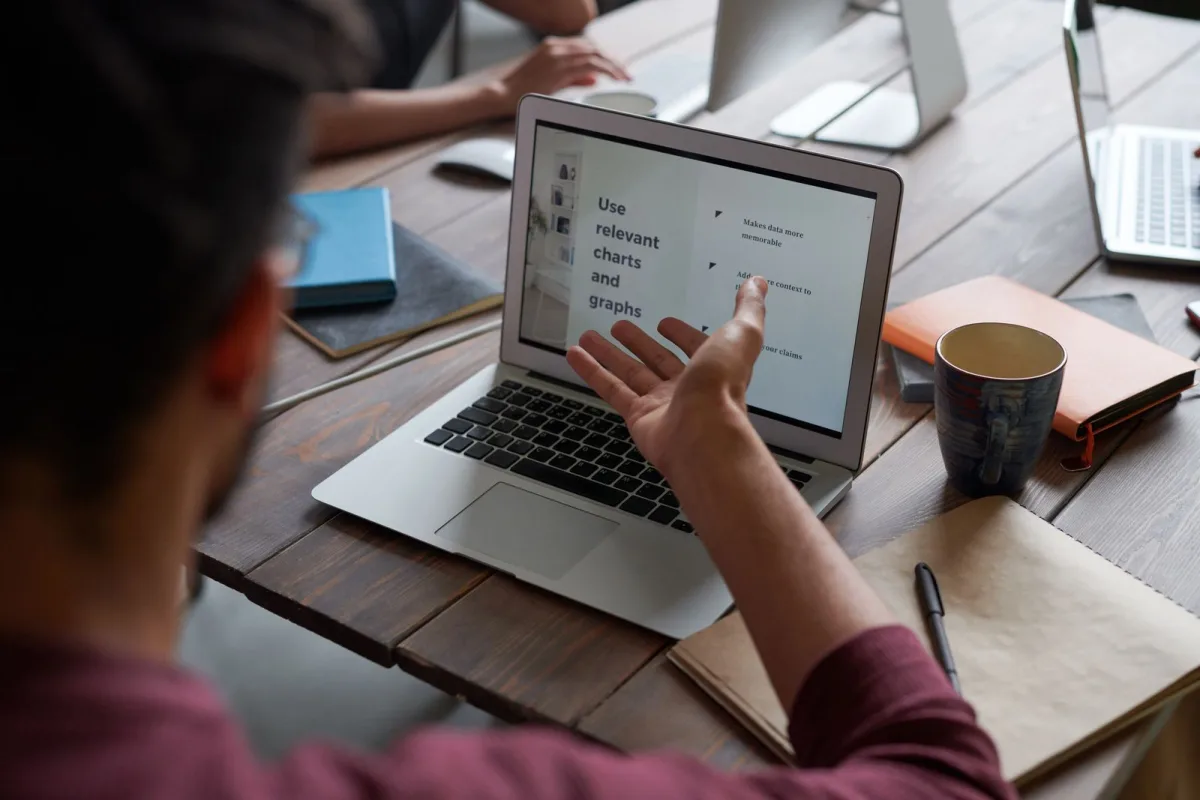
স্লাইড বানানোর সবচেয়ে সহজ মাধ্যম ক্যানভা। ক্যানভা খুলে প্রেজেন্টেশন টেমপ্লেট বেছে নিন, তারপর নিজের বিষয় অনুযায়ী রং আর লেখা বদলে নিন। ক্যানভায় তৈরি টেমপ্লেট আছে, তাই নতুনদের জন্য এটা সবচেয়ে সহজ।
পাওয়ারপয়েন্টে বানাতে চাইলে প্রথমে একটা খালি স্লাইড নিন, তারপর শিরোনাম, পয়েন্ট আর ছবি ধাপে ধাপে যোগ করুন। গুগল স্লাইডসও ভালো মাধ্যম, এতে মোবাইল থেকে কাজ করা যায় আর বন্ধুদের সঙ্গে একসাথে সম্পাদনা করা যায়। যে মাধ্যমেই বানান, শেষে পুরো স্লাইডটা একবার চালিয়ে দেখে নিন—লেখা কাটা যাচ্ছে কি না, ছবি ঠিকমতো বসেছে কি না।
উপস্থাপনার আগে যাচাইয়ের তালিকা
প্রেজেন্টেশনের আগে পাঁচটা জিনিস যাচাই করে নিন। প্রথমে, সব স্লাইডে বানান ঠিক আছে কি না দেখুন। দ্বিতীয়ত, লেখার আকার পেছন থেকে পড়া যায় কি না পরীক্ষা করুন। তৃতীয়ত, ছবি আর চার্ট পরিষ্কার দেখা যাচ্ছে কি না দেখুন। চতুর্থত, স্লাইডের সংখ্যা সময়ের সঙ্গে মিলিয়ে নিন—পাঁচ মিনিটের বক্তব্যে পনেরোটা স্লাইড বেশি হয়ে যায়।
পঞ্চমত, ল্যাপটপ আর প্রজেক্টরের সংযোগ আগেভাগে পরীক্ষা করে নিন। অনেক সময় শেষ মুহূর্তে কেবল মেলে না, ফলে প্রেজেন্টেশন শুরু হতে দেরি হয়। এই যাচাইয়ের তালিকাটা মেনে চললে উপস্থাপনার দিন কোনো ঝামেলা থাকে না।
FAQ
স্লাইডে কতটুকু লেখা রাখা উচিত?
এক স্লাইডে ছয় লাইনের বেশি লেখা রাখবেন না, আর প্রতিটা লাইন ছয় থেকে আট শব্দের মধ্যে রাখার চেষ্টা করুন। বিস্তারিত তথ্য মুখে বলুন, স্লাইডে শুধু মূল পয়েন্ট রাখুন।
ফ্রিতে স্লাইড বানানোর ভালো মাধ্যম কোনটা?
ক্যানভা আর গুগল স্লাইডস দুটোই ফ্রিতে ব্যবহার করা যায়। ক্যানভায় তৈরি টেমপ্লেট বেশি, আর গুগল স্লাইডসে একসাথে অনেকে কাজ করা যায়। পাওয়ারপয়েন্টও ভালো, তবে এর পূর্ণ সংস্করণের জন্য লাইসেন্স লাগে।
স্লাইডে অ্যানিমেশন ব্যবহার করা কি ভালো?
হালকা অ্যানিমেশন ঠিক আছে, তবে বেশি অ্যানিমেশন মনোযোগ নষ্ট করে। একটা স্লাইডে একটার বেশি অ্যানিমেশন না দেওয়াই ভালো, আর অ্যানিমেশনের গতি মাঝারি রাখুন।




Discussion & Comments (0)
No comments on this post yet. Be the first to comment!