
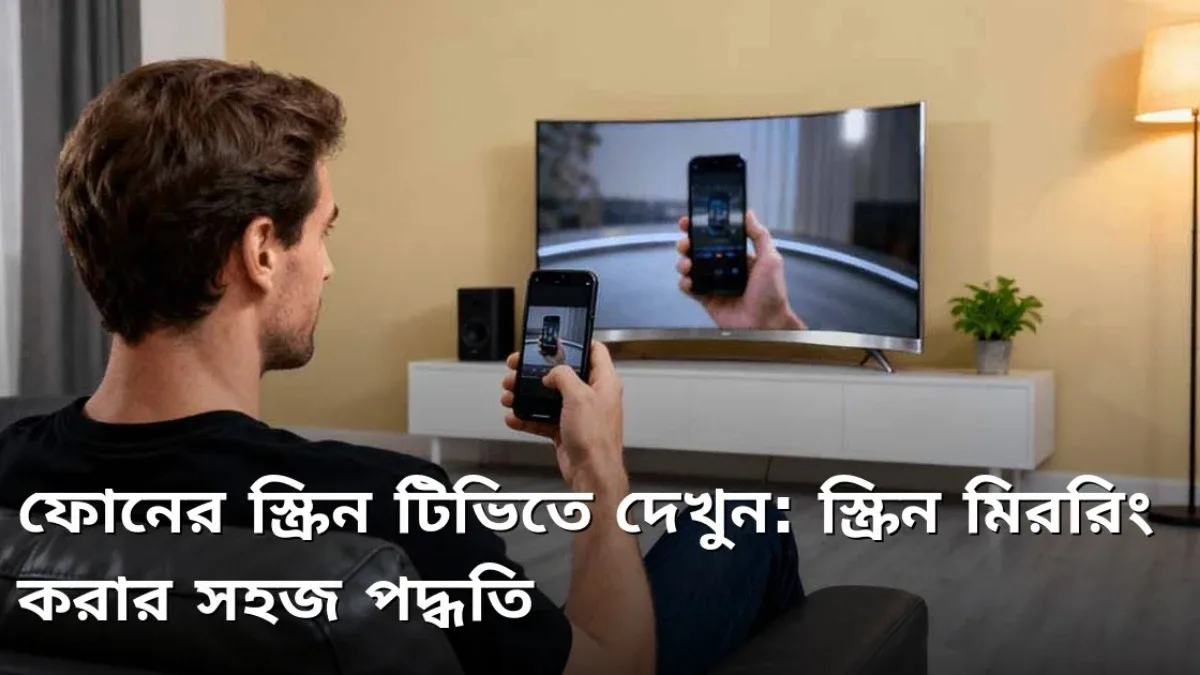
পরিবারের সবাই মিলে একটি ভিডিও দেখতে চাইলে ফোনের ছোট স্ক্রিনের চারপাশে ভিড় করে বসা ছাড়া উপায় থাকে না। এই সমস্যার সহজ সমাধান হলো স্ক্রিন মিররিং, যার মাধ্যমে ফোনের স্ক্রিনের সবকিছু হুবহু টিভির বড় পর্দায় দেখানো যায়। ছবি, ভিডিও, গেম কিংবা অফিসের উপস্থাপনা, সবই তখন বড় স্ক্রিনে উপভোগ করা যায়। আধুনিক স্মার্ট টিভি ও ফোনে সুবিধাটি ফোনের ভেতরেই দেওয়া থাকে। আজকের লেখায় আমরা জানব মিররিং কীভাবে কাজ করে, ধাপে ধাপে সংযোগের পদ্ধতি, স্মার্ট টিভি না থাকলে করণীয় এবং ব্যবহারের সময় যেসব বিষয়ে সতর্ক থাকতে হয়।
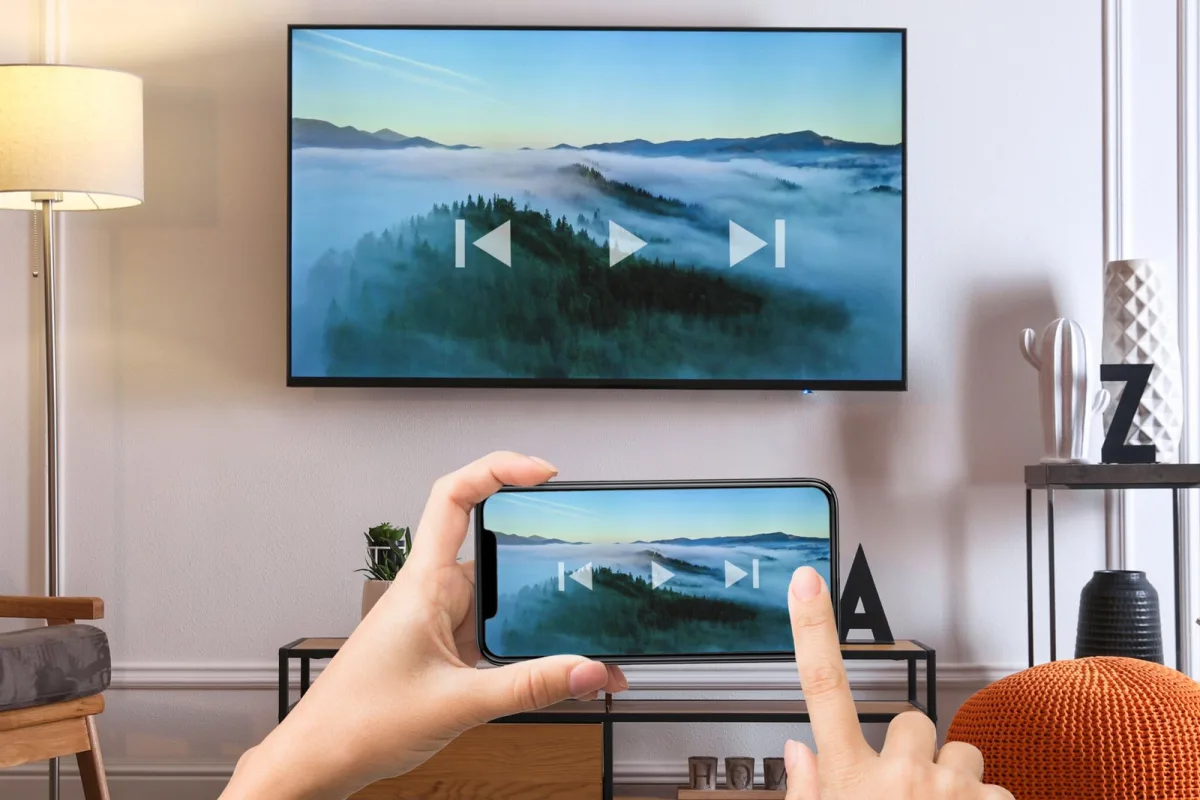
স্ক্রিন মিররিং ও কাস্ট করার মূল শর্ত
স্ক্রিন মিররিং মানে হলো ফোনের পর্দায় যা যা দেখা যাচ্ছে, তার প্রতিচ্ছবি টিভিতে দেখানো। আপনি ফোনে যে অ্যাপই খুলুন বা যেদিকেই স্ক্রল করুন, টিভিতেও ঠিক তাই দেখা যাবে। এই সংযোগ তার ছাড়াই ওয়াইফাইয়ের মাধ্যমে হয়, তাই প্রথম ও প্রধান শর্ত হলো ফোন ও টিভি দুটিকেই একই ওয়াইফাই নেটওয়ার্কে যুক্ত থাকতে হবে। স্মার্ট টিভিতে এই সুবিধা সাধারণত বিল্ট-ইন থাকে, টিভির সেটিংসে গিয়ে স্ক্রিন শেয়ারিং বা মিররিং অপশনটি চালু আছে কিনা দেখে নিন। সংযোগের সময় টিভির স্ক্রিনে একটি অনুমতির বার্তা আসতে পারে, সেটি গ্রহণ করলেই ফোনের স্ক্রিন টিভিতে ভেসে উঠবে। একবার সংযোগ হয়ে গেলে পুরো পরিবার মিলে বড় পর্দায় ছবি ও ভিডিও উপভোগ করা যায়।
- ফোন ও টিভি অবশ্যই একই ওয়াইফাই নেটওয়ার্কে থাকতে হবে।
- টিভির মিররিং বা স্ক্রিন শেয়ারিং অপশন চালু রাখুন।
- সংযোগের সময় টিভিতে আসা অনুমতির বার্তাটি গ্রহণ করুন।
- রাউটারের কাছাকাছি থাকলে সংযোগ আরও স্থিতিশীল হয়।
অ্যান্ড্রয়েড ফোন থেকে কাস্ট করার ধাপ
বেশিরভাগ অ্যান্ড্রয়েড ফোনে কাস্ট করার অপশনটি দ্রুত সেটিংস প্যানেলেই পাওয়া যায়। স্ক্রিনের ওপর থেকে দুইবার নিচে টানলে যে প্যানেল আসে, সেখানে Cast, Screen cast বা Wireless display নামের আইকনটি খুঁজুন। সেটিতে চাপ দিলে আশপাশের উপলব্ধ টিভির তালিকা দেখা যাবে, নিজের টিভির নামটি বেছে নিলেই সংযোগ শুরু হবে। স্যামসাং ফোনে এই সুবিধার নাম Smart View বা স্মার্ট ভিউ, দ্রুত প্যানেলেই এর আইকন থাকে এবং ব্যবহার পদ্ধতি প্রায় একই। প্যানেলে আইকনটি না পেলে ফোনের সেটিংসে গিয়ে সংযুক্ত ডিভাইস বা কানেকশন অংশে খুঁজুন। ইউটিউবের মতো অ্যাপে আবার নিজস্ব কাস্ট বোতাম থাকে, ভিডিও চালু করে ওপরে থাকা কাস্ট আইকনে চাপ দিলে শুধু সেই ভিডিওটিই টিভিতে চলতে থাকে এবং ফোন দিয়ে অন্য কাজও করা যায়। কাজ শেষ হলে একই জায়গা থেকে সংযোগ বিচ্ছিন্ন করে দিন।
- দ্রুত সেটিংস প্যানেলে কাস্ট বা স্মার্ট ভিউ আইকন খুঁজুন।
- তালিকা থেকে নিজের টিভির সঠিক নামটি নির্বাচন করুন।
- ইউটিউব ভিডিওর জন্য অ্যাপের নিজস্ব কাস্ট বোতাম ব্যবহার করুন।
- দেখা শেষ হলে সংযোগটি বিচ্ছিন্ন করতে ভুলবেন না।
স্মার্ট টিভি না থাকলে ক্রোমকাস্টের ব্যবহার
বাসার টিভিটি যদি পুরনো মডেলের হয় এবং তাতে স্মার্ট সুবিধা না থাকে, তবুও হতাশ হওয়ার কিছু নেই। গুগলের Chromecast বা ক্রোমকাস্ট নামের ছোট একটি যন্ত্র টিভির HDMI পোর্টে লাগালেই সাধারণ টিভি কাস্ট করার উপযোগী হয়ে যায়। যন্ত্রটি টিভির সঙ্গে লাগিয়ে একই ওয়াইফাইয়ে যুক্ত করলেই ফোনের কাস্ট তালিকায় এর নাম দেখা যাবে। অনেক আধুনিক টিভিতে ক্রোমকাস্ট বিল্ট-ইন থাকে, সেক্ষেত্রে আলাদা যন্ত্র লাগে না। যেভাবেই সংযোগ করুন না কেন, মূল নীতি একই, একই নেটওয়ার্কে থাকা ও ফোন থেকে টিভিটি বেছে নেওয়া।
⚠ সতর্কতা: মিররিং চালু থাকলে ফোনের পর্দায় আসা সবকিছুই টিভিতে দেখা যায়, ব্যক্তিগত মেসেজের নোটিফিকেশন, ওটিপি কোড কিংবা ব্যাংকিং তথ্যও বাদ নয়। তাই অতিথি বা বাইরের মানুষের সামনে মিররিং করার আগে নোটিফিকেশন লুকানোর অপশন চালু করুন অথবা ডু নট ডিস্টার্ব মোড ব্যবহার করুন। অপরিচিত বা পাবলিক নেটওয়ার্কের টিভিতে নিজের ফোন সংযুক্ত করা থেকেও বিরত থাকুন, কারণ আপনার ব্যক্তিগত তথ্য অন্যদের চোখে পড়ার ঝুঁকি থাকে।
ভালো অভিজ্ঞতার জন্য ছোট কিছু কৌশল
মিররিংয়ের সময় ছবি মাঝে মাঝে আটকে যাওয়া বা শব্দ ও ছবির মধ্যে তালমিল না থাকার সমস্যা দেখা দিতে পারে, যার প্রধান কারণ দুর্বল ওয়াইফাই সংকেত। রাউটারটি টিভির কাছাকাছি রাখলে বা মাঝখানের বাধা কমালে এই সমস্যা অনেকটাই কমে। একই সময়ে অন্য কেউ বড় ফাইল ডাউনলোড করলে গতি ভাগ হয়ে যায়, তাই ভিডিও দেখার সময় ভারী ডাউনলোড বন্ধ রাখুন। ফোনের স্ক্রিন বন্ধ হয়ে গেলে অনেক ক্ষেত্রে মিররিংও থেমে যায়, তাই দীর্ঘ ভিডিওর সময় স্ক্রিন টাইমআউট বাড়িয়ে রাখা সুবিধাজনক। গেম খেলার ক্ষেত্রে সামান্য দেরি অনুভূত হতে পারে, কারণ ছবি তার ছাড়া পাঠাতে কিছুটা সময় লাগে, এটি স্বাভাবিক বিষয়। ছবি ও স্লাইড শো দেখানোর জন্য মিররিং সবচেয়ে ভালো কাজ করে, আর শুধু ভিডিও দেখতে চাইলে অ্যাপের নিজস্ব কাস্ট বোতাম ব্যবহার করলে মান আরও ভালো পাওয়া যায়।
- রাউটার টিভির কাছাকাছি রাখলে সংযোগ স্থিতিশীল থাকে।
- মিররিংয়ের সময় বড় ডাউনলোড বা আপডেট বন্ধ রাখুন।
- দীর্ঘ ভিডিওতে স্ক্রিন টাইমআউট সময় বাড়িয়ে দিন।
- শুধু ভিডিওর জন্য অ্যাপের কাস্ট বোতাম বেশি কার্যকর।
শেষ কথা
ফোনের স্ক্রিন টিভিতে দেখানো এখন আর কোনো জটিল কাজ নয়, একই ওয়াইফাই আর কয়েকটি সহজ ধাপেই সংযোগ তৈরি হয়ে যায়। আজই বাসার টিভিতে একবার পরীক্ষা করে দেখুন, পরিবারের সবাই মিলে বড় পর্দায় ছবি দেখার আনন্দই আলাদা। স্যামসাং ব্যবহারকারী হলে স্মার্ট ভিউ, অন্য ব্র্যান্ডে কাস্ট অপশন আর পুরনো টিভির জন্য ক্রোমকাস্ট, প্রতিটি পথই সহজ। শুধু গোপনীয়তার সতর্কতাটি মনে রাখলেই পুরো অভিজ্ঞতা হবে নিরাপদ ও আনন্দময়।
শুধু বিনোদন নয়, পড়াশোনার ভিডিও ও অনলাইন ক্লাস দেখানোর কাজেও এই কৌশলটি উপকারী। পরিবারের বয়স্ক সদস্যদেরও পদ্ধতিটি শিখিয়ে দিন, যাতে তারাও ফোনের ছবি বড় পর্দায় দেখতে পারেন।
প্রথমবার সংযোগে একটু সময় লাগলেও পরের বারগুলোতে টিভিটি তালিকায় সহজেই পাওয়া যাবে এবং সংযোগ হবে আরও দ্রুত ও স্বাচ্ছন্দ্যে।
📱 প্রতিদিন এমন আরও টিপস পেতে আমার Telegram চ্যানেলে যোগ দিন: https://t.me/earnhelosp

Discussion & Comments (0)
No comments on this post yet. Be the first to comment!