
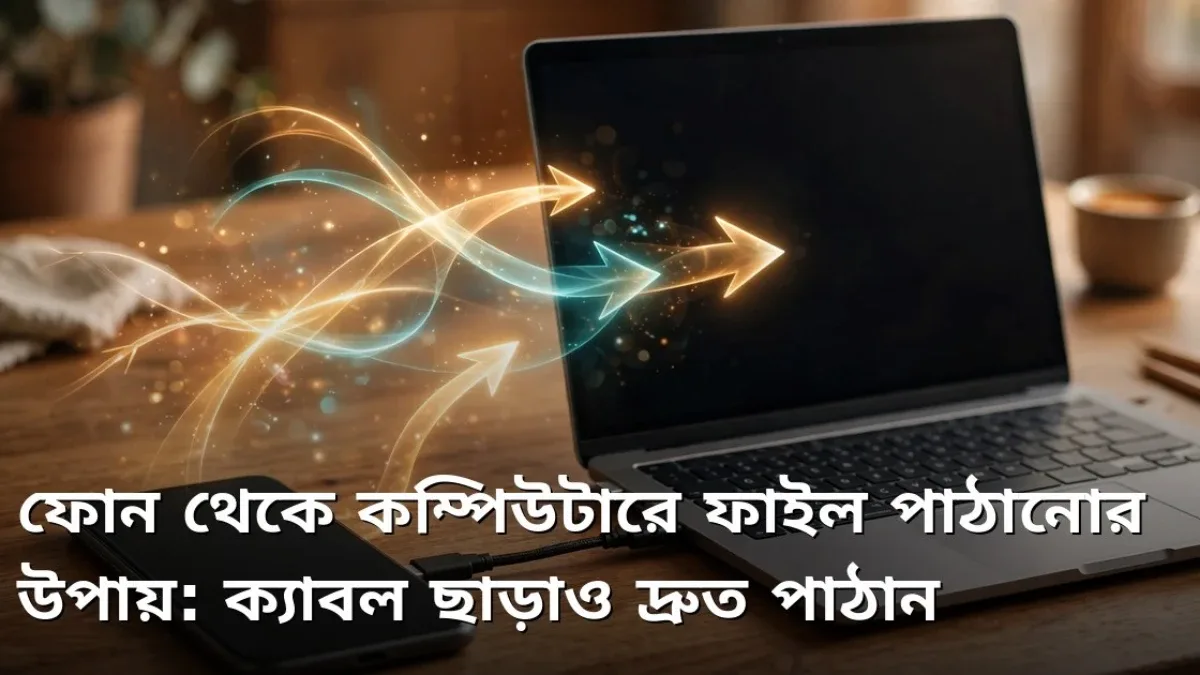
ফোনে তোলা ছবি, ভিডিও বা দরকারি নথি কম্পিউটারে নেওয়ার দরকার পড়ে প্রায় সবারই — কখনো ছাপানোর জন্য, কখনো সম্পাদনার জন্য, আবার কখনো ফোনের জায়গা খালি করতে। কিন্তু পদ্ধতি না জানলে এই সাধারণ কাজটাই হয়ে ওঠে ঝামেলার: ক্যাবল খুঁজে পাওয়া যায় না, ব্লুটুথে ঘণ্টা লেগে যায়, আবার মেসেঞ্জারে পাঠালে ছবির মান নষ্ট হয়ে যায়। আসলে ফোন থেকে কম্পিউটারে ফাইল পাঠানোর অনেকগুলো পথ আছে — ক্যাবলের সরাসরি পথ থেকে শুরু করে তার ছাড়া ওয়াইফাই ও ক্লাউডের পথ পর্যন্ত। ফাইলের আকার ও পরিস্থিতি অনুযায়ী সঠিক পথ বেছে নিলেই কাজ হয় দ্রুত ও নিরাপদে। এই লেখায় প্রতিটি পদ্ধতির নিয়ম ও সুবিধা-অসুবিধা জানুন।
ক্যাবল দিয়ে সরাসরি পাঠানো: সবচেয়ে দ্রুত পথ
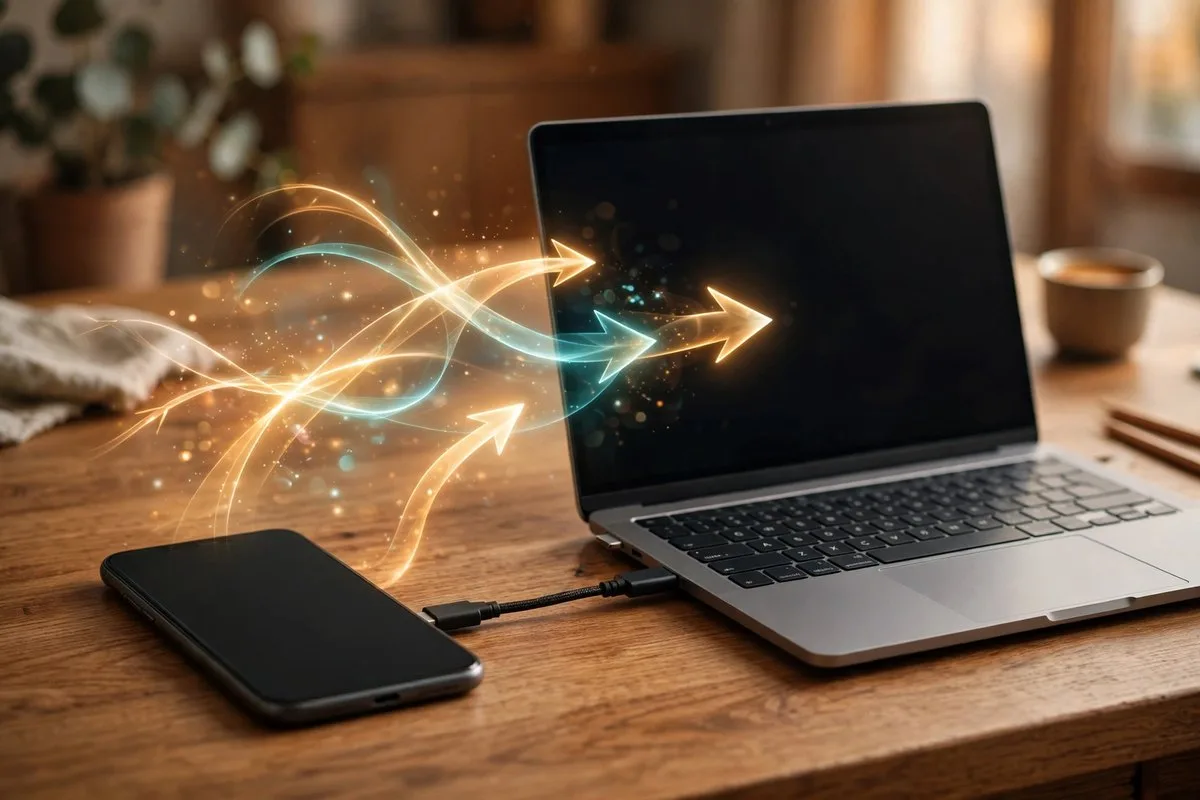
বড় ফাইলের জন্য ইউএসবি ক্যাবলই এখনো সবচেয়ে দ্রুত ও নির্ভরযোগ্য পদ্ধতি। ফোনটি ক্যাবল দিয়ে কম্পিউটারে লাগিয়ে ফোনের নোটিফিকেশন থেকে "ফাইল ট্রান্সফার" মোড বেছে নিলেই কম্পিউটারে ফোনের ফোল্ডারগুলো দেখা যাবে — সেখান থেকে ছবি (সাধারণত DCIM ফোল্ডারে) বা যেকোনো ফাইল টেনে এনে কম্পিউটারে রাখা যায়। গিগাবাইট আকারের ভিডিওও এতে মিনিটখানেকেই চলে যায়, ইন্টারনেট লাগে না, মানও থাকে হুবহু।
তবে ক্যাবলের মান গুরুত্বপূর্ণ — শুধু চার্জের জন্য বানানো সস্তা ক্যাবল অনেক সময় ডেটা পাঠাতে পারে না বা গতি হয় খুব ধীর। ফোনের সঙ্গে পাওয়া আসল ক্যাবল ব্যবহার করাই ভালো। ক্যাবল লাগানোর পর ফোনে অনুমতি চাইলে "অনুমতি দিন" বেছে নিতে হয়, নইলে কম্পিউটার ফোনকে শুধু চার্জিং যন্ত্র হিসেবে দেখবে।
তার ছাড়া পাঠানো: কুইক শেয়ার ও ওয়াইফাই পদ্ধতি
ক্যাবল হাতের কাছে না থাকলে তারবিহীন পদ্ধতিগুলো কাজে আসে:
- কুইক শেয়ার: অ্যান্ড্রয়েডের নিজস্ব সুবিধা — কাছাকাছি থাকা কম্পিউটার (উইন্ডোজ অ্যাপসহ) বা অন্য ফোনে ওয়াইফাই গতিতে ফাইল পাঠায়, ইন্টারনেট লাগে না।
- ওয়াইফাই ফাইল শেয়ার অ্যাপ: একই ওয়াইফাই নেটওয়ার্কে ফোন ও কম্পিউটার থাকলে ব্রাউজারের ঠিকানা দিয়ে ফাইল আদান-প্রদান করা যায় — ছোট-মাঝারি ফাইলে সুবিধাজনক।
- ব্লুটুথ: গতি খুব ধীর, তাই শুধু ছোট নথি বা দু-একটি ছবির জন্য চলতে পারে; বড় ফাইলে এটি এড়িয়ে চলাই ভালো।
- মেমরি কার্ড/পেনড্রাইভ: ফোনে ওটিজি দিয়ে পেনড্রাইভ লাগিয়ে ফাইল তুলে কম্পিউটারে নেওয়া যায় — ইন্টারনেট ছাড়া নির্ভরযোগ্য বিকল্প।
- নিজেকে ইমেইল: ছোট ফাইল (সাধারণত ২৫ মেগাবাইট পর্যন্ত) নিজের ইমেইলে পাঠিয়ে কম্পিউটার থেকে নামিয়ে নেওয়া যায়।
তারবিহীন পদ্ধতিতে গতির পার্থক্য অনেক — কুইক শেয়ার ক্যাবলের কাছাকাছি গতি দিলেও ব্লুটুথ তার ধারেকাছেও নয়। তাই ফাইলের আকার দেখে পদ্ধতি বাছুন: কয়েকটি ছবি হলে যেকোনো পথই চলে, কিন্তু সিনেমা আকারের ভিডিওতে ক্যাবল বা কুইক শেয়ারই সঠিক পছন্দ।
ক্লাউড দিয়ে পাঠানো: যেকোনো জায়গা থেকে পাওয়া যায়
গুগল ড্রাইভ, ওয়ানড্রাইভ বা ড্রপবক্সের মতো ক্লাউডে ফাইল তুলে রাখলে কম্পিউটার থেকে যেকোনো সময় নামিয়ে নেওয়া যায় — দুটি যন্ত্র পাশাপাশি থাকারও দরকার নেই। ফোনের ছবি স্বয়ংক্রিয়ভাবে ক্লাউডে ব্যাকআপ হয়ে গেলে তো আলাদা করে পাঠানোরই দরকার পড়ে না। তবে এই পদ্ধতিতে ইন্টারনেট খরচ হয় দুইবার — একবার আপলোডে, একবার ডাউনলোডে; বড় ফাইলে মোবাইল ডেটা ব্যবহারে সতর্ক থাকুন, ওয়াইফাই ব্যবহার করাই ভালো।
⚠ সতর্কতা: মেসেঞ্জার বা হোয়াটসঅ্যাপ দিয়ে ছবি পাঠালে সেগুলো সাধারণত সংকুচিত (কমপ্রেস) হয়ে মান কমে যায় — ছাপানো বা সম্পাদনার কাজে আসল মানের ফাইল লাগলে "ডকুমেন্ট" হিসেবে পাঠান বা ক্যাবল/ক্লাউড ব্যবহার করুন। অপরিচিত কম্পিউটারে (সাইবার ক্যাফে, দোকান) ফোন লাগালে নিজের ফাইল অনুলিপি হয়ে যাওয়ার ঝুঁকি থাকে — কাজ শেষে সংযোগ বিচ্ছিন্ন করুন এবং সম্ভব হলে নিজের যন্ত্রই ব্যবহার করুন। ক্লাউডে ব্যক্তিগত নথি রাখলে অ্যাকাউন্টে শক্ত পাসওয়ার্ড ও দুই ধাপ যাচাইকরণ চালু রাখুন।
আরেকটি খেয়াল রাখার বিষয় হলো ফাইলের নাম — ক্যামেরার দেওয়া অদ্ভুত নামের বদলে তারিখ বা বিষয় দিয়ে নাম বদলে রাখলে পরে কম্পিউটারে খুঁজে পাওয়া সহজ হয়। ছবি সরানোর পর ফোন থেকে মুছে ফেলার আগে কম্পিউটারে ফাইলগুলো ঠিকমতো খুলছে কিনা যাচাই করে নিন — মাঝপথে বাধা পড়লে কিছু ফাইল অর্ধেক অবস্থায় থেকে যেতে পারে।
নিয়মিত যাদের ফাইল আদান-প্রদান করতে হয়, তাদের জন্য সবচেয়ে আরামদায়ক ব্যবস্থা হলো স্বয়ংক্রিয় সমন্বয় (সিঙ্ক) — ফোনের নির্দিষ্ট ফোল্ডার ক্লাউডের সঙ্গে যুক্ত করে দিলে নতুন ছবি বা নথি নিজে থেকেই কম্পিউটারে পৌঁছে যায়। একবার সেট করে দিলেই প্রতিবার আলাদা করে পাঠানোর ঝামেলা থাকে না।
সবশেষে, কোন পদ্ধতিই সবার জন্য সেরা নয় — হাতে সময় ও ফাইলের আকার অনুযায়ী পথ বাছাই করাই বুদ্ধিমানের কাজ। ক্যাবল দ্রুততম, কুইক শেয়ার সবচেয়ে সহজ, আর ক্লাউড সবচেয়ে নমনীয় — তিনটিই জানা থাকলে কোনো পরিস্থিতিতেই আটকাতে হবে না।
একটি বিষয় অনেকেই জানেন না — ফোন থেকে কম্পিউটারে ফাইল পাঠানোর পর অনেক সময় ছবির তারিখ বা ক্রম এলোমেলো হয়ে যায়। এমন হলে ফাইলগুলো নাম অনুযায়ী সাজানোর বদলে "তৈরি হওয়ার তারিখ" অনুযায়ী সাজালে আসল ক্রম ফিরে পাওয়া যায়। বড় আকারের ভিডিও পাঠানোর সময় ফোনের পর্দা বন্ধ হয়ে গেলে কিছু ফোনে পাঠানো মাঝপথে থেমে যেতে পারে — তাই বড় ফাইল পাঠানোর সময় পর্দা জাগিয়ে রাখুন বা চার্জে লাগিয়ে রাখুন। কম্পিউটারের দিকে জায়গা (স্টোরেজ) যথেষ্ট আছে কিনা আগেই দেখে নিন — মাঝপথে জায়গা শেষ হলে পাঠানো ব্যর্থ হয়, সময় নষ্ট হয়। আর নিয়মিত ব্যাকআপের অভ্যাস থাকলে ফোন হারানো বা নষ্ট হলেও ছবি-নথি হারানোর ভয় থাকে না — মাসে একদিন নির্দিষ্ট করে সব নতুন ছবি কম্পিউটার বা ক্লাউডে তুলে রাখুন। এই ছোট্ট শৃঙ্খলাই ডিজিটাল স্মৃতিগুলোকে বছরের পর বছর নিরাপদ রাখে।
শেষ কথা
ফোন থেকে কম্পিউটারে ফাইল পাঠানো এখন আর কঠিন কাজ নয় — শুধু সঠিক পদ্ধতিটি জানা দরকার। বড় ফাইলে ক্যাবল, দ্রুত ভাগাভাগিতে কুইক শেয়ার, আর দূর থেকে পেতে ক্লাউড ব্যবহার করুন; ছবির আসল মানও থাকবে অক্ষত।
📱 প্রতিদিন এমন আরও টিপস পেতে আমার Telegram চ্যানেলে যোগ দিন: https://t.me/earnhelosp

Discussion & Comments (0)
No comments on this post yet. Be the first to comment!